EOBDTOOL UK
هذا هو الکشف عن السیارات أدوات الصیانة ، فضلا عن السیارات ترکیب البرمجیات تعلیمات بلوقEOBDTOOL UK
هذا هو الکشف عن السیارات أدوات الصیانة ، فضلا عن السیارات ترکیب البرمجیات تعلیمات بلوقاتصال Yanhua ACDP از طریق IOS Hotspot با/بدون اسکن
Yanhua ACDP می تواند از طریق هات اسپات IOS با و بدون اسکن متصل شود. در اینجا راهنمای گام به گام را در این پست به اشتراک بگذارید.
بخش 1: اتصال ACDP از طریق هات اسپات IOS با اسکن
https://youtu.be/Rc30u-cWsJ0
1. سیستم عامل مورد نیاز:
مطمئن شوید که نسخه سیستم IOS 9.0 یا بالاتر باشد
و فضای ذخیره سازی بیش از 1.5 گرم است.
الزامات ACDP:
مطمئن شوید که یک علامت اسکن در پشت میزبان ACDP وجود دارد.
2. راه اندازی بر روی تلفن IOS
به تنظیمات گوشی خود بروید
Privacy>> Location Service را انتخاب کنید
مطمئن شوید که سرویس مکان روشن است
به صفحه تنظیمات گوشی برگردید
روی Mini ACDP کلیک کنید
مطمئن شوید که مکان روی «هنگام استفاده از برنامه» است
و بلوتوث روشن می شود

بازگشت به صفحه تنظیمات
روی Wi-Fi کلیک کنید و روشن کنید
روی «بلوتوث» کلیک کنید و روشن کنید
روی General >> About>> Name کلیک کنید
نامی را که دوست دارید وارد کنید
توجه: نام نقطه اتصال نمی تواند شامل نویسه های چینی یا نویسه های خاص باشد.
بازگشت به صفحه تنظیمات
روی «نقطه اتصال شخصی» کلیک کنید و آن را روشن کنید تا به دیگران اجازه بپیوندید
رمز عبور هات اسپات را تا حد امکان ساده تنظیم کنید
اگر مدل گوشی iPhone12 یا جدیدتر است، سوئیچ Maximize Compatibility را روشن کنید
تلفن را روی این صفحه نمایش نقطه اتصال شخصی نگه دارید و مراقب باشید، به عقب کلیک نکنید
برای خروج از "تنظیمات" دکمه hone را فشار دهید یا به سمت بالا بکشید
3. نقطه اتصال به برنامه Mini ACDP
برنامه Mini ACDP را باز کنید
روی "تنظیمات" در گوشه سمت چپ بالا کلیک کنید
روی "تنظیمات استفاده اولیه" کلیک کنید
مطمئن شوید که بلوتوث و سرویسهای مکان وضعیت «مجاز» هستند
هنگامی که علامت "اسکن" در پشت میزبان ACDP وجود دارد، روی "بله" کلیک کنید.
کد QR را در پشت میزبان Mini ACDP اسکن کنید
نام هات اسپات و رمز عبور به طور خودکار وارد می شود
بررسی کنید که نام و رمز ورود هات اسپات صحیح باشد
روی "شروع پیکربندی" کلیک کنید
پس از اتصال موفقیت آمیز دستگاه، روال به طور خودکار به صفحه اصلی می رود. اطلاعات اتصال در گوشه سمت راست بالای صفحه اصلی نشان داده می شود.
بخش 2: اتصال ACDP از طریق هات اسپات IOS بدون اسکن
https://youtu.be/d8DgAe7Q3RU
سیستم عامل مورد نیاز، راهنمای تنظیم تلفن IOS و تنظیمات Mini ACDP مانند part1 است.
تفاوت این است که مطمئن شوید هیچ علامت اسکن در پشت میزبان ACDP وجود ندارد.
هنگامی که هیچ علامت اسکن در پشت میزبان ACDP وجود ندارد، روی "نه" کلیک کنید.
دکمه "SET" را در Yanhua ACDP حدود 7 ثانیه فشار دهید، ACDP یک بوق کوتاه به صدا در می آید، فشار دهید.
میزبان ACDP دو بار بوق میزند و برنامهریزی اولیه را شروع کنید، فشار دهید.
سپس میزبان ACDP یک بوق طولانی می دهد و برنامه نویسی اولیه را تمام می کند.
دکمه "SET" را رها کنید
دستگاه مناسب را برای اتصال انتخاب کنید
نام هات اسپات و رمز عبور به طور خودکار وارد می شود
بررسی کنید که نام و رمز ورود هات اسپات صحیح باشد
روی "شروع پیکربندی" کلیک کنید
پس از اتصال موفقیت آمیز دستگاه، روال به طور خودکار به صفحه اصلی می رود. اطلاعات اتصال در گوشه سمت راست بالای صفحه اصلی نیز نمایش داده می شود.
همچنین بخوانید:
Yanhua ACDP از طریق Hotspot Android با/بدون اسکن وصل شوید
Yanhua ACDP از طریق WiFi در Android/IOS با/بدون اسکن وصل شوید
UK Professional OBD2 Tools Online Shop
Launch X431 V+ Pro3 Solved ISUZU C07104B موقعیت مرکز سنسور زاویه فرمان نامعتبر است
مسئله:
وقتی ISUZU DMAX 2016 خود را راه اندازی می کنم، به طور معمول کار نمی کند. برخی از نشانگرهای داشبورد ظاهر می شوند. من سعی می کنم از launch x431 v+ برای تشخیص آن و حل مشکل استفاده کنم.
نرم افزار ISUZU را انتخاب می کنم و به طور خودکار جستجو می کنم، می گوید "در حال حاضر این تابع فقط از مدل های سال 2008 پشتیبانی می کند، لطفاً از طریق منوی مدل سال برای مدل های قبل از 2008 تست را وارد کنید". برای خواندن کد خطا، ABS/ESC/AEBS را انتخاب کنید، کد خطا را بخوانید C07104B، این به معنای خرابی نامعتبر موقعیت مرکز سنسور زاویه فرمان است. سپس کد خطا را پاک میکنم، نشان میدهد «کد خطای پاک تکمیل شد»، اما وقتی دوباره کد خطا را میخوانم، کد خطا همچنان روی صفحه نمایش داده میشود. باید باهاش چکار کنم؟

مهندس Eobdtool.co.uk پاسخ داد:
پس از خواندن کد خطا توسط X431 Pro3، به قسمت Special Function-> Learning for Steering Central Position بروید.
سپس روی «Clear» در پایین سمت چپ گوشه کلیک کنید
اعلان "اجرای موفقیت آمیز!" را دریافت خواهید کرد. سپس دوباره به پاک کردن کد خطا بروید.

بازخورد:
کد خطا را با موفقیت پاک کنید. خیلی ممنون!
برای مشکلات بیشتر، با خدمات مشتریان ما تماس بگیرید.
WhatsApp/Hotline: +86 159 7293 3706
اسکایپ: Eobdtool.co.uk
ایمیل: sales@eobdtool.co.uk
UK Professional OBD2 Tools Online Shop
دانلود رایگان اسکانیا VCI3 SDP3 2.51.1 و نصب بر روی Win10 Pro (همراه با فعال سازی)
جدیدترین نرم افزار Scania SDP3 V2.51.1 است (منتشر شده در 28 مارس 2020). توسط مهندس eobdtool.co.uk تست شده است. در اینجا لینک دانلود رایگان مرتبط و سرویس فعال سازی 1 بار را ارائه می دهیم. در اسرع وقت آن را برای ابزار تشخیصی Scania VCI3 خود در Win10 دانلود و نصب کنید.
دانلود رایگان اسکانیا SDP3 2.51.1:
منبع 1: مگا لینک
https://mega.nz/file/fRUWGBYZ#ewe66SiRFGX5fE_8h0KgmcOrEx4_n8NKq2frf0Lj_7M
حجم: 980.2 مگابایت
توجه: برای دریافت رمز عبور با خدمات مشتریان ما تماس بگیرید.
منبع 2: پایدار، 100٪ کار با یک بار فعال سازی رایگان
دانلود رایگان اسکانیا SDP3 2.50.2
https://www.eobdtool.co.uk/wholesale/scania-vci-sdp3-diagnos-programmer.html
بدون کیجن فعال سازی با ارائه شناسه سخت افزاری به ما.
اسکانیا با آپدیت محرمانه توسط SDP3 در برنامه های 2.49 و 2.50 و با تغییر اعمال شده توانست بیشترین کامیون ها را به روز کند.
اطلاعات نرم افزار Scania SDP3 2.51.1:
نسخه نرم افزار: V2.51.1
سال/تاریخ انتشار: 03.2022
عنوان: Scania Diagnost & Programmer 3
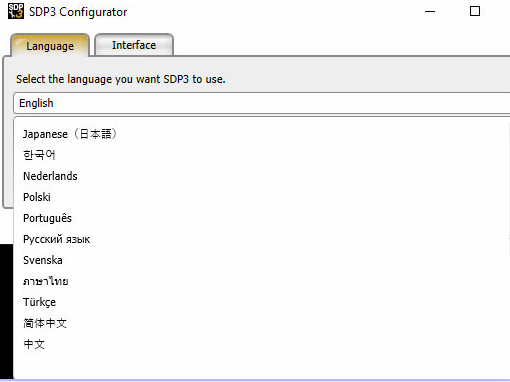
زبان: انگلیسی، هلندی، اسپانیایی، ایتالیایی، آلمانی، فرانسوی، فارسی، فنلاندی، روسی، تایلندی، ترکی، سوئدی، چینی، چکی، ژاپنی، کره ای، لهستانی، پرتغالی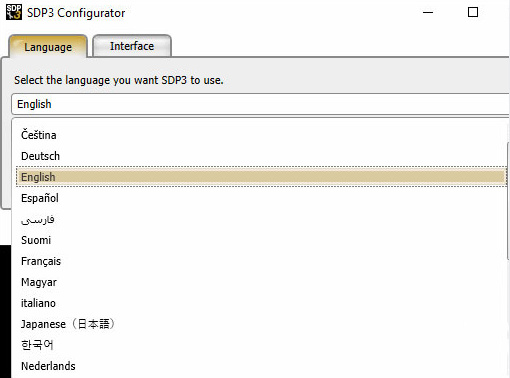
دستگاه های سازگار: 100٪ با تمام ابزارهای تشخیصی کامیون اسکانیا VCI3 در دسترس آزمایش شده است - شماره مورد SH58 و SH58-B (نسخه ساده و ارزان)، SH58-C (بهترین کیفیت)
سیستم عامل:
فقط Win10 pro
Win7 پشتیبانی نمی شود، زیرا NET Framework 4.80 را نمی توان روی Win7 نصب کرد.
چگونه SDP3 V2.51.1 را نصب کنیم؟
راهنمای نصب همان اسکانیا SDP3 V2.50.2 است.
https://youtu.be/Tk7M9XN2_ak
مراحل اصلی:
مرحله 1: پوشه Scania VCI3 V2.51.1 را از DVD به دسکتاپ ارسال کنید
مرحله 2: Adobe Reader 9.2 را نصب کنید
مرحله 3: اسکانیا Diagnost & Programmer3 2.51.1 را استخراج کنید
مرحله 4: نرم افزار SDP3 2.51.1 را نصب کنید
مرحله 5: دانلود و نصب NET Framework 3.5 (شامل NET2.0 و 3.0)
مرحله 6: فایل FIX/_prereqset64v3 را برای بررسی اطلاعات سیستم رایانه (بسته به سیستم عامل رایانه شما) باز کنید.
کامپیوتر را مجددا راه اندازی کنید
مرحله 7: نرم افزار درایور سیستم را نصب کنید
مرحله 8: Hardware ID Reader را اجرا کنید
شناسه SDP3 HWID reader x64 (public) را کپی کرده و به رجیستری اضافه کنید.
مرحله 9: تمام فایل های پوشه fix را کپی کرده و در پوشه Local Disk (C:) SDP3 قرار دهید.
کامپیوتر را مجددا راه اندازی کنید
انجام شده!
برای مشکلات بیشتر، با خدمات مشتریان ما تماس بگیرید.
WhatsApp/Hotline: +86 159 7293 3706
اسکایپ: Eobdtool.co.uk
ایمیل: sales@eobdtool.co.uk
UK Professional OBD2 Tools Online Shop
وای فای را برای Yanhua Mini ACDP از طریق Android/IOS با/بدون اسکن وصل کنید
در پست قبلی نحوه اتصال وای فای برای Yanhua Mini ACDP از طریق Android/IOS با/بدون اسکن را به اشتراک گذاشته ایم. امروز راهنمای دیگری برای اتصال Mini ACDP از طریق هات اسپات اندروید با/بدون اسکن به اشتراک می گذاریم.
بخش 1: اتصال ACDP از طریق هات اسپات اندروید با اسکن
https://youtu.be/PmqhfDIj6HA
1. سیستم عامل مورد نیاز:
مطمئن شوید که نسخه سیستم اندروید 7.0 یا بالاتر باشد
و فضای ذخیره سازی بیش از 1.5 گرم است.
الزامات ACDP:
مطمئن شوید که یک علامت اسکن در پشت میزبان ACDP وجود دارد.
2. راه اندازی در تلفن آندروید
به تنظیمات گوشی خود بروید
Privacy>> Location Service را انتخاب کنید
مطمئن شوید که سرویس مکان روشن است
به صفحه تنظیمات گوشی برگردید
مدیریت APP>> لیست برنامه ها را انتخاب کنید
روی Mini ACDP>> Permissions کلیک کنید
مطمئن شوید که مکان روی «هنگام استفاده» یا «همیشه مجاز باشد» باشد
بازگشت به صفحه تنظیمات
روی «بلوتوث» کلیک کنید و روشن کنید
مطمئن شوید وضعیت Wi-Fi خاموش است
روی Connection & sharing>> Personal hotspot>> Personal hotspot settings کلیک کنید
نام و رمز عبور هات اسپات را تا حد امکان ساده نگه دارید
باند AP "باند 2.4 گیگاهرتز" را انتخاب کنید
وضعیت «Visible to other devices» را روی وضعیت ON قرار دهید
توجه: هنگامی که خاموش است، این هات اسپات می تواند به صورت دستی متصل شود.
نقطه اتصال شخصی را روشن کنید
مدیریت اتصال>> محدودیت داده>> نامحدود را انتخاب کنید
مطمئن شوید که وضعیت «Hotspot شخصی در حالت غیرفعال به طور خودکار خاموش شود» وضعیت خاموش است
3. نقطه اتصال به برنامه Mini ACDP
برنامه Mini ACDP را باز کنید
روی "تنظیمات" در گوشه سمت چپ بالا کلیک کنید
روی "تنظیمات استفاده اولیه" کلیک کنید
مطمئن شوید که بلوتوث و سرویس مکان در وضعیت روشن هستند
هنگامی که علامت "اسکن" در پشت میزبان ACDP وجود دارد، روی "بله" کلیک کنید.
کد QR را در پشت میزبان Mini ACDP اسکن کنید
نام هات اسپات و رمز عبور را به صورت دستی وارد کنید
روی "شروع پیکربندی" کلیک کنید
پس از اتصال موفقیت آمیز دستگاه، روال به طور خودکار به صفحه اصلی می رود. اطلاعات اتصال در گوشه سمت راست بالای صفحه اصلی نشان داده می شود.
بخش 2: اتصال ACDP از طریق هات اسپات اندروید بدون اسکن
https://youtu.be/UXOVDLV9icQ
سیستم عامل مورد نیاز، راهنمای تنظیم گوشی اندروید و تنظیمات Mini ACDP مانند part1 است.
تفاوت این است که مطمئن شوید هیچ علامت اسکن در پشت میزبان ACDP وجود ندارد.
هنگامی که هیچ علامت اسکن در پشت میزبان ACDP وجود ندارد، روی "نه" کلیک کنید.
دکمه "SET" را در Yanhua ACDP حدود 7 ثانیه فشار دهید، ACDP یک بوق کوتاه به صدا در می آید، فشار دهید.
میزبان ACDP دو بار بوق میزند و برنامهریزی اولیه را شروع کنید، فشار دهید.
سپس میزبان ACDP یک بوق طولانی می دهد و برنامه نویسی اولیه را تمام می کند.
دکمه "SET" را رها کنید
دستگاه مناسب را برای اتصال انتخاب کنید
نام هات اسپات و رمز عبور را به صورت دستی وارد کنید.
روی "شروع پیکربندی" کلیک کنید
پس از اتصال موفقیت آمیز دستگاه، روال به طور خودکار به صفحه اصلی می رود. اطلاعات اتصال در گوشه سمت راست بالای صفحه اصلی نیز نمایش داده می شود.
UK Professional OBD2 Tools Online Shop
Autel Elite II با استفاده از نکات: به روز رسانی سیستم عامل VCI+ حذف/دانلود/پشتیبان
در اینجا یک سری دستورالعمل برای استفاده از Autel MaxiSys Elite II آورده شده است.
مطالب اصلی:
- فرم افزار VCI را به روز کنید (VCI را با کابل USB به تبلت وصل کنید)
- حذف نرم افزار ماشین و دانلود نرم افزار
- نرم افزار پشتیبان گیری در کارت SD خارجی
- برنامه های شخص ثالث را نصب و حذف کنید
توجه: همه راهنماها برای سری های Autel Ultra، MS906، MS906 Pro و MS906 Pro-TS نیز اعمال می شوند.
به تفصیل…
1.فرم افزار VCI را به روز کنید (VCI را با کابل USB به تبلت وصل کنید)
https://youtu.be/YqwFP4G4QWY
برای ورود به خانه روی MaxiSys ضربه بزنید
VCI Manager>> VCI BT را انتخاب کنید
بررسی کنید که آیا Autel Elite II به دستگاه دیگری متصل است یا خیر

قطع شده است
روی "VCI Update" کلیک کنید
مطمئن شوید که VCI روشن است و از طریق کابل USB یا بلوتوث به دستگاه متصل است
سپس سیستم عامل و FW نسخه فعلی و آخرین نسخه را نشان می دهد.
برای شروع بهروزرسانی روی «بهروزرسانی اکنون» کلیک کنید
حدود 5 تا 15 دقیقه طول می کشد، فقط صبور باشید.
توجه: در حین ارتقا، VCI را قطع نکنید! صفحه به روز رسانی VCI را ترک نکنید.
هنگامی که ارتقاء سیستم عامل کامل شد، یک لحظه صبر کنید تا نسخه FW را به روز کنید. مطمئن شوید که VCI روشن است و از طریق USB به دستگاه متصل است.
توجه: در طول فرآیند reflashing، VCI را قطع نکنید! صفحه به روز رسانی VCI را ترک نکنید.
به روز رسانی انجام شد!
OS و FW هر دو با موفقیت به روز می شوند.
2. حذف نرم افزار ماشین و دانلود نرم افزار
https://youtu.be/gqObWw3M1zI
به عنوان مثال، نرم افزار ماشین لیفان
در منوی اصلی MaxiSys روی گزینه Update کلیک کنید
هیچ بسته به روز رسانی موجود در صفحه به روز رسانی وجود ندارد.
روی نماد پایین سمت چپ صفحه تبلت کلیک کنید
روی «ES File Explorer» ضربه بزنید
Local>> Home>> Scan>> Vehicle>> Domestic>> Lifan را انتخاب کنید
برای انتقال به سطل بازیافت روی «OK» کلیک کنید
فایل را با موفقیت در سطل بازیافت قرار دهید
سپس به منوی اصلی برگردید و "Diagnostics" را انتخاب کنید.
جستجوی سریع Lifan در کادر جستجو
اکنون گزینه مرتبطی وجود ندارد.
دوباره به MaxiSys>> Update بروید
می توانید نرم افزار مربوط به خودرو را مشاهده کنید، برای دانلود روی «دریافت» کلیک کنید.
پس از نصب با موفقیت دوباره مدل خودرو را در عملکرد عیب یاب جستجو کنید.
حالا روی صفحه نمایش داده می شود.
3. نرم افزار پشتیبان گیری در کارت SD خارجی
https://youtu.be/YG0lHWPAX18
به عنوان مثال BYD
به "ES File Explorer" بروید
"external_sd" را انتخاب کنید
در اینجا می توانید ببینید که دو فایل وجود دارد.
Home>> sdcard>> Scan>> BYD را انتخاب کنید
روی «کپی» در پایین سمت چپ صفحه کلیک کنید
دوباره به "external_sd" بروید و روی "Paste" کلیک کنید
سپس می توانید نمایش فایل BYD را در این صفحه مشاهده کنید.
4. برنامه های شخص ثالث را نصب و حذف کنید
https://youtu.be/t5bZezwrNwU
به عنوان مثال ورودی ژاپنی Google
برنامه Google Japanese را فشار داده و نگه دارید، سپس به بالا بروید
این نماد حذف نصب را نمایش می دهد، برنامه را به حذف نصب می کند
برای حذف نصب برنامه تأیید کنید
پس از حذف موفقیت آمیز، به منوی اصلی تبلت بروید و "ES File Explorer" را انتخاب کنید.
Local>> Japan_IME.apk را انتخاب کنید
روی "نصب" کلیک کنید
نصب این برنامه را تأیید کنید، نیازی به دسترسی خاصی ندارد.
روی "نصب" کلیک کنید
پس از نصب موفقیت آمیز APP، به منوی اصلی تبلت بازگردید، سپس می توانید دوباره برنامه را روی صفحه نمایش مشاهده کنید.
بسیار خوب، این کاملاً MaxiSys Elite II با استفاده از نکاتی است که می خواهیم با شما به اشتراک بگذاریم. Elite II از چند زبان پشتیبانی می کند و می تواند به هر زبانی که پشتیبانی می شود تغییر دهد. اکنون می توان آن را از انبار بریتانیا، اتحادیه اروپا در eobdtool.co.uk تحویل داد.
UK Professional OBD2 Tools Online Shop