EOBDTOOL UK
هذا هو الکشف عن السیارات أدوات الصیانة ، فضلا عن السیارات ترکیب البرمجیات تعلیمات بلوقEOBDTOOL UK
هذا هو الکشف عن السیارات أدوات الصیانة ، فضلا عن السیارات ترکیب البرمجیات تعلیمات بلوقعیب یابی Autel Ultra 2019 GMC Yukon B1008 4B دوربین جلو
چگونه دوربین جلو B1008 4B را در GMC Yukon 2019 توسط Autel Ultra عیب یابی کنیم؟
برای خواندن این پست به ادامه مطلب بروید.
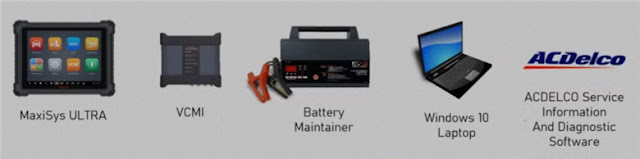
ابزار مورد نیاز:
Autel Maxisys Ultra با 5 در 1 MaxiFlash VCMI
VCMI
نگهدارنده باتری
لپ تاپ ویندوز 10
اطلاعات خدمات و نرم افزار تشخیصی ACDELCO
موضوع:
مشتری یک تکنسین برنامه نویسی سیار است و خودرو تصادف کرده و قطعات تعویض شده است. کد خطای مدل کنترل ایمنی فعال B1008:4B فعال شد
سعی کردم سیستم ADAS را با Maxisys Ultra پیکربندی کنم اما ناموفق بود (نمی توان آن را از "حالت یادگیری" خارج کرد).
چگونه دوربین نمای جلو را با Maxisys Ultra کالیبره کنیم؟
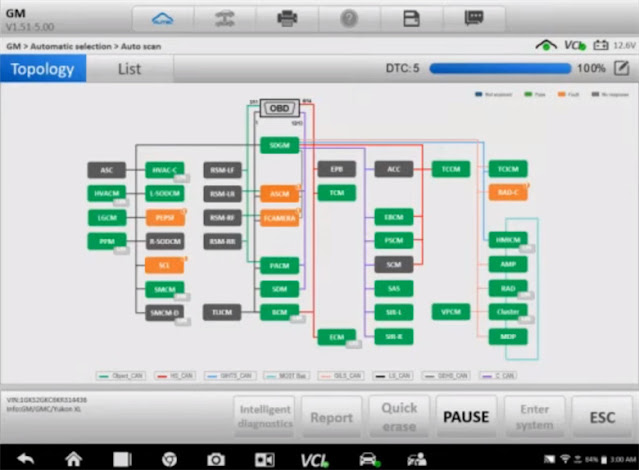
GM>> انتخاب خودکار>> اسکن خودکار را انتخاب کنید
5 عدد DTC را شناسایی کنید
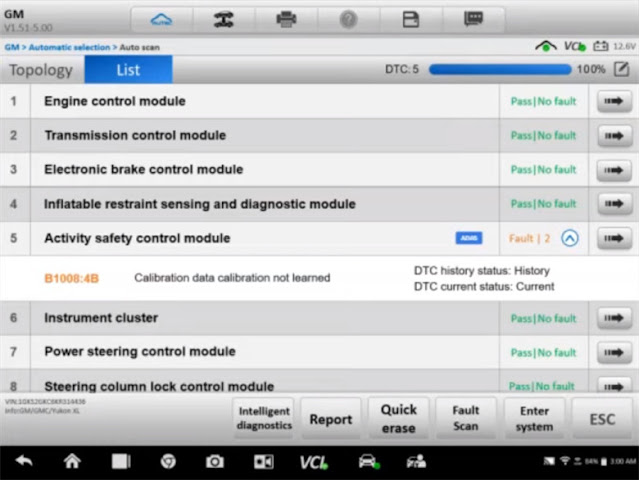
به لیست بروید، می بینیم که 2 نقص در ماژول کنترل ایمنی فعالیت وجود دارد.
کد خطا B1008: 4B است. کالیبراسیون داده های کالیبراسیون آموخته نشد
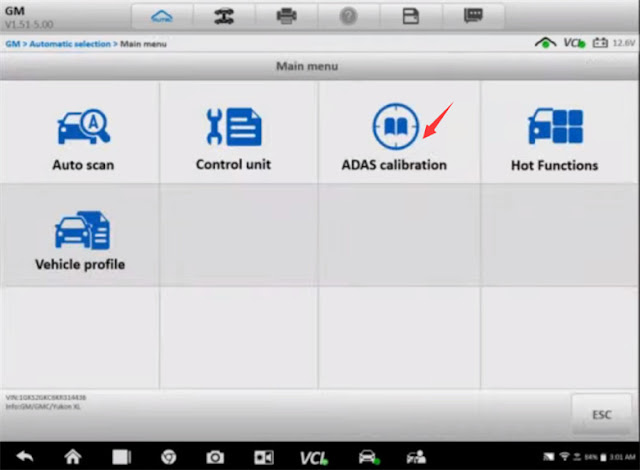
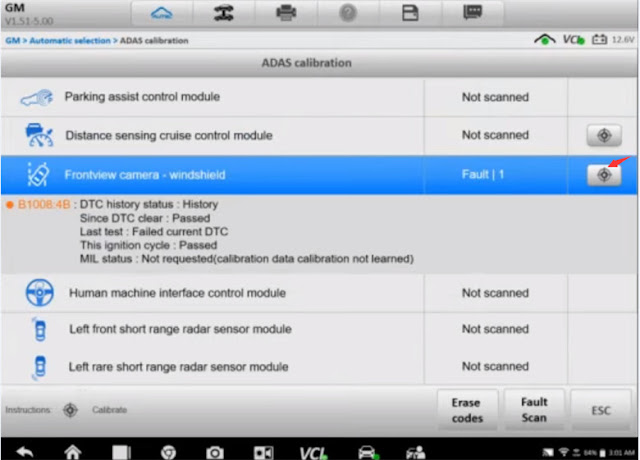
به منوی اصلی برگردید و "ADAS calibration" را انتخاب کنید
در قسمت "دوربین جلو - شیشه جلو"، می توانید کد خطای فعلی B1008: 4B را ببینید.
برای مرحله بعد روی نماد سمت راست کلیک کنید
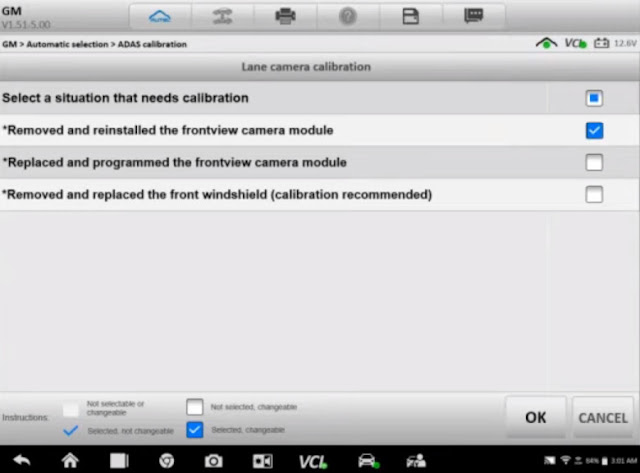
موقعیتی را انتخاب کنید که نیاز به کالیبراسیون دارد
در اینجا تیک «حذف و نصب مجدد ماژول دوربین جلویی» را بزنید
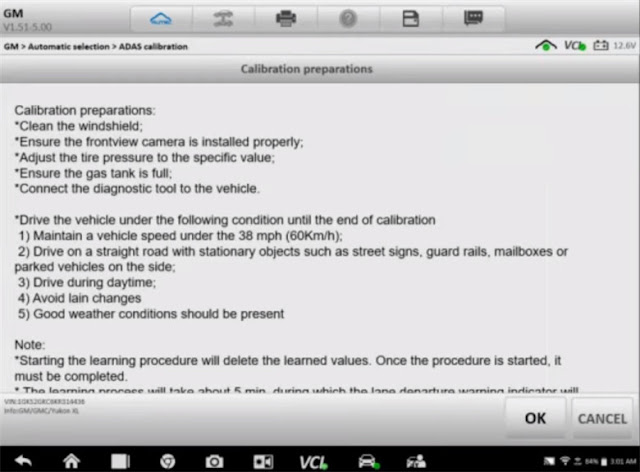
آماده سازی کالیبراسیون:
- شیشه جلو را تمیز کنید
- از نصب صحیح دوربین جلو مطمئن شوید
- فشار لاستیک را با مقدار مشخص تنظیم کنید
- از پر بودن باک بنزین اطمینان حاصل کنید
- ابزار عیب یابی را به خودرو وصل کنید
تا پایان کالیبراسیون خودرو را تحت شرایط زیر برانید:
1. حفظ سرعت وسیله نقلیه زیر 38 مایل در ساعت (60 کیلومتر در ساعت)
2. در جاده های مستقیم با اشیاء ثابت مانند علائم خیابان، نرده های محافظ، صندوق پست یا وسایل نقلیه پارک شده در کنار جاده رانندگی کنید.
3.در طول روز بدست آورید
4. از تغییرات لاین اجتناب کنید
5. شرایط آب و هوایی خوب باید وجود داشته باشد
توجه: شروع فرآیند یادگیری، مقادیر آموخته شده را حذف می کند. پس از شروع روش، باید کامل شود.
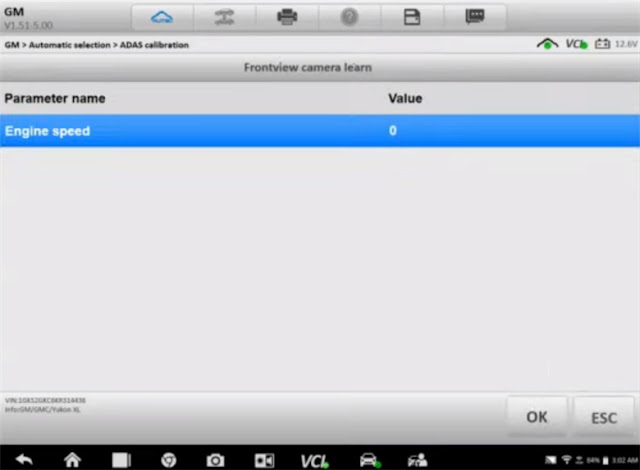
احتراق را با موتور خاموش روشن کنید (برای خودروهای استارت فشاری، لطفاً دکمه استارت را به مدت 5 تا 10 ثانیه فشار دهید تا احتراق روشن شود)
نشان می دهد که مقدار دور موتور 0 است، سپس "OK" را فشار دهید
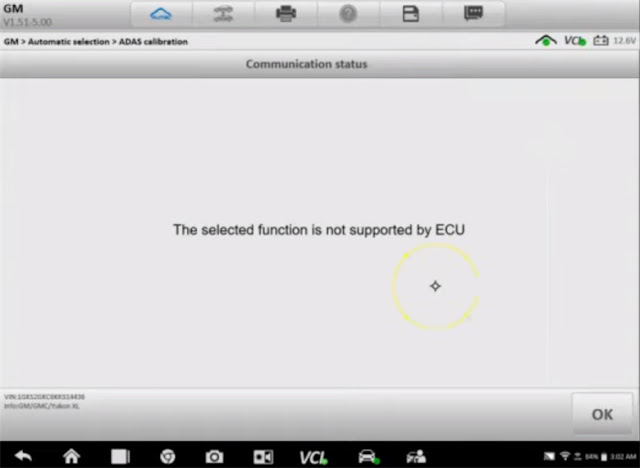
عملکرد انتخاب شده توسط ECU پشتیبانی نمی شود.
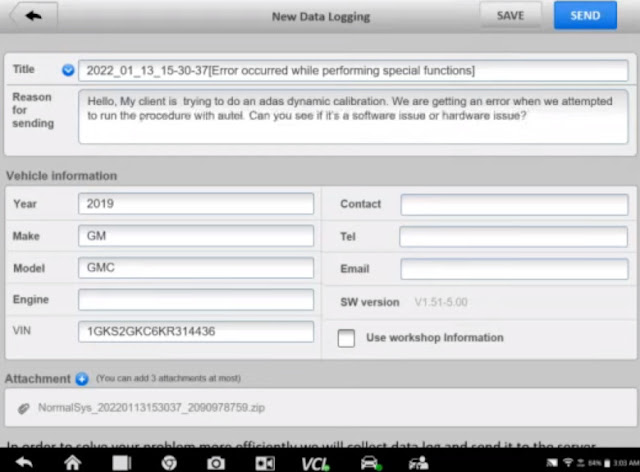
بنابراین میتوانیم گزینه «خطا هنگام انجام عملکرد ویژه» را برای حل مشکل توسط مهندسان انتخاب کنیم.
دلیل ارسال و اطلاعات خودرو (از جمله اطلاعات تماس) را وارد کنید
سپس روی "ارسال" کلیک کنید
وقتی Autel شما عملکرد مورد نظر شما را ندارد چه باید کرد؟
- ابتدا TSB را بررسی کنید
- نرم افزار تشخیصی OEM تنظیم مجدد را نپذیرفت. مشخص شد که شیشه جلو دوربین جلو B174W معیوب است.
- با استفاده از اطلاعات سرویس برای جستجوی کد خطا، اظهار داشت که تلاش برای برنامه ریزی ماژول (که ما انجام دادیم) و شکست خورد. برای جایگزینی ماژول نشان داده شده است.
چه چیزی می توانیم یاد بگیریم؟
هنگام جدا کردن قطعات با سنسور، به خاطر داشته باشید که اگر ماژول آسیب نبیند ممکن است نیاز به کالیبراسیون داشته باشد.
وقتی میخواهید یادگیری ماژول دوربین نمای جلو را انجام دهید و من موفق نشدم، سعی کنید «عملکرد بازنشانی را با نرمافزار عیبیابی OEM» انجام دهید.
اگر این کار انجام نشد، اطلاعات سرویس OEM را برای تشخیص B1008:4B بررسی کنید.
اگر اطلاعات سرویس به شما دستور می دهد که ماژول را فلش کنید و خراب شد، ممکن است نیاز به تعویض ماژول دوربین نمای جلو باشد.
خوب، این مورد در مورد استفاده از Maxisys Ultra برای کالیبره کردن کد خطا B1008:4B در GMC Truck Yukon 2019 است.
امیدوارم که شما لذت بردن از!
UK Professional OBD2 Tools Online Shop
Launch X431 PAD VII رمزگذاری کنترلر BMW 530e (G30) ZBE/CON
چگونه از Launch X431 PAD VII برای انجام کدگذاری EDC Damper Satellite (ZBE/CON Controller Encoding) در BMW استفاده کنیم؟ راهنمای گام به گام BMW 530e (G30) را بررسی کنید.
موضوع:
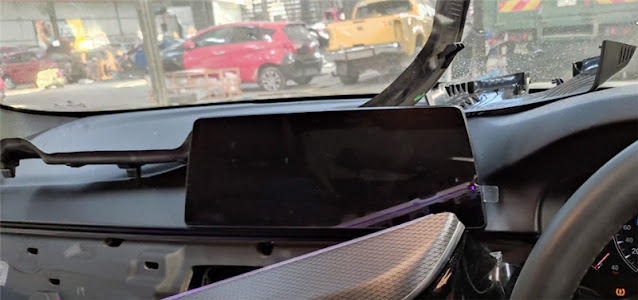
بعد از تعویض صفحه نمایش هیچ عملکردی وجود ندارد.
راه حل:
برای حل مشکل از X431 PAD VII استفاده کنید
مطمئن شوید که ابزار تشخیص و وسیله نقلیه را به درستی وصل کنید
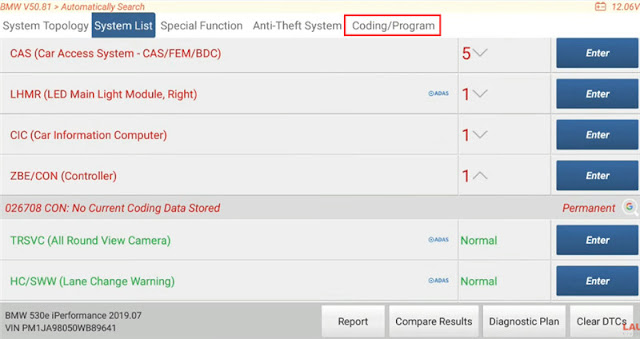
BMW>> Automatically Search را انتخاب کنید
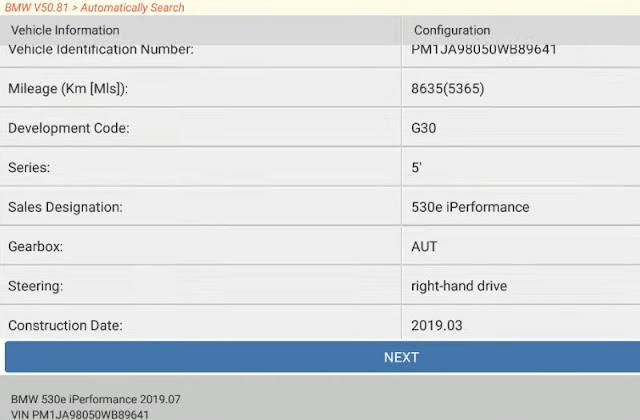
تشخیص دهید ماشین BMW 530e است
برای رفتن به لیست سیستم روی "NEXT" کلیک کنید
برخی از کدهای خطا روی صفحه نمایش داده می شود.
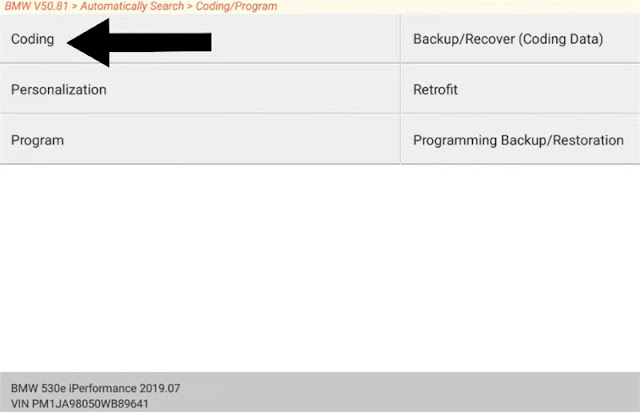
روی "کدگذاری/برنامه" کلیک کنید
سپس روی "کدگذاری" کلیک کنید
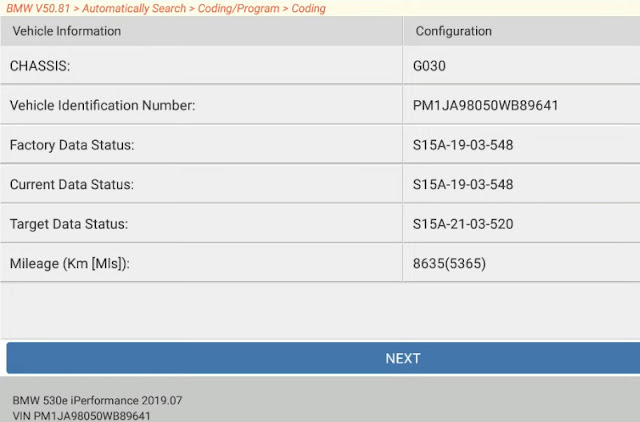
شروع به دریافت VIN، اطلاعات پیکربندی اولیه خودرو، اطلاعات شاسی، سطح یکپارچه سازی و اطلاعات مسافت پیموده شده می کند.
اطلاعات خودرو را با موفقیت دریافت کنید.
روی "بعدی" کلیک کنید
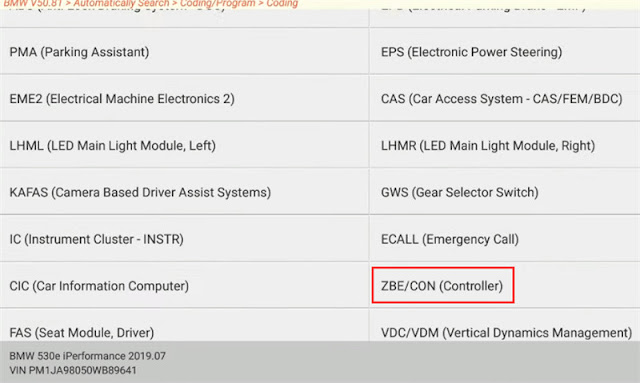
ZBE/CON (کنترل کننده) را انتخاب کنید
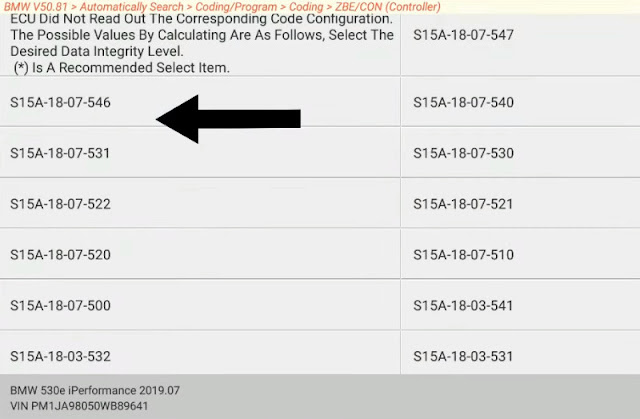
رمزگذاری زمان زیادی می برد. برای ادامه و صبور بودن فقط روی "بله" کلیک کنید
"S15A-18-07-546" را انتخاب کنید
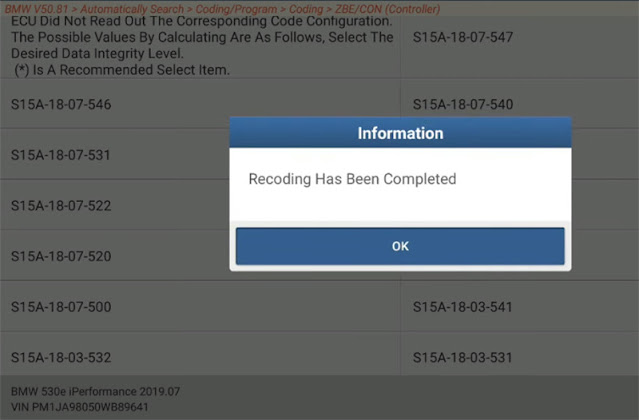
شروع به کدنویسی…
رمزگذاری مجدد تکمیل شد.
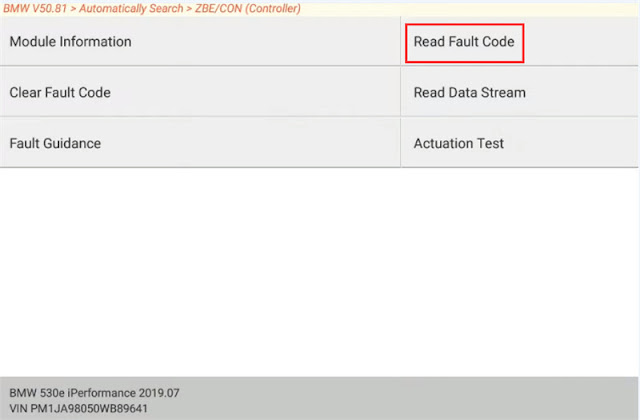
برای بررسی مجدد ZBE/CON (کنترل کننده) به عقب برگردید
سپس روی "خواندن کد خطا" کلیک کنید
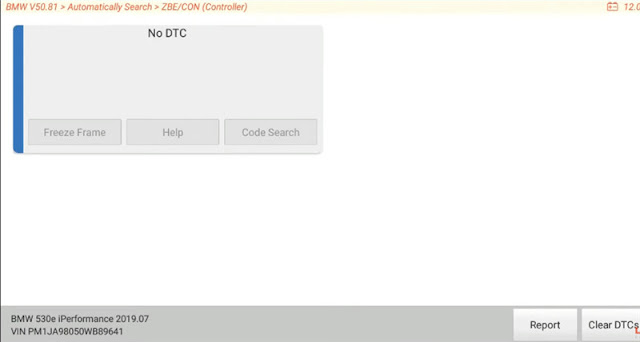
هیچ کد خطا روی صفحه نمایش وجود ندارد.
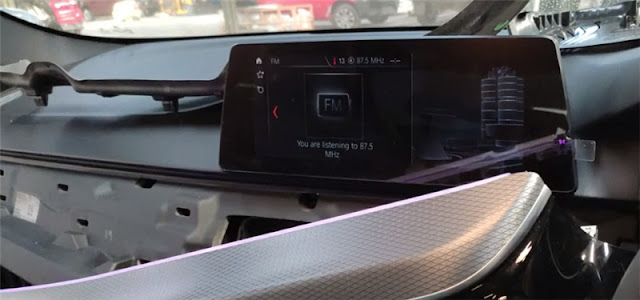
صفحه نمایش هم در حال حاضر عادی است.
نتیجه: Launch X431 PAD 7 کنترلر ZBE/CON را با موفقیت در BMW رمزگذاری می کند.
UK Professional OBD2 Tools Online Shop
چگونه با تبلت Autel MaxiSYS بدون اتصال به رایانه چاپ کنیم؟
تبلت Autel MaxiSys یک ویژگی جدید اضافه می کند - چاپ Wi-Fi، به این معنی که اکنون می توانید بدون اتصال به رایانه شخصی چاپ کنید. این برای سری های Autel Ultra، Autel MS906، Autel MS906 Pro و MS906 Pro-TS کاربرد دارد. بیایید نگاهی به نحوه عملکرد آن بیندازیم.
ابتدا در منوی اصلی تبلت Autel Maxisys روی گزینه Update ضربه بزنید
بررسی کنید که آخرین به روز رسانی سیستم عامل را نصب کرده اید
بعد، به «مدیر داده» و «سابقه خودرو» بروید
یک اسکن وسیله نقلیه را بردارید و اسکنی را که می خواهید چاپ کنید انتخاب کنید
روی سه نقطه در گوشه سمت راست بالا ضربه بزنید
"چاپ" را انتخاب کنید
پس از ایجاد PDF، به "چاپ از طریق Wi-Fi" بروید
لطفا توجه داشته باشید:
میتوانید چاپگر را بهعنوان پیشفرض انتخاب کنید، و روش چاپ پیشفرض را میتوانید در تنظیمات>> تنظیمات چاپ تغییر دهید.
با این حال، اگر یک تکنسین موبایل هستید، نمی خواهید این کار را انجام دهید. اما اگر همیشه در یک فروشگاه با شبکه یکسان هستید، «چاپ از طریق Wi-Fi» را انتخاب کنید. علاوه بر این، فقط چاپگرهایی که به شبکه Wi-Fi یکسانی که ابزار فوق اسکن شما متصل هستند در دسترس شما خواهند بود.
اطمینان حاصل کنید که چاپگری که به دنبال آن هستید نمایش داده شده است یا علامت را بردارید و چاپگری را که به دنبال آن هستید انتخاب کنید.
آیکون چاپ را بزنید
ممکن است مجبور شوید اولین بار چاپ را تأیید کنید، اگر نه، وقتی به این صفحه برگشتید، به دنبال چاپ خود در چاپگر خود بگردید.
در یک کلام، افزودن پرینت وای فای به ابزار اسکن Autel باعث صرفه جویی در وقت شما می شود.
خوش بگذره!
UK Professional OBD2 Tools Online Shop


چگونه با تبلت Autel MaxiSYS بدون اتصال به رایانه چاپ کنیم؟
تبلت Autel MaxiSys یک ویژگی جدید اضافه می کند - چاپ Wi-Fi، به این معنی که اکنون می توانید بدون اتصال به رایانه شخصی چاپ کنید. این برای سری های Autel Ultra، Autel MS906، Autel MS906 Pro و MS906 Pro-TS کاربرد دارد. بیایید نگاهی به نحوه عملکرد آن بیندازیم.
ابتدا در منوی اصلی تبلت Autel Maxisys روی گزینه Update ضربه بزنید
بررسی کنید که آخرین به روز رسانی سیستم عامل را نصب کرده اید
بعد، به «مدیر داده» و «سابقه خودرو» بروید
یک اسکن وسیله نقلیه را بردارید و اسکنی را که می خواهید چاپ کنید انتخاب کنید
روی سه نقطه در گوشه سمت راست بالا ضربه بزنید
"چاپ" را انتخاب کنید
پس از ایجاد PDF، به "چاپ از طریق Wi-Fi" بروید
لطفا توجه داشته باشید:
میتوانید چاپگر را بهعنوان پیشفرض انتخاب کنید، و روش چاپ پیشفرض را میتوانید در تنظیمات>> تنظیمات چاپ تغییر دهید.
با این حال، اگر یک تکنسین موبایل هستید، نمی خواهید این کار را انجام دهید. اما اگر همیشه در یک فروشگاه با شبکه یکسان هستید، «چاپ از طریق Wi-Fi» را انتخاب کنید. علاوه بر این، فقط چاپگرهایی که به شبکه Wi-Fi یکسانی که ابزار فوق اسکن شما متصل هستند در دسترس شما خواهند بود.
اطمینان حاصل کنید که چاپگری که به دنبال آن هستید نمایش داده شده است یا علامت را بردارید و چاپگری را که به دنبال آن هستید انتخاب کنید.
آیکون چاپ را بزنید
ممکن است مجبور شوید اولین بار چاپ را تأیید کنید، اگر نه، وقتی به این صفحه برگشتید، به دنبال چاپ خود در چاپگر خود بگردید.
در یک کلام، افزودن پرینت وای فای به ابزار اسکن Autel باعث صرفه جویی در وقت شما می شود.
خوش بگذره!
UK Professional OBD2 Tools Online Shop
چگونه از PCMTuner 1.21 و نرم افزار PCMFlash استفاده کنیم؟
نرم افزار PCMtuner شامل PCMtuner 1.21 و نرم افزار PCMflash می باشد. بسیاری از مشتریان می خواهند بدانند تفاوت بین آنها چیست و چه کاری می توان انجام داد. برای دریافت جزئیات بیشتر این پست را بررسی کنید.
ابتدا بیایید جعبه گشایی برنامه نویس PCMTuner ECU را ببینیم.
بسته PCMTuner شامل موارد زیر است.
سخت افزار 1pc x PCMTuner
1 عدد آداپتور برق
1 عدد کابل نیمکت و بوت
کابل USB 1 عدد
1 عدد کابل OBD2
دانگل هوشمند 1 عدد
به همراه سی دی نرم افزار PCMtuner نیز ارائه خواهد شد.
همچنین می توانید نرم افزار را از ما یا وب سایت رسمی

https://www.tuner-box.com/ دانلود کنید.
سپس طبق PCMTuner V1.21 نرم افزار دانلود + راهنمای نصب درایور نرم افزار را یکی یکی نصب کنید.
پس از اتمام نصب، باید دستگاه PCMTuner را به کامپیوتر وصل کنید، دانگل هوشمند را به لپ تاپ وصل کنید و طبق PCMTuner PINOUT کابل bench را به ECU وصل کنید، سپس به پورت سخت افزاری PCMtuner DB15 متصل شوید.
اکنون، آماده استفاده است.
می توانید برنامه های PCMflash و PCM Tuner را روی دسکتاپ مشاهده کنید.


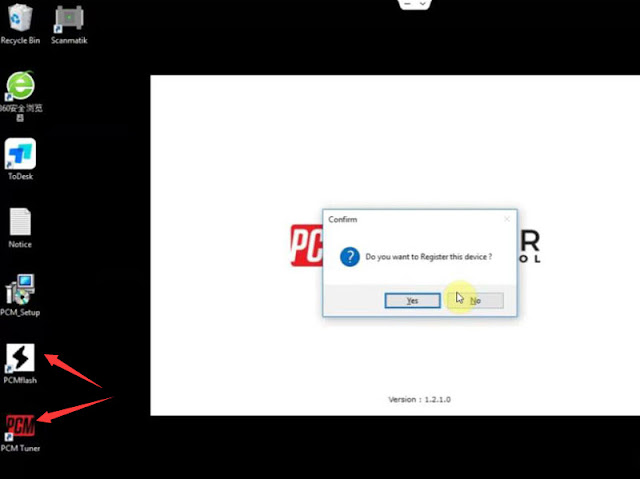
بنابراین، این دو برنامه چه کاری می توانند انجام دهند؟
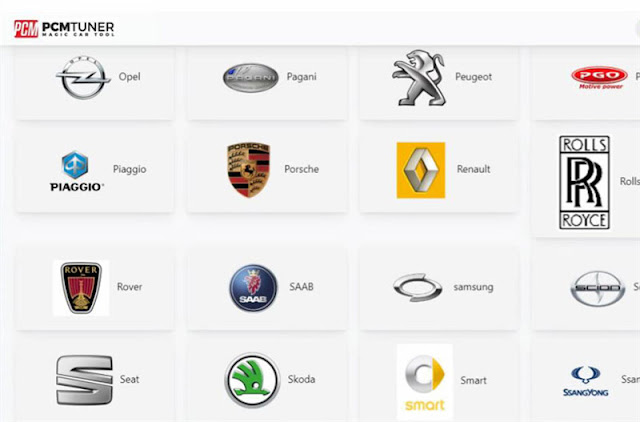
- PCMTUNER:
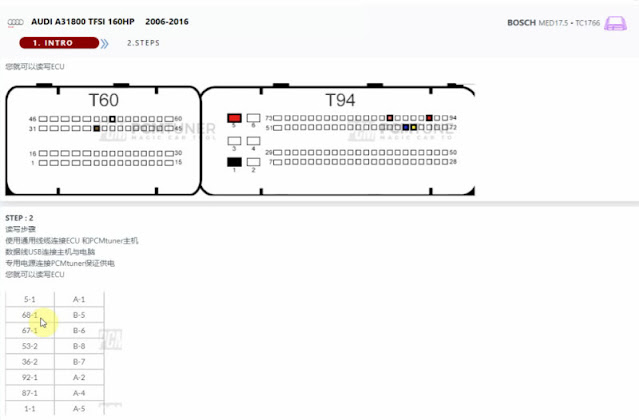
عمدتاً برای دیدن نمودار سیم کشی استفاده می شود. می توان آن را به صورت آنلاین به روز کرد.
مسیر عملیات:
عملیات ECU>> نوع خودرو>> نام تجاری خودرو>> مدل خودرو>> نمایش>> نیمکت>> دستورالعمل ها
توجه: تعریف کابل برای دستگاه های مختلف متفاوت است، بنابراین نمودار سیم کشی داخل برای همه دستگاه ها جهانی نیست.
- PCMflash:
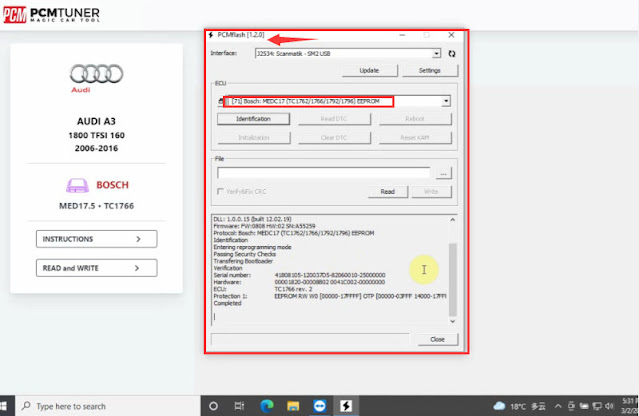
عمدتاً برای خواندن و نوشتن ECU استفاده می شود. می توانید آن را در برنامه PCM Tuner باز کنید یا به طور مستقیم آیکون PCM Flash را روی دسکتاپ اجرا کنید.
مسیر عملیات:
عملیات ECU>> نوع خودرو>> برند خودرو>> مدل خودرو>> نمایش>> نیمکت>>
READ and WRITE>> نوع ECU>> Identification>> Read را انتخاب کنید
داده های ECU را بخوانید و فایل را ذخیره کنید.
توجه: ارتقاء فلاش PCM به یک دانگل جدید نیاز دارد. نسخه دانگل مطابق با نسخه نرم افزار PCMTuner است و نسخه جدید به دانگل جدید نیاز دارد.
ویدئوی جعبه گشایی و عملیات برنامه نویس PCMTuner ECU 2022 را وصل کنید.
https://www.youtube.com/watch?v=CTOSg7A8Pxk
UK Professional OBD2 Tools Online Shop