EOBDTOOL UK
هذا هو الکشف عن السیارات أدوات الصیانة ، فضلا عن السیارات ترکیب البرمجیات تعلیمات بلوقEOBDTOOL UK
هذا هو الکشف عن السیارات أدوات الصیانة ، فضلا عن السیارات ترکیب البرمجیات تعلیمات بلوقتفاوت چیست: Autel IM508، IM608 و MaxiIM KM100
کیت ژنراتور کلید جهانی Autel MaxiIM KM100 به تازگی توسط Autel طراحی شده است. این یک راه حل ابزار هوشمند حرفه ای برای کلیدهای خودکار با کیفیت OE-Level است. تفاوت با Autel IM508/IM608، می تواند فرستنده و کلید جهانی (60 ثانیه فقط برای Autel universal)، فرستنده خواندن/نوشتن/کلون کردن و تشخیص فرکانس و سیم پیچ احتراق ایجاد کند.

مقایسه: Autel MaxiIM IM508 در مقابل IM608 در مقابل KM100

| Function | IM508 | IM608 | KM100 |
| Universal transponder & key generation | No | No | Yes |
| Transponder simulation, editing cloning | No | No | Yes |
| Ignition coil detection | No | No | Yes |
| Vehicle diagnoses | Yes | Yes | No |
| Vehicle service functions | Yes | Yes | No |
| IMMO function via programmer | Yes | Yes | No |
| Transponder reading | Yes | Yes | Yes |
| Frequency detection | Yes | Yes | Yes |
| Key unlocking | Yes | Yes | Yes |
| Immobilizer data processing | Yes | Yes | Yes |
| IMMO in open OBD mode | Yes | Yes | Yes |
Autel IM508 و IM608 برنامه نویس کلید ایموبلایزر هستند، KM100 یک دستگاه تولید کننده/کپی کلید است.
کیت ژنراتور کلید یونیورسال Autel KM100 با 2 کلید خالی ارائه می شود که می توانید از آنها در زمان راحتی استفاده کنید. یکی آرم Autel در پشت دارد و دیگری ندارد.
KM100 همچنین حاوی MaxiVCI VCI200 است، بنابراین میتوانید پس از تولید کلید، شبیهسازی کلید و یادگیری کلید را انجام دهید.
با کابل USB می توانید داده ها را از دستگاه دیگری مانند Autel IM608 به لپ تاپ و از لپ تاپ به ابزار کلید انتقال دهید.
مزایا و معایب Autel MaxiIM KM100:
طرفداران:
نسخه جهانی بدون مشکل مسدود کردن IP
به روز رسانی آنلاین رایگان مادام العمر
موجود با چند زبان: انگلیسی، آلمانی، اسپانیایی، فرانسوی، لهستانی، پرتغالی، ایتالیایی، هلندی، سوئدی، روسی، ترکی، کره ای، ژاپنی، عبری، عربی، تایلندی، ویتنامی، چینی سنتی و چینی ساده شده.
پشتیبانی از AutoVIN
پشتیبانی از 8 سری کلید و 37 مدل
پوشش پیشرو در صنعت یادگیری IMMO از طریق OBD برای بیش از 90٪ مدل ها
عملیات ساده، دستورالعمل های کاربر هدایت شده، آسان برای استفاده
معایب:
نمی تواند وسیله نقلیه را تشخیص دهد
از عملکردهای سرویس خودرو پشتیبانی نمی کند
از عملکرد IMMO از طریق برنامه نویس پشتیبانی نمی کند
Autel KM100 به زودی عرضه می شود! اکنون پیشسفارش شده است و همچنان در ابتدای آوریل 2022 در دسترس است.
UK Professional OBD2 Tools Online Shop
آیا می توانم با باز کردن مجوز Lonsdor JLR KVM OTP RFA K8D2 AKL را انجام دهم؟
سوال:
آیا برای انجام kvm OTP RFA K8D2 باید مجوز Lonsdor JLR را باز کنم؟ اگر lonsdor من در اشتراک فعلی نباشد چه می شود؟ آیا به چیز دیگری نیاز دارم؟
آیا می توانم از آن در گروه جگوار و لندرور 2021 استفاده کنم؟
پاسخ مهندس eobdtool.co.uk:
بله، کلید هوشمند ویژه Lonsdor برای کار با برنامه نویس K518 Key Lonsdor نیز مورد نیاز است.
Src: https://www.eobdtool.co.uk/wholesale/lonsdor-jlr-license-and-smart-key.html
برای جگوار لندروور HPLA JPLA K8D2 نسخه KVM مدل 2015-2021، همه کلیدها در حالت هشدار فعال از طریق OBD از بین رفته اند، باید از کلید هوشمند ویژه K518+ Lonsdor و مجوز JLR + اتصال Lonsdor JLR استفاده کنید.
Src: https://www.eobdtool.co.uk/wholesale/lonsdor-jlr-connector.html
توجه: برای همه کلیدهای KVM نسخه FK72 از دست رفته، به این رابط JLR نیاز ندارید، اما به مجوز Lonsdor و کلید OBD اختصاصی نیاز دارید.


چگونه همه کلیدهای گم شده/افزودن کلید جدید را برای لندروور جگوار FK72 نسخه KVM انجام دهیم؟
مسیر منو:
Immo & Remote-> LAND ROVER-> انتخاب از خودرو-> Land Rover (2015-2018)-> Smart Key-> Type 4 (برنامه توسط OBD)-> همه کلید هوشمند گم شده یا کلید هوشمند را شناسایی کنید
راهنمای عملیات: برنامه Lonsdor K518 2015-2018 Land Rover & Jaguar AKL & Add Key by OBD
چگونه می توان کلیدهای لندروور جگوار HPLA JPLA K8D2 نسخه KVM را گم کرد؟
1. جگوار لندرور 2015-2018 همه کلیدها گم شدند
مسیر منو:
LAND ROVER\انتخاب از وسیله نقلیه\Land Rover (2015-2018)\Smart Key\Type 4 (از طریق OBD)
2. جگوار لندرور 2018-2021 همه کلیدها گم شدند
مسیر منو:
LAND ROVER\انتخاب از وسیله نقلیه\Land Rover (2018-)\کلید هوشمند
راهنمای عملیات:
چگونه از رابط Lonsdor JLR با K518 برای Land Rover AKL 2015-2021 استفاده کنیم؟
برای مشکلات بیشتر، لطفا با خدمات مشتریان ما تماس بگیرید.
واتس اپ/ خط تلفن: +86 159 7293 3706
اسکایپ: Eobdtool.co.uk
ایمیل: sales@eobdtool.co.uk
UK Professional OBD2 Tools Online Shop
Yanhua ACDP از طریق WiFi در Android/IOS با/بدون اسکن وصل شوید
در اینجا راهنمای اتصال وای فای برای Yanhua Mini ACDP از طریق Android/IOS با/بدون اسکن را به اشتراک بگذارید.
بخش 1: اتصال ACDP از طریق اسکن WiFi Android
1. سیستم عامل مورد نیاز:
مطمئن شوید که نسخه سیستم اندروید 7.0 یا بالاتر باشد
و فضای ذخیره سازی بیش از 1.5 گرم است.
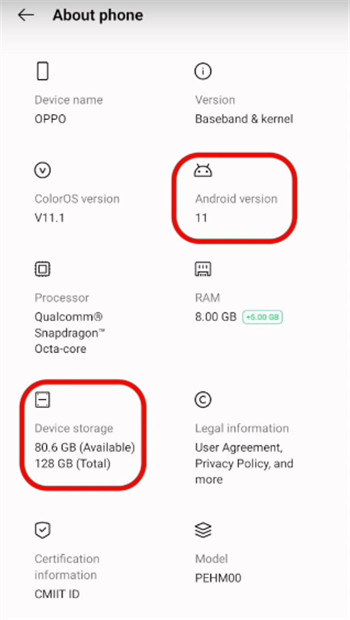
الزامات ACDP:
مطمئن شوید که یک علامت اسکن در پشت میزبان ACDP وجود دارد.
2. راه اندازی در تلفن آندروید
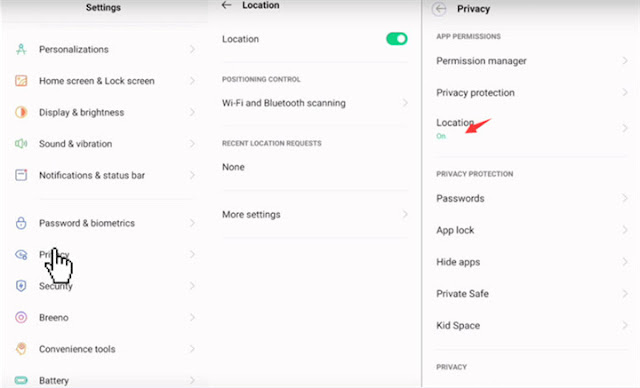
به تنظیمات گوشی خود بروید
Privacy>> Location Service را انتخاب کنید
مطمئن شوید که سرویس مکان روشن است
به صفحه تنظیمات برگردید
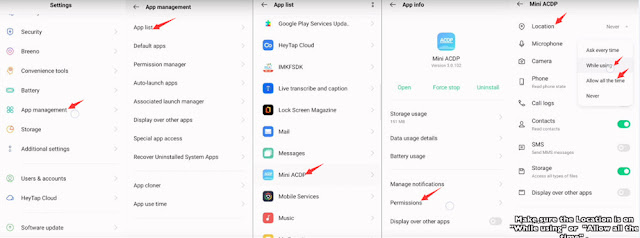
مدیریت APP>> لیست برنامه ها را انتخاب کنید
روی Mini ACDP>> Permissions کلیک کنید
مطمئن شوید که مکان «هنگام استفاده» یا «همیشه مجاز باشد» روشن باشد
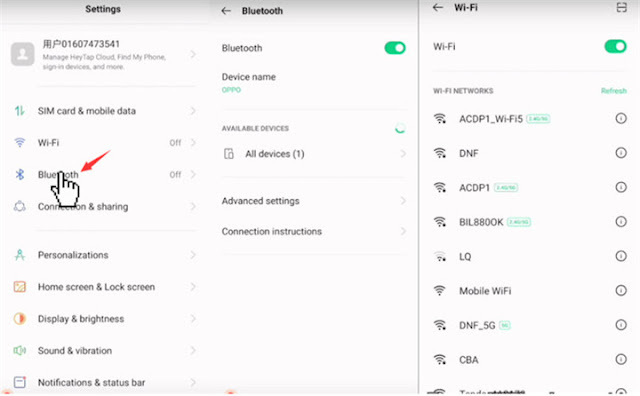
بازگشت به صفحه تنظیمات
روی بلوتوث کلیک کنید و روشن کنید
روی Wi-Fi کلیک کنید و روشن کنید
و به وای فای 2.4G متصل شوید
توجه: وای فای 5G پشتیبانی نمی شود. و نام WiFi نمی تواند شامل نویسه های چینی یا نویسه های خاص باشد.
3. وای فای را در برنامه Mini ACDP وصل کنید
برنامه Mini ACDP را باز کنید
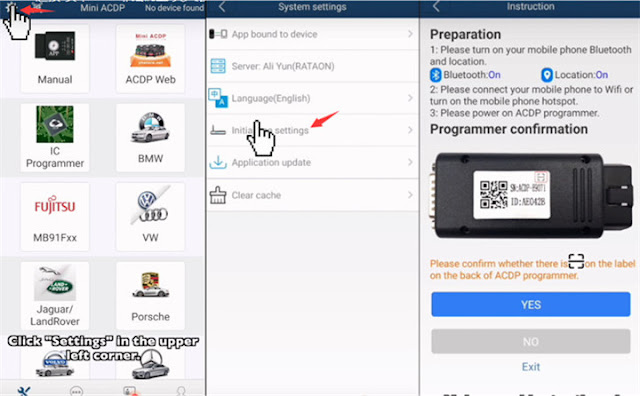
روی "تنظیمات" در گوشه سمت چپ بالا کلیک کنید
روی "تنظیمات استفاده اولیه" کلیک کنید
مطمئن شوید که بلوتوث و سرویس موقعیت مکانی روشن هستند
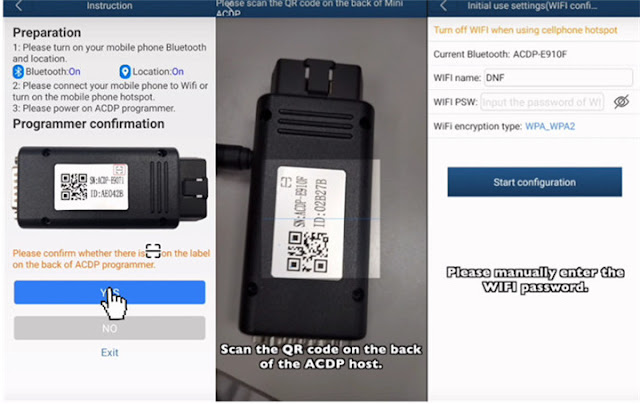
هنگامی که علامت "اسکن" در پشت میزبان ACDP وجود دارد، روی "بله" کلیک کنید.
کد QR را در پشت میزبان Mini ACDP اسکن کنید
رمز وای فای را به صورت دستی وارد کنید
روی "شروع پیکربندی" کلیک کنید
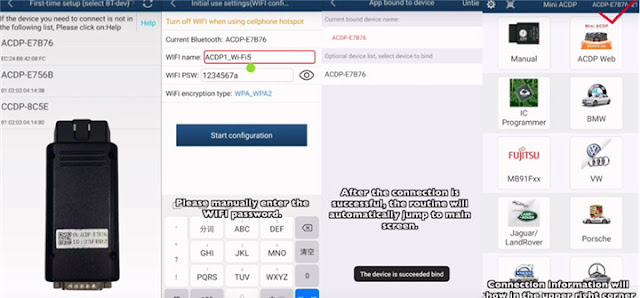
پس از موفقیت آمیز شدن اتصال، روال به طور خودکار به صفحه اصلی می رود.
اطلاعات اتصال در گوشه سمت راست بالای صفحه اصلی نشان داده می شود
بخش 2: اتصال ACDP از طریق WiFi Android بدون اسکن
سیستم عامل مورد نیاز، راهنمای تنظیم گوشی اندروید و تنظیمات Mini ACDP مانند part1 است.
تفاوت این است که مطمئن شوید هیچ علامت اسکن در پشت میزبان ACDP وجود ندارد.
هنگامی که هیچ علامت اسکن در پشت میزبان ACDP وجود ندارد، روی "نه" کلیک کنید.
دکمه "SET" را در Yanhua ACDP حدود 7 ثانیه فشار دهید، ACDP یک بوق کوتاه به صدا در می آید، فشار دهید.
میزبان ACDP دو بار بوق میزند و برنامهریزی اولیه را شروع کنید، فشار دهید.
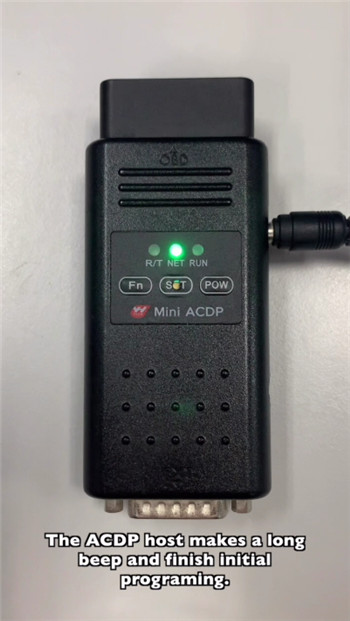
سپس میزبان ACDP یک بوق طولانی می دهد و برنامه نویسی اولیه را تمام می کند.
دکمه "SET" را رها کنید
دستگاه مناسب را برای اتصال انتخاب کنید، سپس WIFI و رمز عبور به طور خودکار وارد می شود.
اگر رمز عبور به صورت خودکار وارد نشد، رمز وای فای را به صورت دستی وارد کنید.
بخش 3: اتصال ACDP از طریق اسکن وای فای iOS
1. سیستم عامل مورد نیاز:
مطمئن شوید که نسخه سیستم iOS 9.0 یا بالاتر باشد
و فضای ذخیره سازی بیش از 1.5 گرم است.
الزامات ACDP:
مطمئن شوید که یک علامت اسکن در پشت میزبان ACDP وجود دارد.
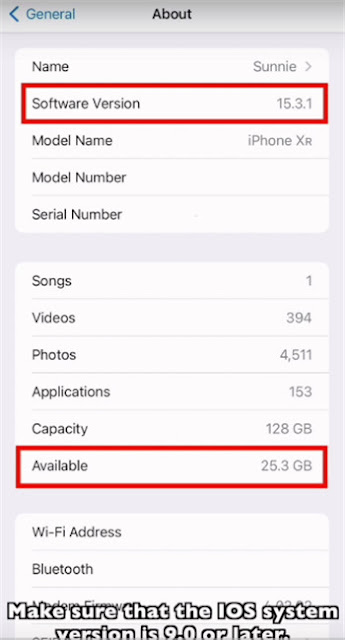
2. راه اندازی بر روی تلفن iOS
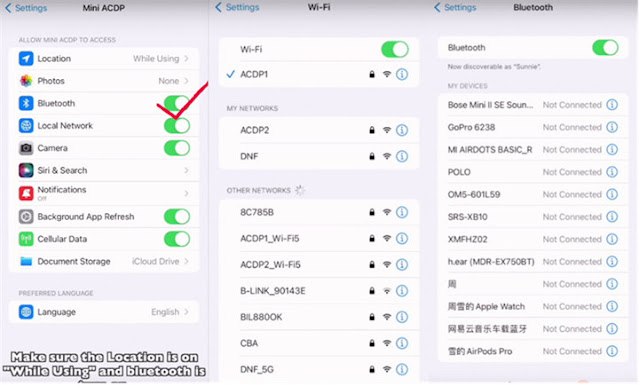
به تنظیمات گوشی خود بروید
Privacy>> Location Service را انتخاب کنید
مطمئن شوید که سرویس مکان روشن است
به صفحه تنظیمات برگردید
روی «مینی ACDP» کلیک کنید
مطمئن شوید که مکان «هنگام استفاده» روشن است و بلوتوث روشن است
بازگشت به صفحه تنظیمات
روی Wi-Fi کلیک کنید و روشن کنید
و به وای فای 2.4G متصل شوید
توجه: وای فای 5G پشتیبانی نمی شود. و نام WiFi نمی تواند شامل نویسه های چینی یا نویسه های خاص باشد.
روی بلوتوث کلیک کنید و روشن کنید
3. وای فای را در برنامه Mini ACDP وصل کنید
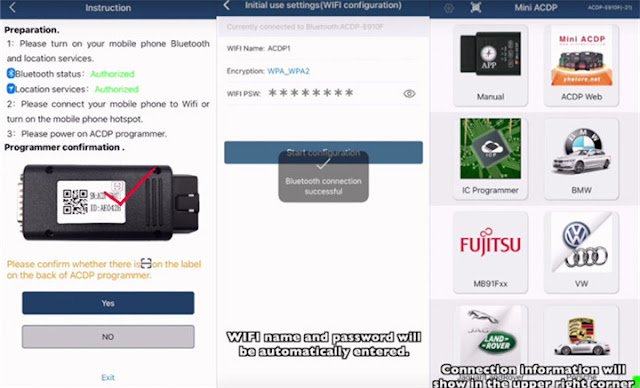
برنامه Mini ACDP را اجرا کنید
روی "تنظیمات" در گوشه سمت چپ بالا کلیک کنید
روی "تنظیمات استفاده اولیه" کلیک کنید
مطمئن شوید که بلوتوث و سرویس موقعیت مکانی روشن هستند (مجاز)
هنگامی که علامت "اسکن" در پشت میزبان ACDP وجود دارد، روی "بله" کلیک کنید.
کد QR را در پشت میزبان Mini ACDP اسکن کنید
سپس نام و رمز عبور وای فای به صورت خودکار وارد می شود.
اگر رمز عبور به صورت خودکار وارد نشد، رمز وای فای را به صورت دستی وارد کنید.
روی "شروع پیکربندی" کلیک کنید
پس از موفقیت آمیز شدن اتصال، روال به طور خودکار به صفحه اصلی می رود.
اطلاعات اتصال در گوشه سمت راست بالای صفحه اصلی نشان داده می شود
بخش 4: اتصال ACDP از طریق وای فای iOS بدون اسکن
سیستم عامل مورد نیاز، راهنمای تنظیم گوشی iOS و تنظیمات Mini ACDP همانند part3 است.
تفاوت این است که مطمئن شوید هیچ علامت اسکن در پشت میزبان ACDP وجود ندارد.
مطمئن شوید که علامت «اسکن» در پشت میزبان Mini ACDP وجود ندارد
سپس دکمه "SET" را در Yanhua ACDP فشار دهید، هنگامی که صدای کوتاهی از بوق می شنوید، به فشار دادن ادامه دهید.
میزبان ACDP دو بار بوق میزند و برنامهریزی اولیه را شروع کنید، فشار دهید.
سپس میزبان ACDP یک بوق طولانی می دهد و برنامه نویسی اولیه را تمام می کند.
دکمه "SET" را رها کنید
دستگاه مناسب را برای اتصال انتخاب کنید، سپس WIFI و رمز عبور به طور خودکار وارد می شود.
اگر رمز عبور به صورت خودکار وارد نمی شود، رمز عبور WiFi را به صورت دستی وارد کنید.
UK Professional OBD2 Tools Online Shop
چه زمانی و چگونه از نرم افزار PCMTuner و VZperformance استفاده کنیم؟
هنگامی که یک برنامه نویس PCMTuner ECU دریافت می کنید، می توانید از آن برای خواندن و نوشتن داده های ECU از طریق حالت های OBD، BENCH، و BOOT استفاده کنید، یک نسخه پشتیبان کامل از داده های ECU، شبیه سازی آسان ECU ها، و ارتقای برق، و خواندن/نوشتن گیربکس ها به عنوان خوب. علاوه بر این، میتوانید فایلهای واقعیت مجازی زیادی را بهصورت آنلاین دریافت کنید و WinOLS damaos، A2L، بسته نقشه را برای اصلاح فایلهای ECU دانلود کنید. آنها را می توان با استفاده از نرم افزار PCMTuner و VZperformance انجام داد.
بنابراین، چه زمانی و چگونه از نرم افزار استفاده کنیم؟
برای کاربری که برای اولین بار از PCMtuner استفاده می کند، ابتدا باید نرم افزار را دانلود و نصب کنید. (دانلود نرم افزار PCMTuner V1.21 + راهنمای نصب درایور)
هنگامی که نرم افزار PCMtuner را پس از نصب با موفقیت باز می کنید، از شما می پرسد "آیا می خواهید این دستگاه را ثبت کنید". سپس برای اولین بار برای استفاده باید ابتدا آن را ثبت کنید.
اطلاعات شخصی مرتبط (نام کامل، نام شرکت، ایمیل، تلفن و کشور را وارد کنید و ارسال کنید. در همان زمان، ایمیل ثبت نام خود را برای فعال سازی به خدمات مشتریان ما ارائه دهید.
توجه: مطمئن شوید که آدرس ایمیل با ایمیل ثبت شده یکسان باشد. شما می توانید توسط خودتان ثبت نام کنید، اما باید توسط فروشنده خود فعال کنید.

پس از فعال سازی می توانید مستقیماً از نرم افزار pcmtuner استفاده کنید، بدون نیاز به لاگین.
1. نرم افزار PCMTUNER:
عمدتاً برای دیدن نمودار سیم کشی استفاده می شود. می توان آن را به صورت آنلاین به روز کرد.
نرم افزار PCMflash داخل آن قرار گرفته است که می توانید از آن برای خواندن و نوشتن ECU استفاده کنید.
مرجع: چگونه از نرم افزار PCMTuner 1.21 و PCMFlash استفاده کنیم؟
علاوه بر این، پس از فعال سازی، دو مجموعه اکانت و رمز عبور نیز از فروشنده خود دریافت خواهید کرد.
یکی برای بازدید از https://support.vz-performance.com استفاده می شود
حساب و رمز عبور: هر دو ایمیل ثبت نام شما هستند
هدف: برای پشتیبانی از تیونر، فایل VR و بسیاری از Damao داشته باشید
وقتی نرم افزار PCMtuner نصب شد، باید به سراغ نصب نرم افزار حساب تیونر بروید - نرم افزار VZperformance (مانند شکل زیر)
اگر نمی خواهید این نرم افزار را نصب کنید، می توانید مستقیماً به https://support.vz-performance.com مراجعه کنید
هنگامی که نام کاربری و رمز عبور را دریافت کردید، می توانید مستقیماً وارد شوید.
اگر میخواهید فایلهای VR یا WinOLS damaos یا فایل A2L را دریافت کنید، کافیست روی تابع جستجو کلیک کنید و آنچه را که میخواهید تایپ کنید.
در این حساب، شما همچنین می توانید چیپ تیونینگ را درخواست کنید، مانند stage1-stage3، popbangs، adblue، dpf و غیره، فقط نیاز به ایجاد بلیط دارید، اما موارد پولی هستند.
مرحله 1 70 یورو
مرحله 2 100 یورو
مرحله 3 250 یورو
تنظیم گیربکس، LC، اسپرت دیسپلی، immo خاموش، adblue خاموش، dpf خاموش، dtc خاموش، vmax، چرخش خاموش 60EURO/واحد


یک حساب دیگر برای بازدید از https://www.tuner-box.com است
حساب کاربری: ایمیل ثبت نام شما
رمز عبور: PCMtuner S/N شما
هدف: برای ایجاد کاربر ابزار پشتیبانی بلیت
شماره سریال را می توانید از نرم افزار PCMtuner مطابق شکل زیر پیدا کنید.


امیدوارم کمک کند!
UK Professional OBD2 Tools Online Shop
چگونه Autel MaxiTPMS ITS600E را با TBE200E جفت کنیم؟
این پست با راهنمای نحوه جفت کردن آج آج تایر لیزری Autel TBE200E و تبلت ITS600E TPMS ارائه شده است.
Autel MaxiTPMS ITS600E چیست؟
Autel ITS600E نسل جدیدی از ابزارهای TPMS است. دارای صفحه نمایش لمسی 5.5 اینچی با وضوح بالا، باتری 5000 میلی آمپر ساعتی برای استفاده طولانی مدت و همچنین بلوتوث و قابلیت Wi-Fi برای به روز رسانی آسان تر است.
دانگل بی سیم MaxiVCI V200 همراه با ITS600E است که برای اتصال به پورت OBD2 خودرو برای یادگیری مجدد سریعتر و ارتباط ماژول برای تشخیص استفاده می شود.
وقتی صحبت از جایگزینی سنسور TPMS می شود، این ابزار برای استفاده با حسگر انحصاری Autel MX 1 طراحی شده است که پوشش و قابلیت اطمینان عالی را ارائه می دهد.


Autel MaxiTPMS TBE200E چیست؟
این یک آزمایشگر لیزری، سیستم سنجش عمق آج لاستیک و دیسک ترمز Autel با قابلیت لیزر است. حتی قبل از اینکه وسیله نقلیه وارد خلیج شود، TBE200E می تواند وضعیت تایرها و ویژگی های سایش را رمزگشایی کند. این یک شروع عالی را برای مراکز خدمات فراهم می کند. هنگام ارزیابی یک خودرو، مشخصات تست را می توان بر روی صفحه نمایش آمولد 1.65 اینچی با وضوح بالا مشاهده کرد.
مجموعه ویژگیهای قدرتمند Autel TBE200E را میتوان بهعنوان یک دستگاه مستقل مورد استفاده قرار داد، اما در صورت استفاده همراه با ITS600E TPMS و ابزار خدمات، مزایا افزایش مییابد.


چگونه Autel ITS600E را با TBE200E جفت کنیم؟
مطمئن شوید Autel ITS600E و TBE200E به یک شبکه WIFI متصل هستند
VCI 200 را به درگاه عیب یاب خودرو وصل کنید
سال ساخت و مدل ITS600E را با استفاده از دوربین نوری یا از طریق انتخاب دستی انتخاب کنید
شروع جفت شدن…
پس از فعال کردن سنسورهای TPMS و انجام تشخیص، روی تشخیص سایش و TBE ضربه بزنید
برای اتصال به دستگاه کلیک کنید
با موفقیت وصل شوید
شماره سریال دستگاه TBE را روی صفحه نمایش خواهید دید
برای اتصال ضربه بزنید آج لاستیک Tap در TBE200E
شروع به اندازه گیری می کند، مقادیری که در ITS600E ظاهر می شوند و در گزارش سلامت خودرو ITS600E گنجانده می شوند.
ترکیب قدرتمند ITS600E و TBE200E به ایجاد درآمد اضافی برای ناوگان خرید شما کمک می کند.



اطلاعات بیشتر بیاموزید:
2022 Autel MaxiTPMS ITS600E TPMS Relearn Tool:
https://www.eobdtool.co.uk/wholesale/autel-maxitpms-its600e-tpms-relearn-tool.html
آزمایشگر سایش دیسک ترمز و عمق آج تایر لیزری Autel MaxiTPMS TBE200E:
https://www.eobdtool.co.uk/wholesale/autel-maxitpms-tbe200e.html
UK Professional OBD2 Tools Online Shop