EOBDTOOL UK
هذا هو الکشف عن السیارات أدوات الصیانة ، فضلا عن السیارات ترکیب البرمجیات تعلیمات بلوقEOBDTOOL UK
هذا هو الکشف عن السیارات أدوات الصیانة ، فضلا عن السیارات ترکیب البرمجیات تعلیمات بلوقآموزش آداپتور Lonsdor ADP 4A/8A: برنامه نویسی کلید هوشمند تویوتا لکسوس
این آموزش نحوه استفاده از آداپتور Lonsdor super ADP 8A/4A با K518 را برای انجام برنامهنویسی کلید هوشمند در TOYOTA/Lexus (2017-2021) بدون پین و مجوز TOYOTA AKL معرفی میکند.
چیزی که مهم است بدانید:
- آداپتور ADP Lonsdor باید با برنامه نویس کلید K518ISE/K518S استفاده شود.
- آداپتور ADP می تواند جایگزین مجوز TOYOTA AKL شود.
- برای برنامهنویسی TOYOTA/LEXUS، کلید شبیهساز Lonsdor LKE برای کار با آداپتور ADP مورد نیاز است.
- برای اضافه کردن کلید جدید تویوتا/لکسوس، نیازی به کلید شبیه ساز LKE نیست.
آنچه باید آماده شود:
ماشین تویوتا/لکسوس (مانند LEXUS es260)
برنامه نویس کلید Lonsdor K518S/K518ISE (به عنوان مثال Lonsdor K518 Pro (CN)، از همان عملکرد پشتیبانی می کند)
شبیه ساز کلید هوشمند Lonsdor LKE 5 در 1
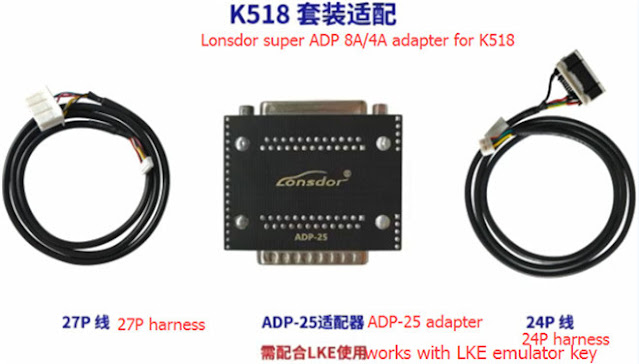
آداپتور Lonsdor Super ADP 8A/4A (شامل آداپتور ADP-25 + مهار 27P + مهار 24P)

چطور انجام دادن:
ارتباط:
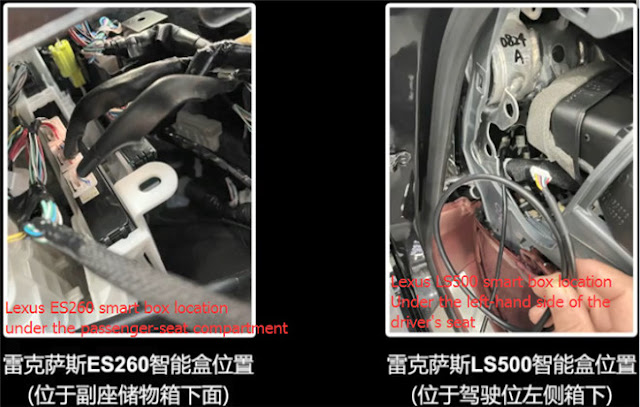
جعبه هوشمند را پیدا کنید
مکان جعبه هوشمند لکسوس ES260:
زیر محفظه صندلی سرنشین
مکان جعبه هوشمند لکسوس LS500:
زیر سمت چپ صندلی راننده
آداپتور Lonsdor ADP 8A/4A را به رابط برنامه نویس K518 وصل کنید
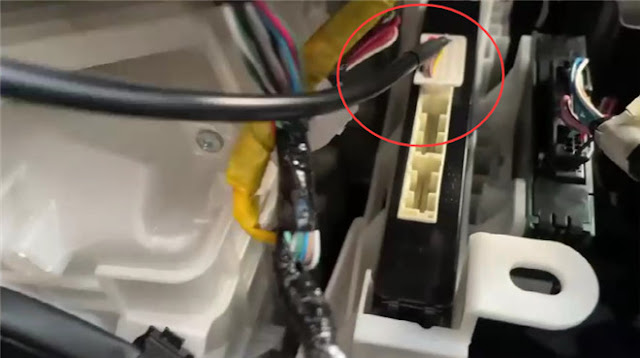
رابط بین جعبه هوشمند و خودرو را جدا کنید، سپس جعبه هوشمند و آداپتور ADP را از طریق مهار حرفه ای وصل کنید.
آداپتور ADP را به پورت OBD خودرو وصل کنید
مطمئن شوید که اتصال وای فای برنامه نویس کلید K518 خوب است
1. از داده های IMMO پشتیبان تهیه کنید
وارد منوی داده های پشتیبان IMMO شوید و مطمئن شوید که همه اتصالات و شبکه های دستگاه خوب هستند.
شماره نرم افزار را بخوانید
یک نام فایل برای ذخیره داده ها وارد کنید
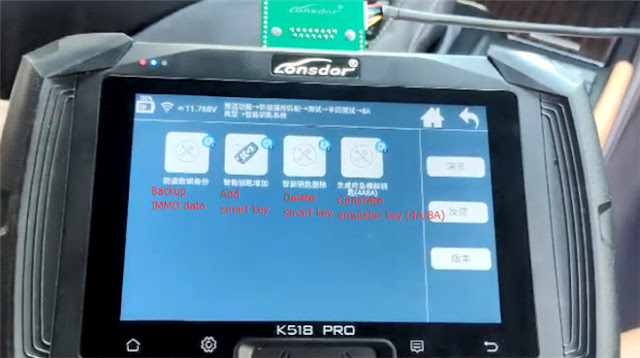
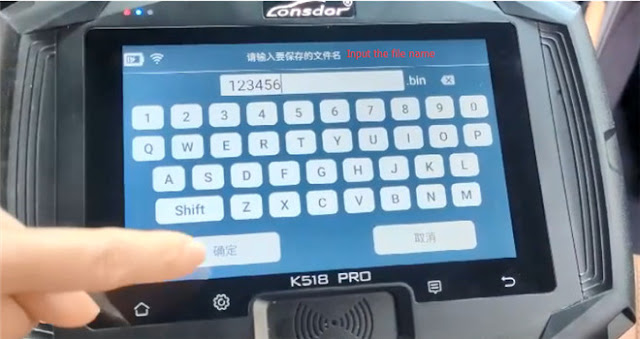
توجه: نام فایل را به خاطر بسپارید و از آن برای افزودن و حذف کلید استفاده می شود.
2. ایجاد کلید شبیه ساز AKL (8A/4A)
مطمئن شوید که اتصال شبکه عادی است
فایل را انتخاب کنید که به تازگی ذخیره شده است
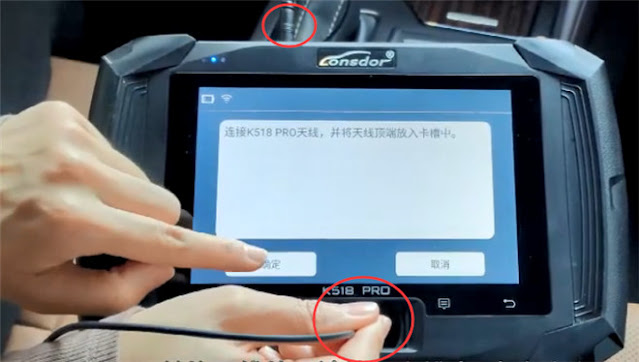
آداپتور آنتن را به K518 Pro (نسخه چینی) وصل کنید
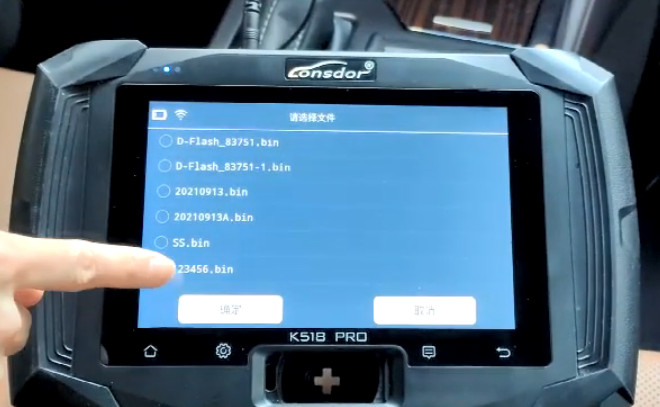
توجه: برای K518، باید کلید شبیهساز Lonsdor LKE را به پورت میزبان K518 وصل کنید. (آداپتور آنتن عملکردی مشابه شبیه ساز LKE دارد)
برای تولید کلید یک لحظه صبر کنید
کلید شبیه ساز با موفقیت تولید شد، سپس از کلید شبیه ساز برای روشن کردن سوئیچ استفاده کنید و عملکرد مطابقت کلید را وارد کنید تا کلید جدید اضافه شود.
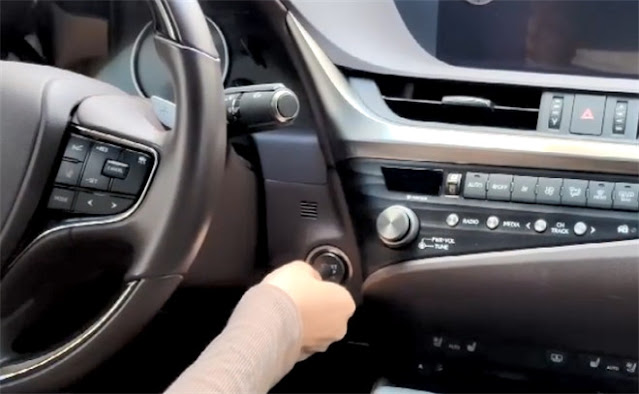
از بالای کلید شبیه ساز برای فشار دادن دکمه شروع دو بار استفاده کنید
ماشین را با موفقیت روشن کنید
3. کلید هوشمند را اضافه کنید
اطمینان حاصل کنید که اتصال شبکه عادی است و جعبه هوشمند اصلی به خودرو وصل شده است
برای افزودن کلید جدید از یک کلید اصلی ثبت شده یا کلید شبیه ساز استفاده کنید
سوئیچ استارت را روشن کنید
شماره نرم افزار را بخوانید
سوئیچ استارت را خاموش کنید و چراغ های چشمک زن دوگانه را باز کنید
برای دریافت کد پین 12 رقمی، "فایل DFlash جعبه هوشمند را بارگیری کنید"

فایلی که پشتیبان گرفته شده را انتخاب کنید
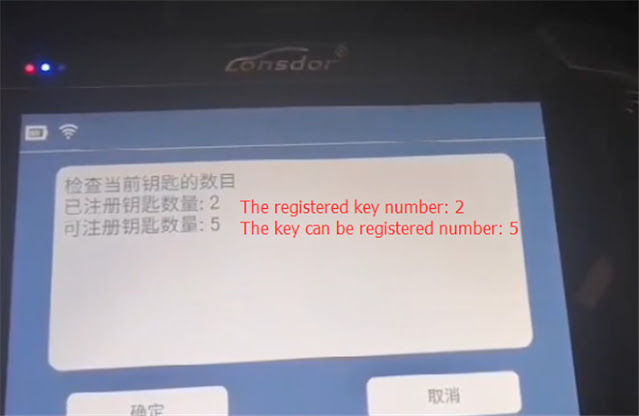
تشخیص دهید که شماره کلید ثبت شده 2 است و کلید قابل ثبت 5 است.
عملیات زیر را ظرف 30 ثانیه به پایان برسانید
پشت کلید ثبت شده یا کلید شبیه ساز تولید شده را روی دکمه Start قرار دهید، وقتی زنگ یک بار بوق زد، کلید هوشمند یا کلید شبیه ساز را بردارید.
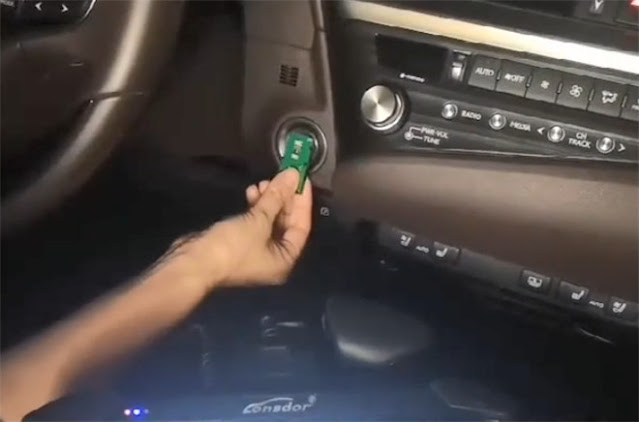
پشت کلید هوشمندی که نیاز به ثبت نام دارد را روی دکمه Start قرار دهید، وقتی زنگ دو بار بوق زد، کلید هوشمند را بردارید.
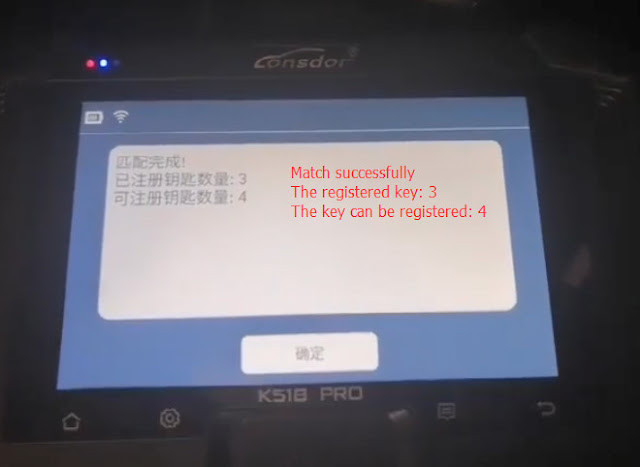
مطابقت با موفقیت
شماره کلید ثبت شده 3 است و کلید را می توان به عنوان 4 ثبت کرد.
مستقیماً از انگشت خود برای روشن کردن سوئیچ استفاده کنید (کلید هوشمند به تازگی ثبت شده است، بنابراین نیازی به کلید شبیه ساز نیست)
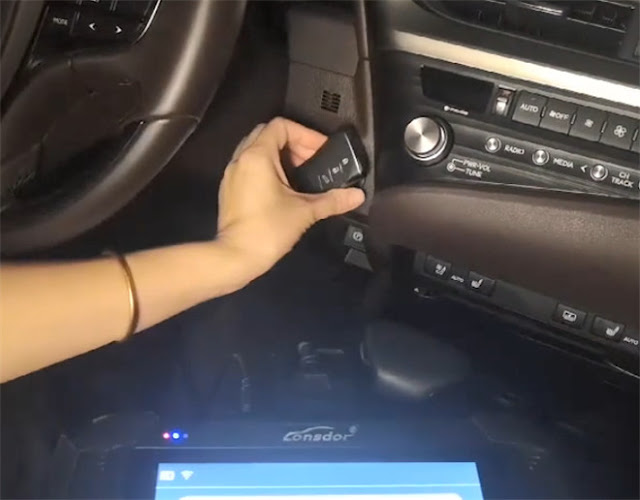
سپس کلید هوشمند برنامه ریزی شده و ثبت شده روی دکمه Start را فشار دهید، آژیر بوق می زند.
برنامه نویسی به پایان رسید
در نهایت سوئیچ استارت و چراغ های چشمک زن دوگانه را خاموش کنید
بررسی کنید که آیا کلید برنامه ریزی شده می تواند به طور عادی کار کند یا خیر
4. کلید هوشمند را حذف کنید
این تابع برای حذف تمام کلیدهایی که وجود ندارند استفاده می شود.
کلیدهایی که دکمه شروع را لمس نمی کنند حذف می شوند و دوباره ثبت نمی شوند.
سوئیچ استارت را روشن کنید
شماره نرم افزار را بخوانید
سوئیچ استارت را خاموش کنید و چراغ های چشمک زن دوگانه را روشن کنید
برای دریافت کد پین 12 رقمی، "فایل DFlash جعبه هوشمند را بارگیری کنید"
داده هایی را که از آنها نسخه پشتیبان تهیه شده است انتخاب کنید
کلید را نزدیک دکمه شروع قرار دهید، یک بار بوق میزند
کلیدهایی که باید پاک شوند را از ماشین بردارید
حذف کلید با موفقیت انجام شد. اکنون شماره کلید ثبت شده 2 است.
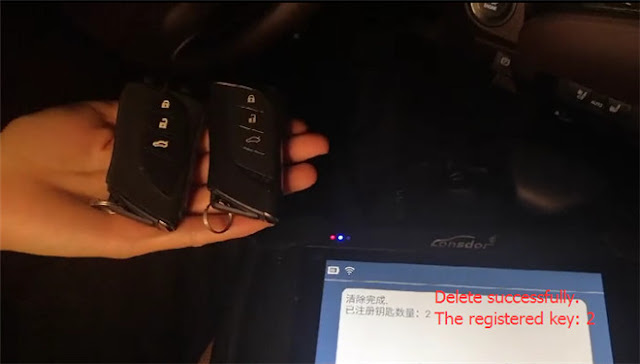
معرفی آداپتور Lonsdor ADP 8A/4A:
حداقل 90٪ تویوتا/لکسوس (تا 2021) برنامه نویسی کلید هوشمند: Lonsdor K518ISE کار می کند!
آداپتور Lonsdor Super ADP 8A/4A در eobdtool.co.uk موجود است.
https://www.eobdtool.co.uk/wholesale/lonsdor-super-adp-8a4a-adapter.html
UK Professional OBD2 Tools Online Shop
BMW 318i 2006 E46 افزودن کلید جدید: Autel IM508 with XP400 Pro Done!
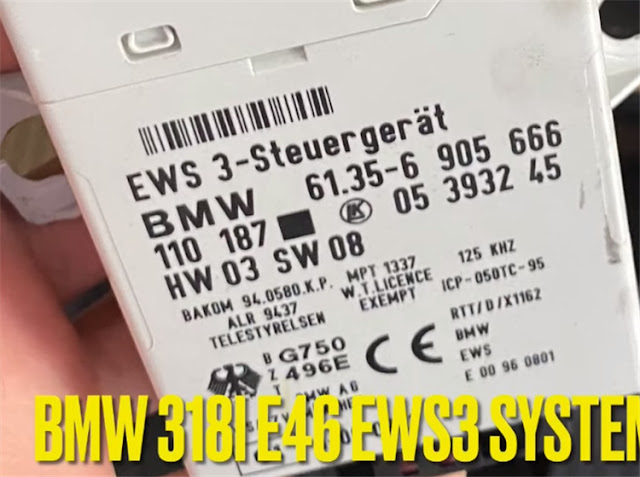
Autel IM508 با XP400 Pro از برنامه نویسی هوشمند IMMO برای BMW EWS3 پشتیبانی می کند. آزمایش شده است که BMW E46 318i 2006 با موفقیت تراشه کلید جدید 44 را توسط این ابزار برنامه نویسی پیشرفته IMMO و کلید Autel اضافه کرد. آداپتور EWS3 APB114 مورد نیاز است.
آماده سازی:
BMW E46 318i 2006
تراشه خالی جدید: PCF7935
پوسته کلید BMW
Autel MaxiIM IM508 با XP400 Pro
آداپتور EWS3 APB114 (از کیت لوازم جانبی برنامه نویسی کلیدی Autel IMKPA)
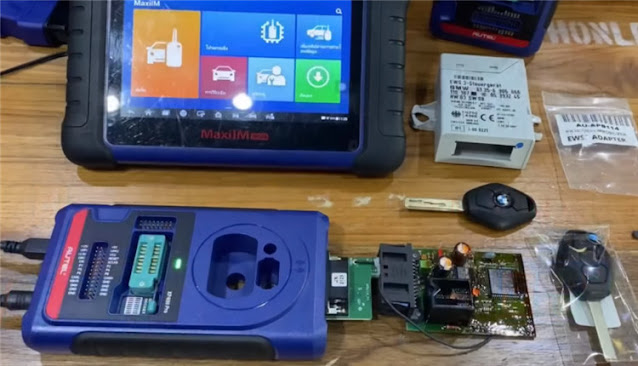
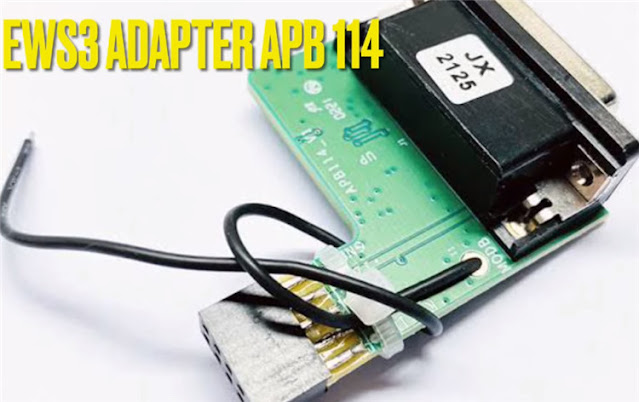
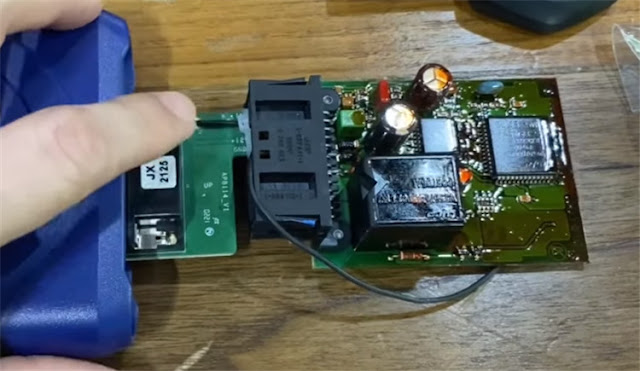
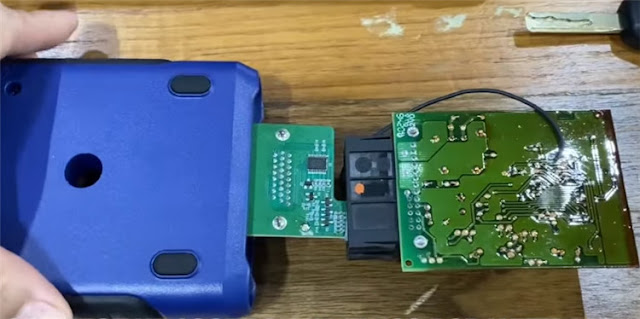
1. PCB EWS3، آداپتور، XP400 Pro و IM508 را وصل کنید
جعبه EWS3 را از خودروی واقع در قوطی راننده حذف کنید
Autel XP400 Pro را از طریق کابل USB به IM508 متصل کنید
توجه: با XP400 قابل استفاده نیست
برای تامین CP400 Pro و EWS3 PCB 12 ولت را تامین کنید
XP400 Pro و PCB EWS3 را با APB114 وصل کنید
اینترنت را به IM508 وصل کنید
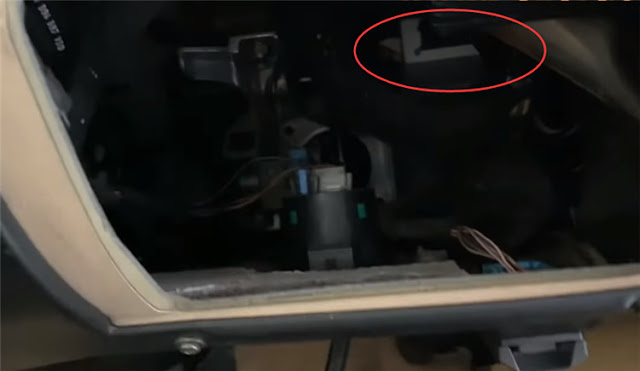
2. راهنمای گام به گام
MaxiIM IM508 را روشن کنید
برنامه نویسی>> موافقت با سلب مسئولیت>> به روز رسانی فایل های برنامه نویس>> تراشه (EEPROM. MCU، ECU)>> خواندن و نوشتن تراشه>> ایموبلایزر>> BMW>> EWS3- Kline>0D46J> R را انتخاب کنید.
راهنمای عملیات روی صفحه را با دقت بخوانید
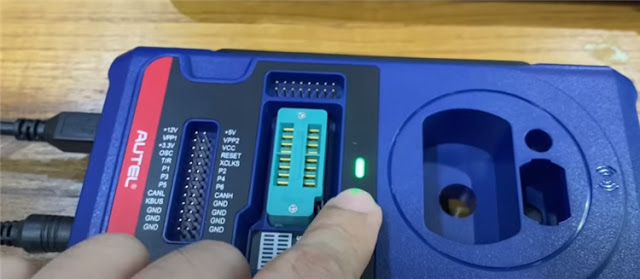
لامپ XP400 Pro در حین کار همیشه سبز است.
اگر زمان ارتباط تمام شد، لطفاً اتصال را بررسی کرده و از دوشاخه جدا کرده و دوباره همه کابل ها را وصل کنید.
ALL>> SCHEMATIC DIAGRAM را انتخاب کنید
راهنمای عملیات روی صفحه را ببینید و آن را دنبال کنید تا گام به گام این کار را انجام دهید
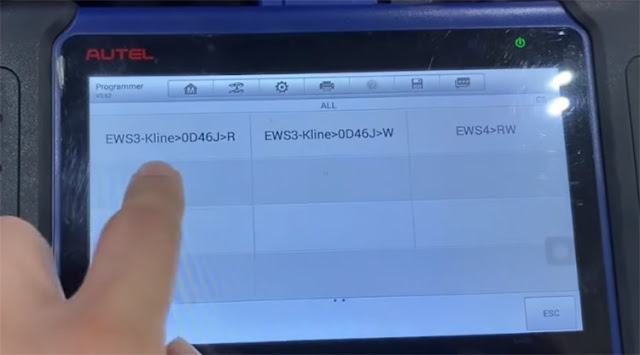
"خواندن" را فشار دهید
برای خواندن یک لحظه صبر کنید
پس از مطالعه فایل را ذخیره کنید
"ESC" را فشار دهید تا به منو برگردید
Write Key via Dump>> Europe>> BMW>> EWS3>> MC68HC11EA9 را انتخاب کنید
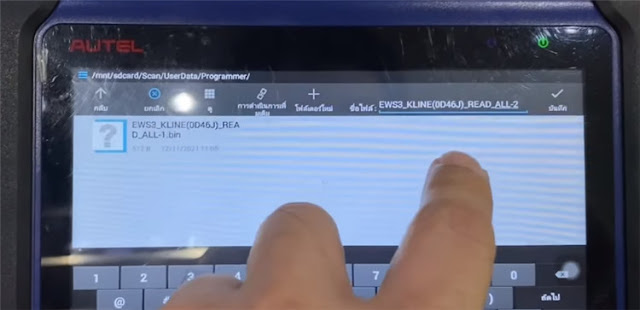
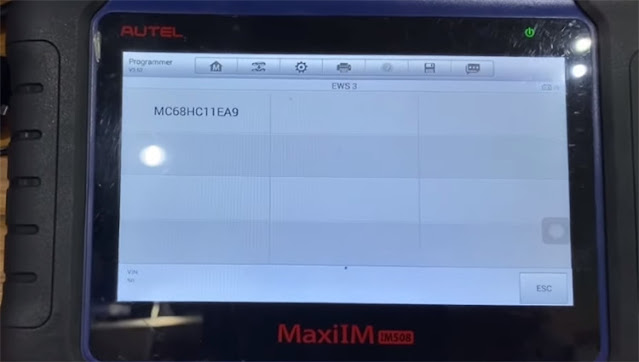
برای بارگیری آخرین خوانده شده EWS3 dump فایل، "Loading data" را فشار دهید
داده ها آماده هستند، موقعیت کلید را انتخاب کنید (کلید 3 استفاده نشده) و دکمه نوشتن کلید را فشار دهید.
تراشه خالی جدید: PCF7935 را در برنامه نویس XP400 Pro قرار دهید و سپس "Make Key" را فشار دهید.
برای نوشتن تراشه یک لحظه صبر کنید
فرآیند نوشتن موفقیت آمیز است و کلید آماده است
PCB EWS3 را جدا کنید
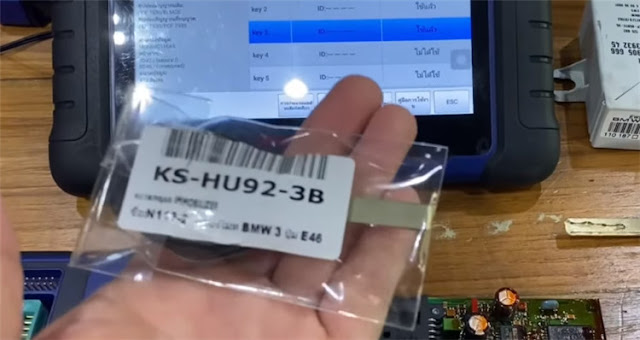
تراشه برنامه ریزی شده را در پوسته کلید قرار دهید
جعبه EWS3 را به کابل زیر فرمان وصل کنید.
کلید برنامه ریزی شده را وارد کرده و سعی کنید ماشین را روشن کنید
خوب! خوب کار میکنه!
UK Professional OBD2 Tools Online Shop
حداقل 90٪ تویوتا/لکسوس (تا 2021) برنامه نویسی کلید هوشمند: Lonsdor K518ISE کار می کند!
با آداپتور جدید طراحی شده - آداپتور Lonsdor Super ADP 8A/4A، برنامه نویس کلید Lonsdor K518ISE می تواند برنامه نویسی کلید هوشمند را برای بیش از 90٪ خودروهای تویوتا/لکسوس، به ویژه از سال 2017 تا 2021 انجام دهد.

عملکرد خاص آداپتور Super ADP 8A/4A چیست؟
از طریق OBD+ All key lost+ Delete کلید افزودن IMMO data+ پشتیبان را پشتیبانی می کند.
علاوه بر این، از استفاده از رمز عبور رایگان برای برنامهریزی کلید فروشنده و کلید خاص Lonsdor FT نیز پشتیبانی میکند.
با کدام مدل های 8A/4A می توان کار کرد؟
8A: DST-AES 88 A8 A9 AA
4A: HITAG-AES
عملکرد پیشرفته چیست؟
آداپتور Lonsdor Super ADP 8A/4A از کلید هوشمند جدید تویوتا/لکسوس، بهویژه برای سالهای 2017 تا 2021 پشتیبانی میکند.
مدلهای خودروی تویوتا/لکسوس زیر قبلاً توسط برنامهنویس کلید K518ise پشتیبانی نمیشد، اکنون میتوان آنها را با این آداپتور جدید Lonsdor انجام داد.
- 93C66
- تویوتا لکسوس جدید 0410/0440 تیپ بعد از سال 2018 (بدون نیاز به خرید گواهینامه AKL و خرید کلید اضافه)
- تراشه تویوتا 4A مانند کرولا، لوین…
چگونه استفاده کنیم؟ آیا نیاز به فعال سازی نرم افزار دارید؟
قبل از استفاده نیازی به فعال کردن نرم افزار ندارد.
مراحل عملیات:
1. آداپتور ADP Lonsdor را به پورت میزبان برنامه نویس Lonsdor K518 وصل کنید
2. کابل OBD را وصل کنید
3. کابل بلند آداپتور ADP را به جعبه هوشمند خودرو وصل کنید
4. از داده ها بک آپ بگیرید
فقط دستورالعمل های روی صفحه را دنبال کنید تا کلید جدید را اضافه کنید یا همه کلیدها را گم کنید.
افزودن کلید جدید:
پس از پشتیبان گیری از داده ها، مستقیماً به ساخت کلید جدید بروید.
همه کلیدها گم شده اند:
پس از پشتیبان گیری از داده ها، به تولید کلید شبیه سازی شده بروید، سپس دستگاه را روشن کنید، در نهایت کلید را اضافه کنید.
آداپتور lonsdor Super ADP 8A/4A به زودی عرضه می شود! اگر به آن علاقه دارید، لطفا با خدمات مشتری ما تماس بگیرید.
WhatsApp/Hotline: +86 159 7293 3706
اسکایپ: Eobdtool.co.uk
ایمیل: sales@eobdtool.co.uk
UK Professional OBD2 Tools Online Shop
اسکنر Launch X431 با استفاده از نکات: چگونه سوابق بازخورد تشخیصی را خالی کنیم؟
به طور کلی، ابزار اسکن Launch دارای عملکرد بازخورد تشخیصی است (مانند X431 V، X431 V+، X431 PAD V، X431 PAD VII، X431 PROS…). اسکنر به طور خودکار آخرین 20 رکورد بازخورد تشخیصی را ذخیره می کند. در اینجا مراحل نحوه خالی کردن سوابق بازخورد تشخیصی نشان داده می شود. از این روش می توان برای پشتیبان گیری از سوابق نیز استفاده کرد.
ابتدا، اجازه دهید بازخورد قبل از تشخیص خودرو را ببینیم.
"بازخورد" را انتخاب کنید، و می توانید یادداشت های "20 جلسه اخیر عیب یابی خودرو ذخیره شده است" را مشاهده کنید. برای ارسال گزارش اشکال، لطفاً جلسه را برجسته کرده و به تیم مهندسی ما ارسال کنید.
روی "OK" کلیک کنید
نمایش رکورد بازخورد وجود ندارد.
بعد، هر وسیله نقلیه ای را برای عیب یابی انتخاب کنید و رکورد بازخورد را بررسی کنید.
به عنوان مثال، BYD
Local Diagnose>> BYD را انتخاب کنید
سپس از سیستم خارج شوید
VCI را از خودرو خارج کنید
بازگشت به منوی اصلی راه اندازی اسکنر OBD2
برای بررسی مجدد روی «بازخورد» کلیک کنید
اکنون می توانید مشاهده کنید که "BYD" روی صفحه ظاهر می شود
سپس، رکورد بازخورد تشخیصی را خالی کنید.
بازگشت به منوی اصلی، ماژول های دیگر>> فایل ها>> ذخیره سازی داخلی>> ثبت کننده>> فایل مربوطه>> گزارش را انتخاب کنید
برای انتقال گزارش پوشه به سطل بازیافت تأیید کنید
فایل را با موفقیت در سطل بازیافت قرار دهید
در نهایت، بررسی کنید که آیا رکورد بازخورد تشخیصی خالی شده است یا خیر.
رابط "بازخورد" را وارد کنید، رکورد تشخیصی ناپدید می شود.
این بدان معناست که رکورد بازخورد تشخیصی در ابزار تشخیصی X431 با موفقیت خالی شده است.
انجام شده!
چگونه AUDI VAG TEMIC DL382 TC1784 را توسط CG FC200 کلون کنیم؟
برنامهنویس CG FC200 میتواند رایانه گیربکس آئودی را با خواندن و نوشتن دادههای DFlash، EXT DFlash و PFlash شبیهسازی کند. به عنوان مثال نحوه کار با AUDI VAG TEMIC DL382 TC1784 را بررسی کنید.
لطفاً توجه کنید:
◎نرم افزار FC200 قبل از استفاده نیاز به مجوز دارد
◎برای مشاهده لیست مجوز، روی دکمه اطلاعات مجوز در رابط اصلی کلیک کنید
◎دکمه Update Authorization را کلیک کنید
◎اگر پس از بهروزرسانی مجوز همچنان «نه» نمایش داده میشود، لطفاً با خدمات مشتری eobdtool.co.uk تماس بگیرید.
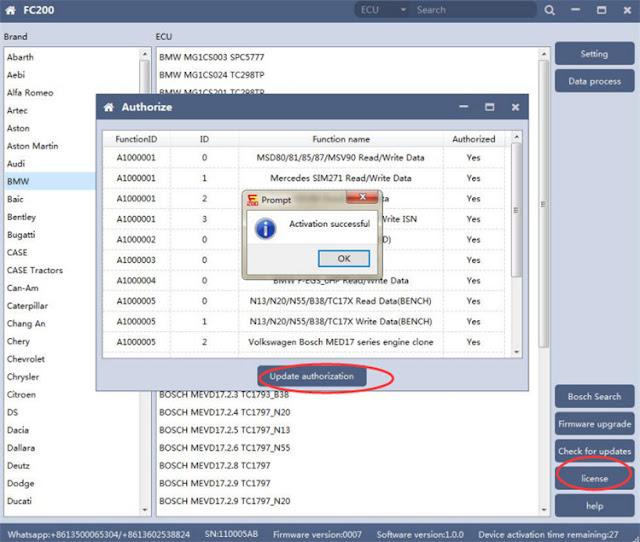
راهنمای عملیات:
FC200 را از طریق کابل حرفه ای به گیربکس AUDI DL382 وصل کنید و از طریق کابل USB به کامپیوتر متصل شوید.
نمودار سیم کشی را می توان در نرم افزار CG FC200 یافت
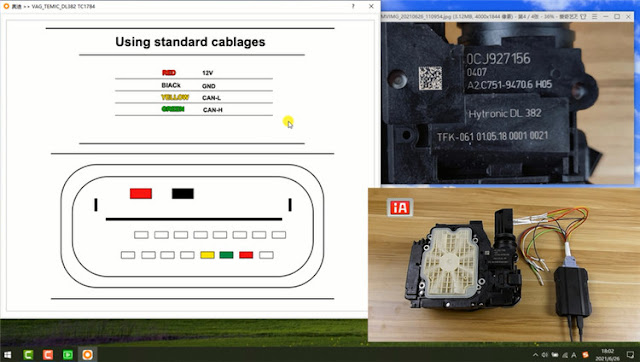
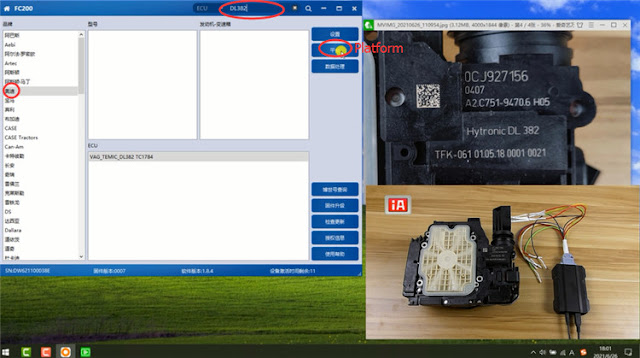
نرم افزار CG FC200 را اجرا کنید
AUDI را انتخاب کنید
اگر مطمئن نیستید کدام ECU است، مدل روی گیربکس را بررسی کنید و آن را در کادر جستجو وارد کنید.
سپس روی "پلتفرم" کلیک کنید
برای خواندن اطلاعات گیربکس روی «شناسایی» کلیک کنید
-این تابع می تواند به ما کمک کند تا بررسی کنیم که آیا ارتباط ماژول عادی است و سیم کشی صحیح است یا خیر.
سپس روی «Read DFlash»، «Read EXT DFlash» و «Read PFlash» کلیک کنید تا اطلاعات مربوطه را بخوانید و به ترتیب ذخیره کنید.
پس از پشتیبان گیری با موفقیت از اطلاعات، به ترتیب DFlash، EXT DFlash و PFlash را بنویسید.
انجام این کار آسان است، فقط کافی است دستور روی صفحه را دنبال کنید تا اجرا شود.
هنگامی که فرآیند نوشتن داده ها تکمیل شد، به این معنی است که گیربکس با موفقیت کلون شده است. فقط گیربکس را دوباره روی خودرو نصب کنید و برای تست جرقه را روشن کنید.
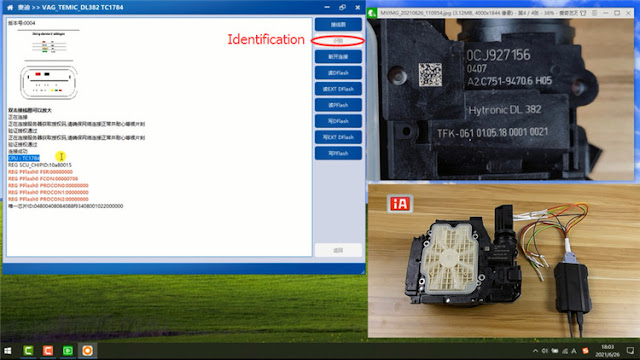
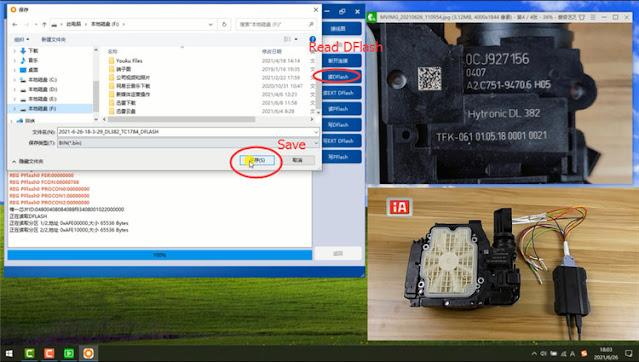
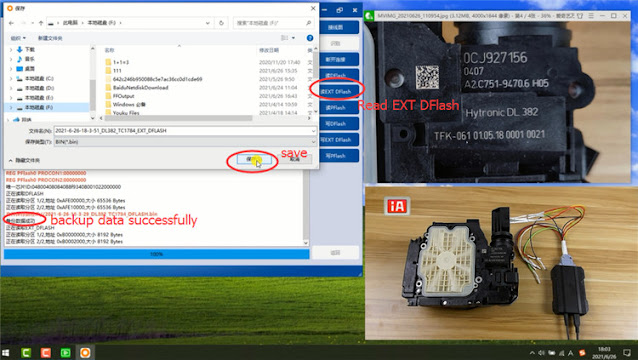
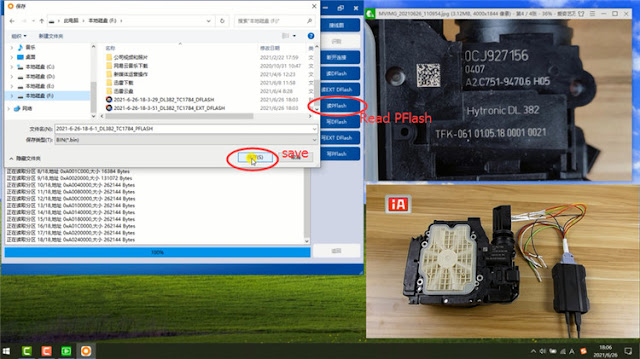
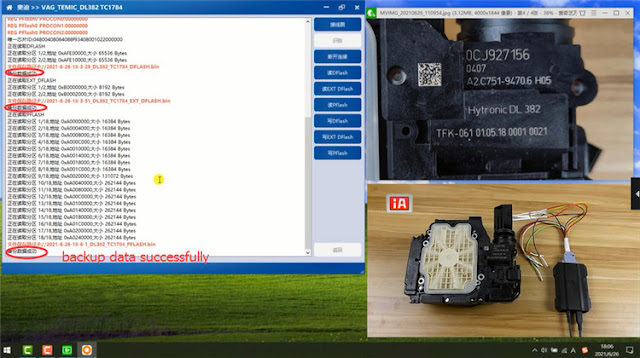
بسیار خوب، این کل فرآیند کلون گیربکس AUDI با برنامه نویس CG CF200 است. نیازی به انجام برنامه نویسی و برنامه نویسی آنلاین نیست.
برنامه نویس CG FC200 ECU به زودی عرضه می شود!
اطلاعات بیشتر بیاموزید، لطفا https://www.eobdtool.co.uk/wholesale/cg-fc200-ecu-programmer.html را بررسی کنید