EOBDTOOL UK
هذا هو الکشف عن السیارات أدوات الصیانة ، فضلا عن السیارات ترکیب البرمجیات تعلیمات بلوقEOBDTOOL UK
هذا هو الکشف عن السیارات أدوات الصیانة ، فضلا عن السیارات ترکیب البرمجیات تعلیمات بلوقدانلود رایگان و نصب اسکانیا VCI3 SDP3 2.50.2 در Win7/Win10 Pro
دانلود رایگان جدیدترین نرم افزار اسکانیا SDP3 V2.50.2 برای ابزار عیب یابی کامیون Scania VCI3. در اینجا راهنمای نحوه نصب آن را در Win 10 Pro 64 بیتی به اشتراک بگذارید.
دانلود رایگان اسکانیا SDP3 2.50.2:
منبع 1: مگا لینک
https://mega.nz/folder/vpJQBZSS#WHxdSAdgPJ01xAV6eqznpA
حجم: 969.5 مگابایت
بدون رمز عبور!
منبع 2: weiyun چینی
https://share.weiyun.com/mmCnKbt8
رمز عبور: 8xc3a5
بدون ریسک!
توجه: اگر حساب weiyun ندارید، در اسرع وقت با خدمات مشتریان ما تماس بگیرید.
منبع 3: پایدار، 100٪ کار با یک بار فعال سازی رایگان
دانلود رایگان اسکانیا SDP3 2.50.2
https://www.eobdtool.co.uk/wholesale/scania-vci-sdp3-diagnos-programmer.html
بدون کیجن فعال سازی با ارائه شناسه سخت افزاری به ما.
اسکانیا با آپدیت محرمانه توسط SDP3 در برنامه های 2.49 و 2.50 و با تغییر اعمال شده توانست بیشترین کامیون ها را به روز کند.
اطلاعات نرم افزار Scania SDP3 2.50.2:
نسخه نرم افزار: V2.50.2
سال/تاریخ انتشار: 02.2022
کامیون Sdp3 2.50.2 (شامل)
صنعت/دریایی 2021


زبان: انگلیسی، آلمانی، اسپانیایی، فرانسوی، ژاپنی، هلندی، فارسی، لهستانی، پرتغالی، سوئدی، نروژی، فنلاندی، ترکی، ایتالیایی، چکی، روسی، چینی.
سیستم عامل:
Win7 sp1 نسخه نهایی 32 یا 64
Win7 pro sp1 فقط 32 بیت
Win10 pro
دستگاههای سازگار: 100٪ با همه ابزارهای تشخیصی کامیون Scania VCI3 در دسترس آزمایش شده است - شماره مورد SH58 و SH58-B (نسخه ساده و ارزان)، SH58-C (بهترین کیفیت)
راهنمای نصب SDP3 V2.50.2:
https://youtu.be/Tk7M9XN2_ak
سیستم عامل: Win10 Pro 64bit
توجه: به نسخه Netframework 4.6.2 یا بالاتر روی سیستم نیاز دارید. (پس از نصب، به یاد داشته باشید که کامپیوتر خود را مجدداً راه اندازی کنید تا به طور معمول کار کند). برای نصب SDP3، حقوق مدیر مورد نیاز است.
مراحل اصلی:
مرحله 1: پوشه Scania VCI3 V2.50.2 را از DVD به دسکتاپ ارسال کنید
مرحله 2: Adobe Reader 9.2 را نصب کنید
مرحله 3: اسکانیا Diagnost & Programmer3 2.50.2 را استخراج کنید
مرحله 4: نرم افزار SDP3 2.50.2 را نصب کنید
توجه داشته باشید:
- توصیه میشود قبل از شروع راهاندازی، سایر برنامهها را ببندید. این امکان به روز رسانی فایل های سیستم را بدون نیاز به راه اندازی مجدد رایانه فراهم می کند.
- قبل از ادامه نصب، مطمئن شوید که واحد VCI و کلید SDP3 USB از رایانه جدا شده اند.
مرحله 5: دانلود و نصب NET Framework 3.5 (شامل NET2.0 و 3.0)
توجه: اگر NET Framework 4.6.2 یا بهروزرسانی جدیدتر از قبل بر روی رایانه شما نصب شده باشد، یک پیام مرتبط دریافت خواهید کرد. فقط آن را ببندید تا مرحله بعدی را انجام دهید.
مرحله 6: فایل FIX/_prereqset64v3 را باز کنید تا اطلاعات سیستم رایانه را بررسی کنید (ویندوز 10 پرو 64 بیتی است)
کامپیوتر را مجددا راه اندازی کنید
مرحله 7: نرم افزار درایور سیستم را نصب کنید
FIX >> فایل نوع سیستم کامپیوتری مربوطه (x64)>>_install را انتخاب کنید
مرحله 8: Hardware ID Reader را اجرا کنید
شناسه SDP3 HWID reader x64 (public) را کپی کرده و به رجیستری اضافه کنید.
مرحله 9: تمام فایل های پوشه fix را کپی کرده و در پوشه Local Disk (C:) SDP3 قرار دهید.
کامپیوتر را مجددا راه اندازی کنید
اکنون نرم افزار SDP3 آماده استفاده است، می توانید نرم افزار SDP3 را روی دسکتاپ اجرا کنید تا هر عملکردی را که پشتیبانی می شود انجام دهید.
UK Professional OBD2 Tools Online Shop
چگونه خطای نرم افزار VXDIAG VCX SE BMW 0xc000014c را حل کنیم؟
مشکل مشتری:
وقتی نرمافزار VXDIAG VCX SE BMW را روی رایانهام اجرا میکنم، نمیتواند به طور معمول شروع به کار کند و خطای 0XC000014C را نشان میدهد. چگونه به رفع این مشکل؟
مهندس ارشد Eobdtool.co.uk این پیشنهاد را می دهد:
لطفا سیستم را طبق مراحل زیر تعمیر کنید.
مرحله 1: نرم افزار تعمیر (Xiaobaixitong.com) را از لینک زیر دانلود کنید
https://mega.nz/file/WE4T1SSL#1Ppg_LpMxJ8-RVfBqJ2BWS2FgYhXRsAByQy-Ks054TE
حجم: 30.0 مگابایت

مرحله 2: طبق ویدیوی لینک زیر یک دیسک U سیستم بسازید.
https://mega.nz/file/iJJizJRC#0sb86dTNMb7T94loXHmUKSKPeziZEex01IGgeZ1lxQE
توجه: دیسک U شما در حین کار فرمت می شود.
مرحله 3: پس از دانلود لینک دوم، عملیات کامل می شود.
سپس ویدیوی لینک سوم را دنبال کنید تا سیستم را تعمیر کنید.
https://mega.nz/file/SZhzRAYY#_Wpro8ECal144DRY3uxVaUO16nMQR4xNF9DA2HQb9Os
فی…
HDD VXDIAG VCX SE BMW 500G با ISTA-D 4.28.22 ISTA-P 68.0.800 برای VXDIAG VCX SE برای ابزار تشخیص و برنامه نویسی BMW و GODIAG V600-BM کاربرد دارد.
برای مشکلات بیشتر، لطفا با خدمات مشتریان ما تماس بگیرید
WhatsApp/Hotline: +86 159 7293 3706
اسکایپ: Eobdtool.co.uk
ایمیل: sales@eobdtool.co.uk
UK Professional OBD2 Tools Online Shop
2022 مگابایت SD C4 جدیدترین بررسی: Unboxing + PCB Display + Benz Quick Test
SD C4 2022 مگابایتی (Item No.SP100-B1) جایگزین خوبی برای سری SP100-E است. این نه تنها از تشخیص خط K و CAN BUS پشتیبانی می کند، بلکه از پروتکل تشخیص UDS نیز پشتیبانی می کند. با کابل Lan، می تواند فقط برای رایانه DELL و رایانه ThinkPad مناسب باشد. پایدارتر و مقرون به صرفه تر!
قسمت 1: 2022 مگابایت SD Connect C4 DoIP Unboxing
https://youtu.be/pWKjzAHsxJ8
همه موارد به شرح زیر گنجانده شده است:
مولتی پلکسر 1pc x DoIP SD C4 Plus
1 عدد کابل LAN
کابل پین 1 عدد × 16
کابل پین 1 عدد در 8 عدد
1 عدد کابل OBDII 38 پین
کابل پین 1 عدد در 14 عدد

قسمت 2: 2022 مگابایت SD Connect C4 Multiplexer PCB Display
https://youtu.be/2EAupbfaMRg


قسمت 3: 2022 مگابایت SD Connect C4 Benz Test Quick
https://youtu.be/_W9reQgBxc8
ابتدا رابط دایره ای کابل OBDII 16 PIN را به MB SD Connect Compact 4 وصل کنید.
سپس، کابل LAN را به رابط کابل شبکه MB SD C4 وصل کنید
سپس رابط OBD کابل OBDII 16 PIN را به ECU وصل کنید
در نهایت سر دیگر کابل LAN را به کامپیوتر وصل کنید
نرم افزار Xentry را اجرا کنید
مرسدس بنز را انتخاب کنید
-لیست پشتیبانی خودروهای سواری 2022:
A (177)، A(176)، A(169)، A(168)، GLB (247)، B(247)، B(242، 246)، B(245)، EQA (243)، EQB (243) )، C(206)، C (205)، C (204)، C (203)، C (202)، 190 (201)، EQE (294)، EQE (295)، CLE (236)، E (238) )، E (214)، E (213)، E (212)، E (211)، E (210)، E (207)، 124 (124)، EQS (296)، EQS (297)، S (223) S (222)، S (221)، S(220)، S (217)، S (140)، S (126)، CLA (118)، CLA (117)، CLK (209)، CLK (208) , AMG (298)، X290 AMG، CLS (257)، CLS (218)، CLS (219)، CL (216)، CL (215)، CL (140)، SLK/SLC 172، SLK (171)، SLK (170)، SL (232)، SL (231)، SL (230)، SL (129)، SL (107)، AMG GT (192)، AMG GT (190)، SLS (197)، GLC (254) )، GLS (167)، GLE (167)، GLE (292)، M/GLE (166)، M (164)، M (163)، B5C762D37… G (464)، G (463)، G (461) ، G (460)، GL/GLS (166)، GL (164)، EQC (293)، GLC (253)، GLK (204)، GLA (247)، GLA (156)، R (251)
لیست پشتیبانی ون:
MB 100 (631)، T1، SprinterIII، SprinterII، SprinterI، Sprinter900، Citan، Vito (639)، Vito (638)، V (638)، Viano (639)، T2، Vario، Vaneo (414)


-لیست پشتیبانی کامیون:
Actros963/4، Actros2،3، AtegoIII، AtegoII، AxorII، Eonic، Zetros، Actros، Atego Light، Atego Heavey، HPN M96، Atron، HPN M2000، SKL، FSK، سری مدل های بیشتر
-لیست پشتیبانی جعبه گشایی:
U20، UGN، UHN
-لیست پشتیبانی اتوبوس:
TRAVEGO، INTOURO، INTEGRO، CITARO، CAPACITY، CITO، TOURISMO، O350/ O403، CONECTO، O404، O405- O408، مینی بوس، OC500، TOURO، TOURINO، MBC، MULITEGO، O350، OH3، O500 OF384، LO، O400، سری مدل های بعدی
-لیست پشتیبانی خودروهای سوپر اسپرت:
SLR (199)
تست مرسدس بنز (به عنوان مثال E211)
E (211)>> XENTRY Diagnosis>> F2 را کلیک کنید
برای تکمیل عملیات کلیک، دستورالعمل ها را دنبال کنید
در نهایت نتایج آزمون را بررسی کنید
کل محتوای تست مدل های بنز روی صفحه نمایش.

MB SD C4 Plus Star Diagnosis از Doip برای اتومبیلها و کامیونها با WIFI (403 یورو بدون مالیات):
https://www.eobdtool.co.uk/wholesale/doip-mb-sd-connect-compact-4-star-diagnosis.html
نحوه پاک کردن تاریخچه تشخیصی در Launch X431 V/V+/PAD VII/PROS…
عملکرد تاریخچه تشخیصی در اسکنر LAUNCH X431 (X431 V, X431 V+, X431 PAD V, X431 PAD VII, X431 PROS…) دسترسی سریع به خودروهای آزمایش شده را فراهم می کند و کاربران می توانند از آخرین عملیات بدون نیاز به شروع از صفر شروع به کار کنند. . اما گاهی اوقات احساس می کنیم که تاریخچه تشخیص نامرتب است، یا می خواهیم از تاریخچه تشخیص یک نسخه پشتیبان تهیه کنیم، پس چگونه تاریخچه تشخیص را خالی کنیم یا از کدام پوشه برای پشتیبان گیری از تاریخچه تشخیص نسخه پشتیبان تهیه کنیم؟ ادامه دهید تا ببینید چگونه می توان این مشکل را حل کرد.

مرحله 1. «تاریخچه تشخیصی» را بررسی کنید
در این لحظه چیزی در آن وجود ندارد.

مرحله 2. هر وسیله نقلیه را برای عیب یابی انتخاب کنید
به عنوان مثال، فولکس واگن گلف 2012
Local Diagnose>> VW>> System List>> 01 Engine Control Module 1>> Enter را انتخاب کنید
سه کد خطا شناسایی شده است.
از سیستم خارج شوید
VCI را از خودرو خارج کنید


مرحله 3. بررسی تاریخچه تشخیصی
بازگشت به منوی اصلی راه اندازی اسکنر OBD2
برای بررسی مجدد روی «تاریخچه تشخیصی» کلیک کنید
اکنون می توانید مشاهده کنید که رکورد عیب یابی VW روی صفحه ظاهر می شود

مرحله 4. پاک کردن تاریخچه تشخیصی
بازگشت به منوی اصلی، ماژولهای دیگر>> فایلها>> ذخیرهسازی داخلی>> ثبتکننده>> فایل مربوطه (cnlaunch)>> X431PADV>> DIAGNOSTIC را انتخاب کنید
پوشه DIAGNOSTIC را به سطل بازیافت منتقل کنید
فایل را با موفقیت در سطل بازیافت قرار دهید


مرحله 5. Cache s را پاک کنید
به اطلاعات کاربر>> تنظیمات>> پاک کردن کش بروید
به انجام عملکرد ادامه دهید
پس از آن، APP را به طور خودکار راه اندازی مجدد کنید

مرحله 6. بررسی کنید که آیا سابقه تشخیصی پاک شده است یا خیر
تاریخچه تشخیص را دوباره بررسی کنید
"بدون رکورد" را نشان می دهد.
بنابراین، سابقه تشخیصی در ابزار اسکن راه اندازی با موفقیت خالی شد.
UK Professional OBD2 Tools Online Shop
HYUNDAI XCENT ECM DCM3.7 خواندن توسط KTM BENCH 3 IN 1
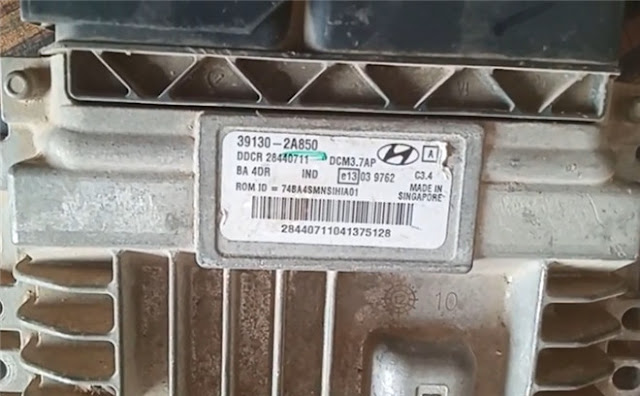
امروز قصد دارم نحوه استفاده از برنامه نویس KTM BENCH 3 IN 1 ECU را برای خواندن HYUNDAI XCENT ECM DCM3.7 روی نیمکت نشان دهم.
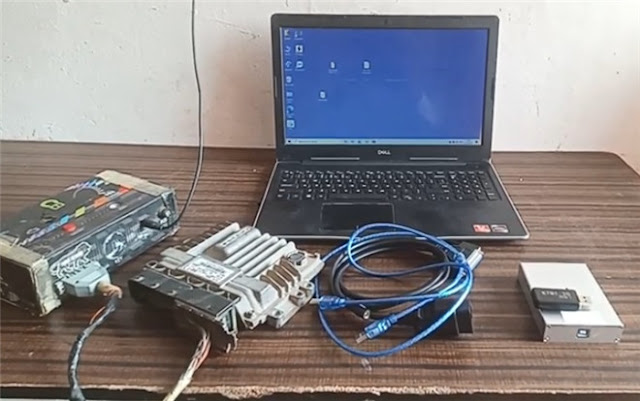
این HYUNDAI XCENT ECM DCM3.7 است.
ابتدا پلت فرم تست و ECM را وصل کنید
سپس از طریق کابل اصلی OBD به واحد KTM Bench متصل شوید
سپس، KTM Bench و لپ تاپ را با کابل USB وصل کنید
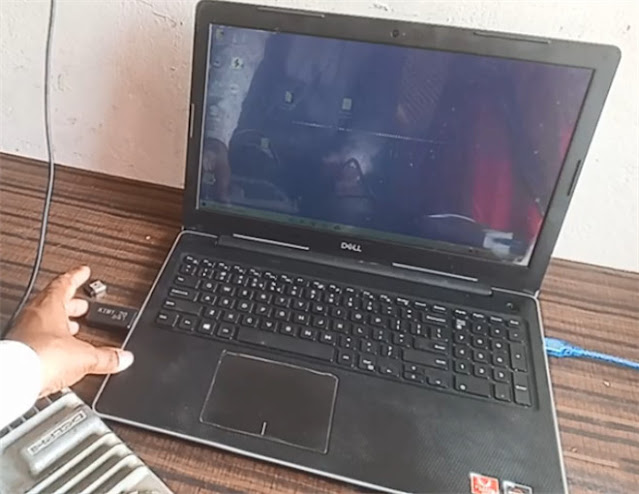
پس از آن، دانگل KTM 1.20 32 IN 1 را به رایانه وصل کنید
در نهایت کلید برق و استارت را روشن کنید
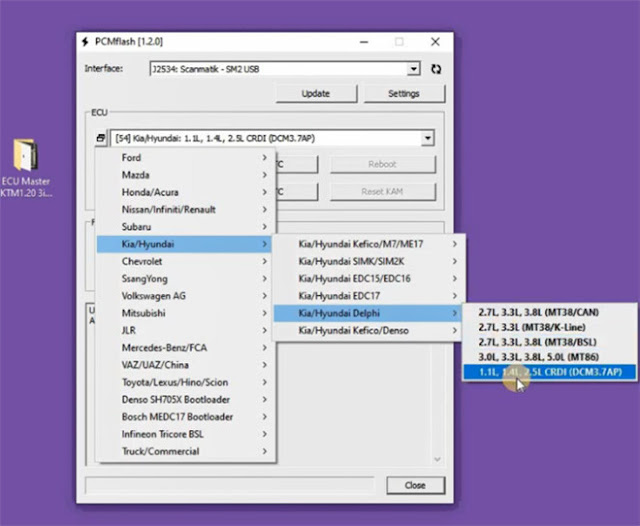
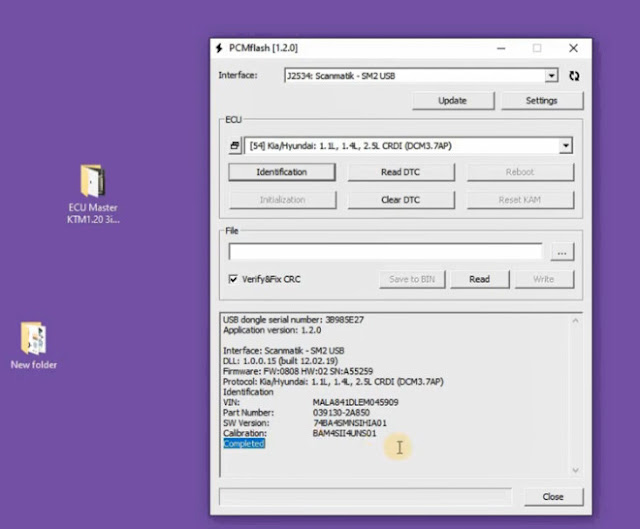
نرم افزار KTM Bench 3 IN 1 (PCMflash) را باز کنید
ECU [54] Kia/Hyundai: 1.1L, 1.4L را انتخاب کنید. 2.5 لیتر CRDI (DCM3.7AP)
روی "شناسایی" کلیک کنید
VIN، نسخه SW، کالیبراسیون را شناسایی کنید
تکمیل شد
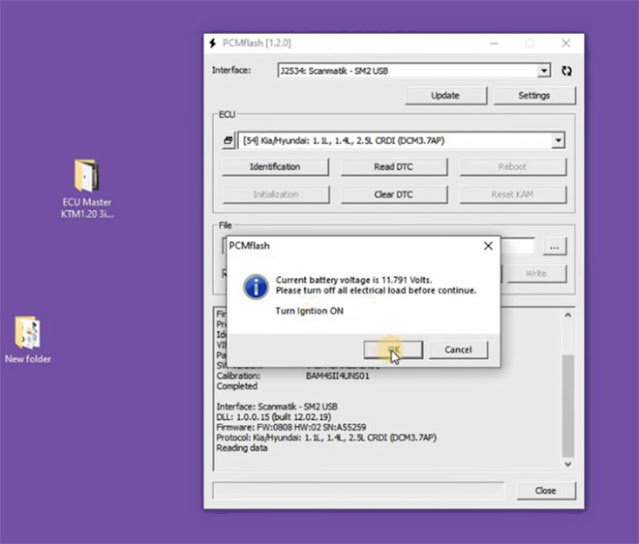
سپس برای خواندن داده ها روی «خواندن» کلیک کنید
یک پنجره پاپ آپ روی صفحه ظاهر می شود "ولتاژ فعلی باتری 11.791 ولت است. لطفاً قبل از ادامه تمام بارهای الکتریکی را خاموش کنید. احتراق را روشن کنید.
برای ادامه روی "OK" کلیک کنید
تقریباً 5 دقیقه طول می کشد تا فرآیند خواندن کامل شود.
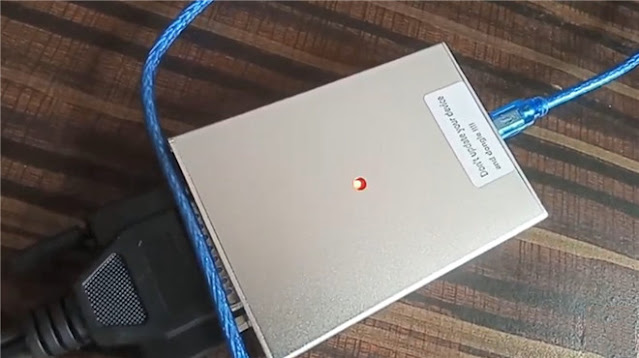
نشانگر روی برنامه نویس KTM Bench 3 in 1 در طول فرآیند چشمک می زند.
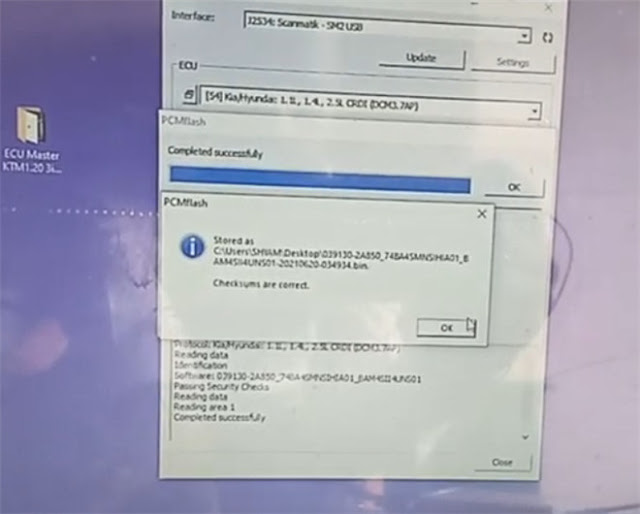
عملیات با موفقیت انجام شد، سپس سوئیچ استارت را در حالت OFF قرار دهید.
در نهایت، داده ها را ذخیره کنید. چک جمع ها درست است.

KTM Flash KTM Bench KTM OBD1.20 3 in 1 Programmer ECU:
https://www.eobdtool.co.uk/wholesale/ktm-flash-ktm-bench-ktm-obd-3-in-1.html