EOBDTOOL UK
هذا هو الکشف عن السیارات أدوات الصیانة ، فضلا عن السیارات ترکیب البرمجیات تعلیمات بلوقEOBDTOOL UK
هذا هو الکشف عن السیارات أدوات الصیانة ، فضلا عن السیارات ترکیب البرمجیات تعلیمات بلوقOBDSTAR P50 ریست TOYOTA 89170 60460/ 0E080 Airbag روی نیمکت
OBDSTAR P50 از تنظیم مجدد کیسه هوا با یک کلیک برای 38 مارک و قسمت شماره 4600+ ECU توسط OBD یا Bench پشتیبانی می کند. تویوتا نیز درگیر است. در این پست دو گزارش تست روی ECU تویوتا به اشتراک گذاشته خواهد شد.
1.OBDSTAR P50 ریست کیسه هوای TOYOTA 89170 60460 روی نیمکت
2.OBDSTAR P50 ریست کیسه هوای TOYOTA 89170 0E080 روی نیمکت
دستگاه و لوازم جانبی مورد نیاز:
ابزار بازنشانی کیسه هوای OBDSTAR P50
آداپتور OBDSTAR P004 + جامپر P004
کابل اصلی
ECU کیسه هوا تویوتا 89170 60460 (43)/89170 0E080 (Y9)
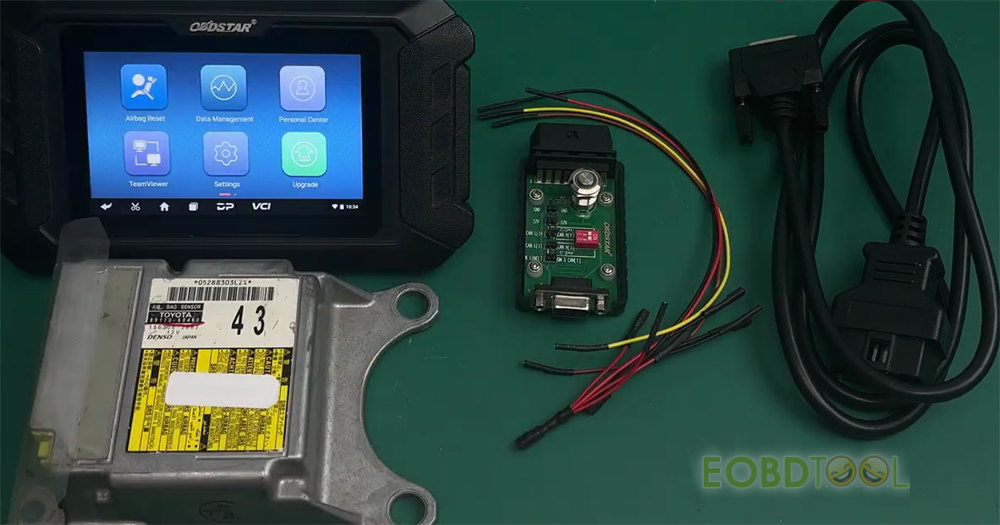

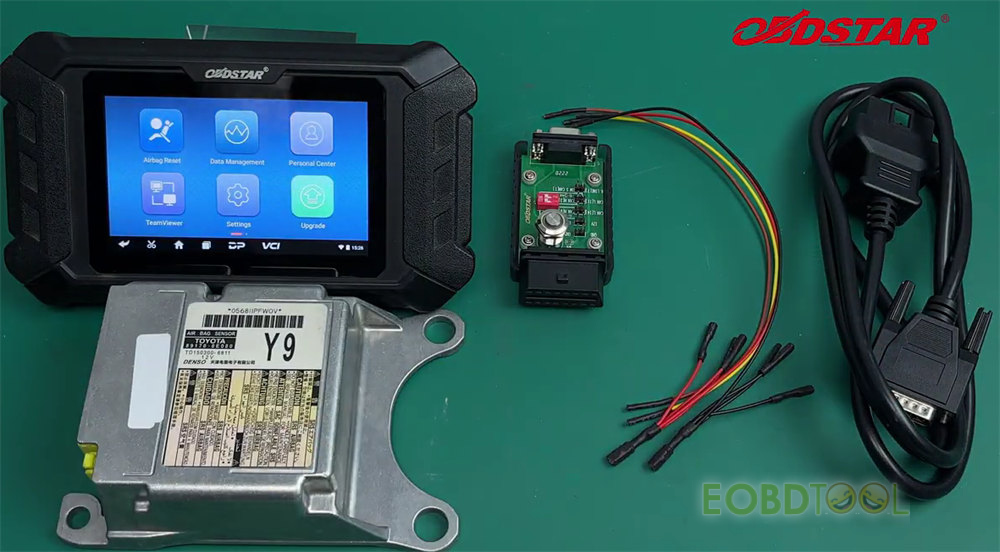
مهم!
در کل فرآیند P50 را در شارژ و ارتباط نگه دارید.
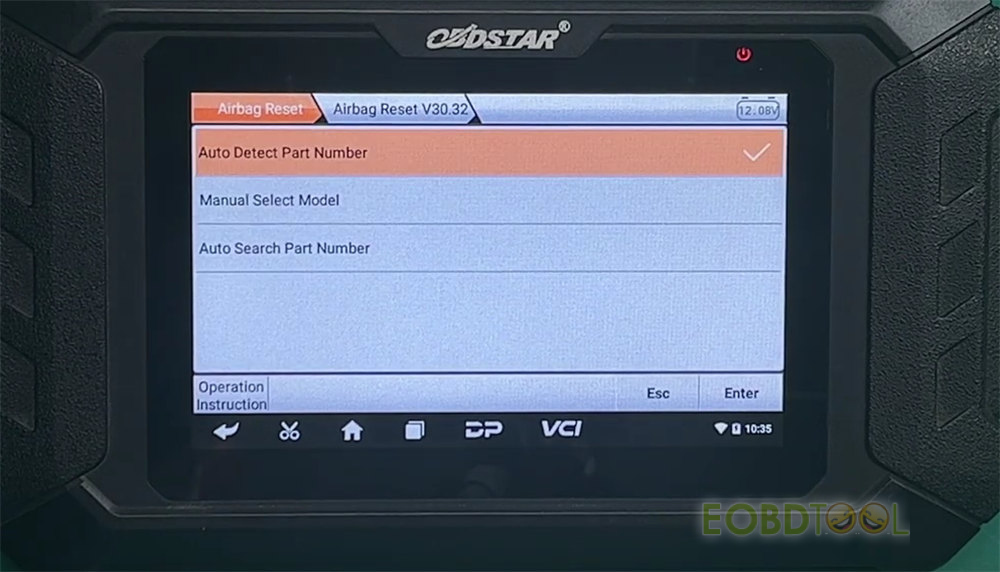
مسیر عملکرد منو:
بازنشانی کیسه هوا>> همه>> نماد بازنشانی کیسه هوا>> بازنشانی کیسه هوا V30.32 (جدیدترین نسخه)>> جستجوی خودکار شماره قطعه را انتخاب کنید
شماره قطعه ECU را وارد کنید (حساس به حروف کوچک، جستجوی فازی پشتیبانی میشود)
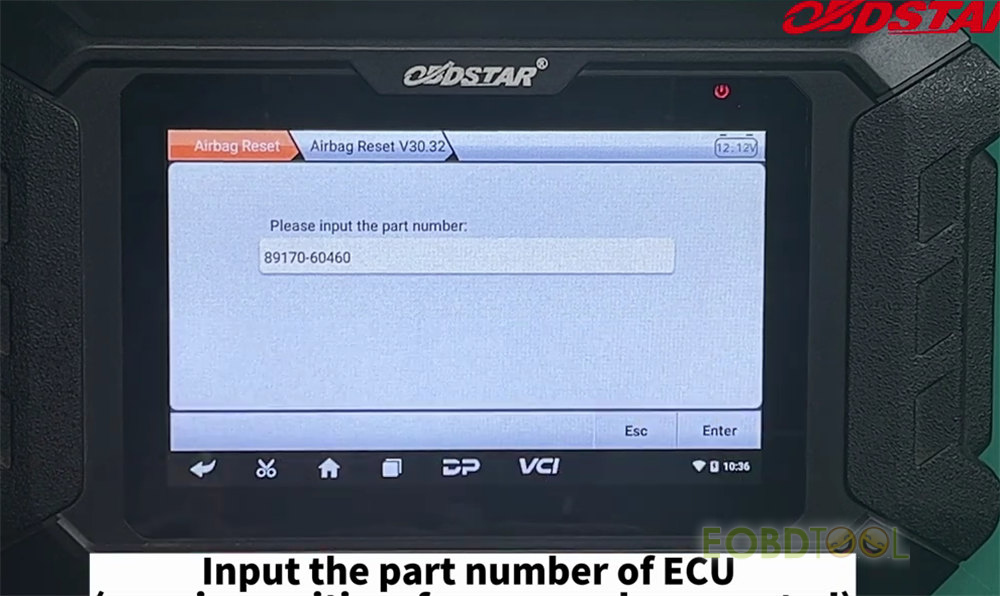
توجه: شماره قطعه را می توانید روی برچسب ECU پیدا کنید.
قبل از تعمیر کامپیوتر کیسه هوا، لطفاً [دستورالعمل های عملیاتی] را به دقت بررسی کنید.
هر دو مراحل عملیات مربوطه و نمودار سیم کشی را می توان در آنجا بررسی کرد. فقط آن را دنبال کنید تا مرحله به مرحله عمل کنید.
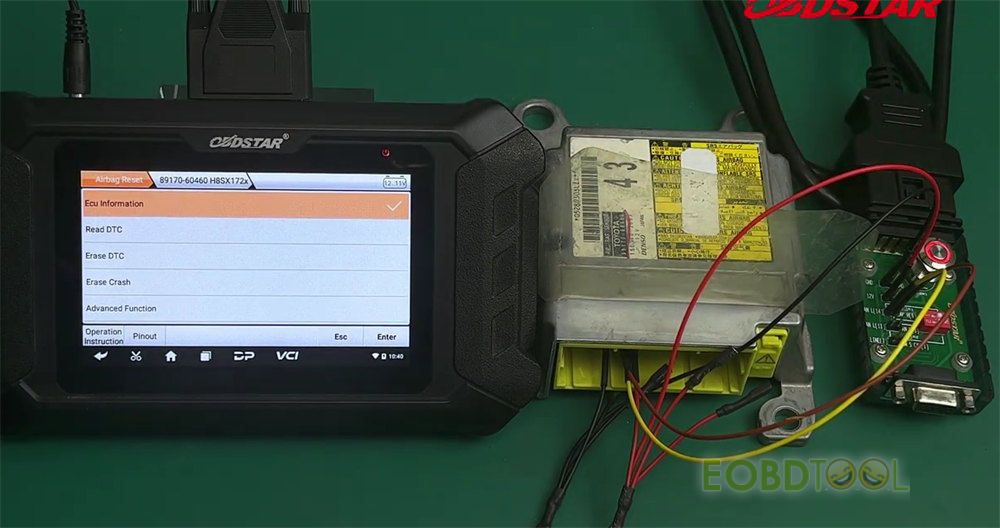
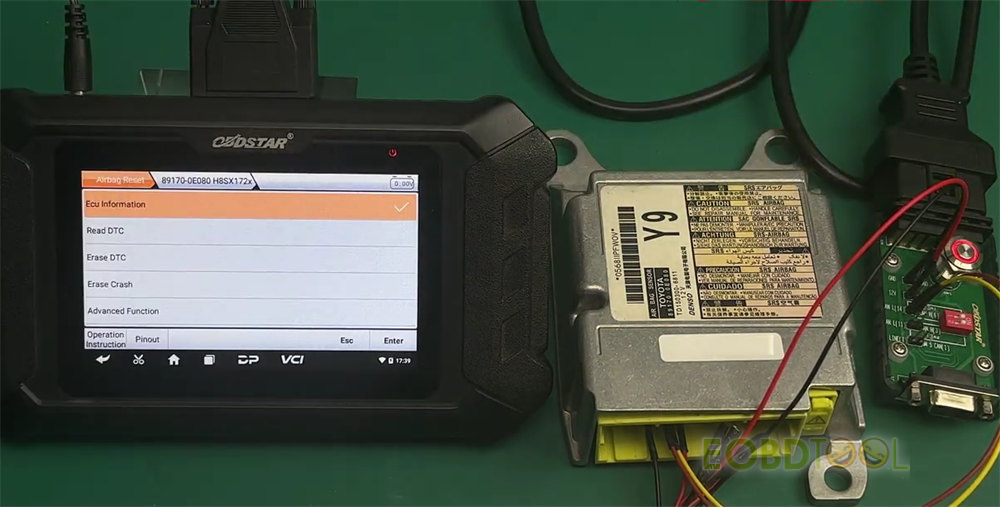
مرحله 1: اطلاعات ECU و DTC را بخوانید تا تأیید کنید که آیا دادههای رکورد خرابی/عیب خرابی خارج میشوند یا خیر
مرحله 2: اطلاعات فلش و پشتیبان گیری فلش را بخوانید
مرحله 3: به نمودار سیم کشی حالت فلش نوشتن مراجعه کنید، تأیید کنید که یک نمودار سیم کشی مربوط به ECU وجود دارد و سپس به مرحله بعدی بروید.
مرحله 4: خرابی را پاک کنید
مرحله 5: به نمودار سیم کشی حالت فلش نوشتن مراجعه کنید، مقاومت را در موقعیت مشخص شده بردارید و مقاومت 10k را جوش دهید.
مرحله 6: فلش را بنویسید
مرحله 7: پاک کردن DTC
مرحله 8: اطلاعات ECU و DTC را دوباره بخوانید تا بررسی کنید که آیا داده رکورد خرابی/عیب خرابی پاک شده است یا خیر
نمودار سیم کشی تویوتا 89170 60460
نمودار سیم کشی تویوتا 89170 0E080
1. خواندن اطلاعات ECU - خوب
بخوانید خرابی ثبت شده بله است
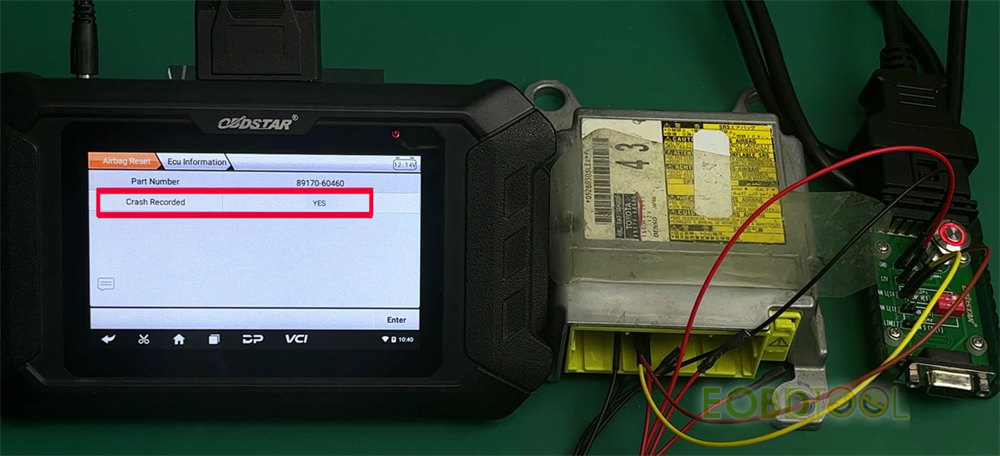
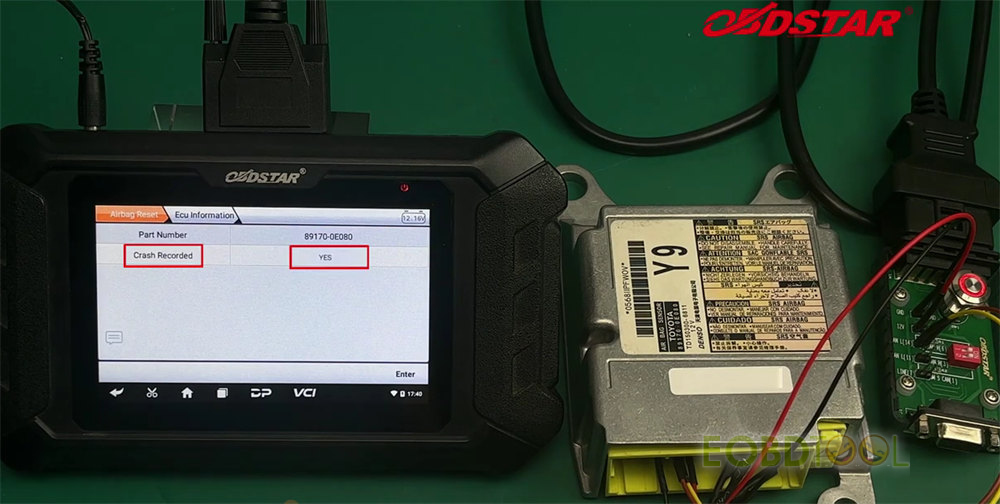
2.DTC-OK را بخوانید
3. خواندن فلش و داده های پشتیبان - OK
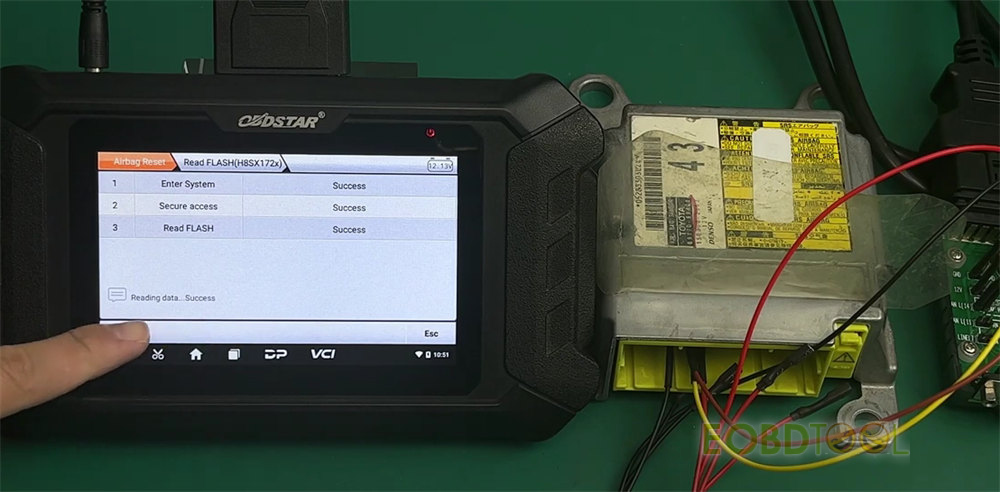
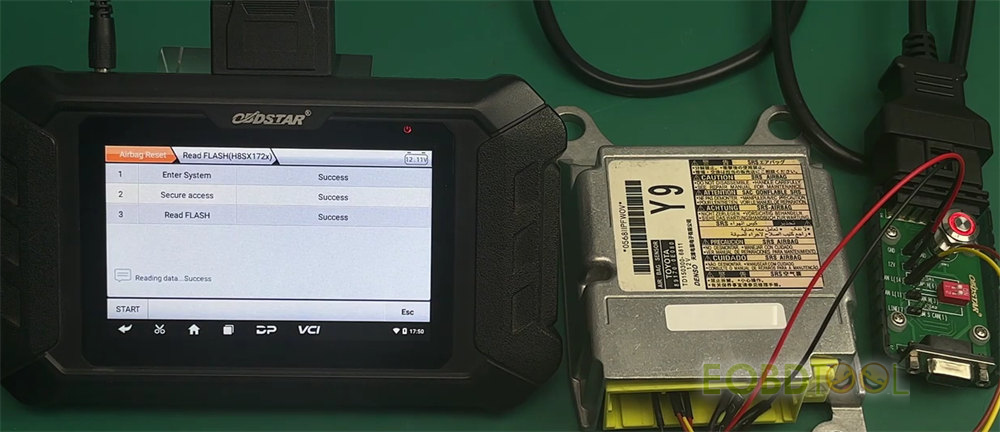
منبع تغذیه 12 ولت آداپتور P004 را قطع کنید (شعله را خاموش کنید) و 30 ثانیه صبر کنید و سپس آن را دوباره وصل کنید (شعله را روشن کنید).
4.Erase crash-OK
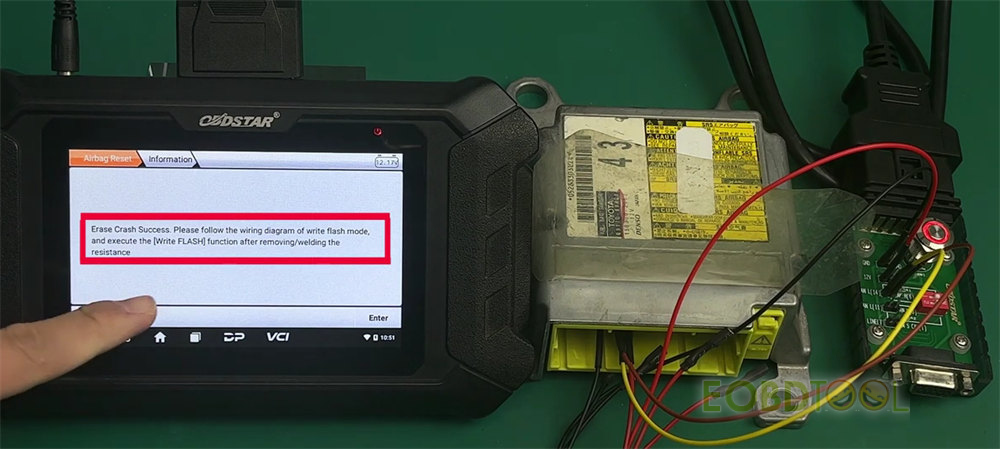
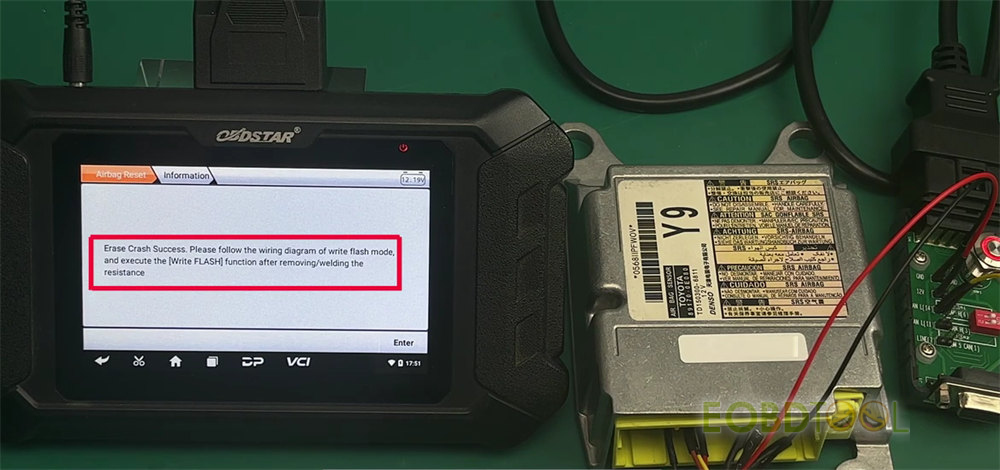
5.Write Flash- OK
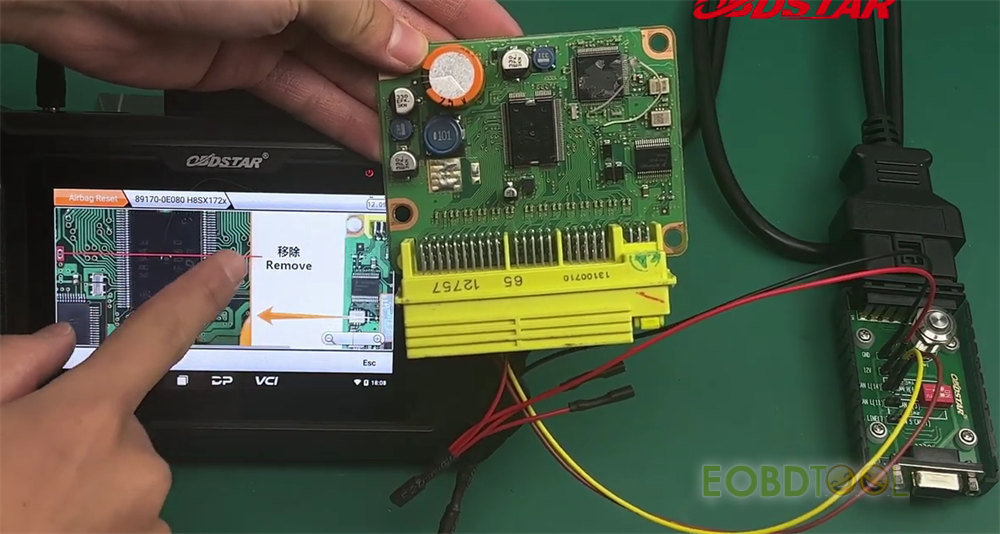
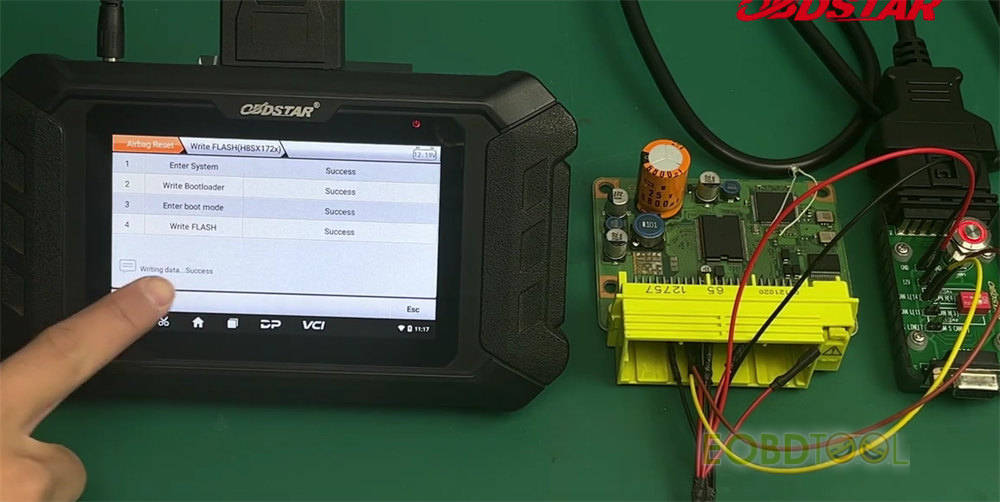
منبع تغذیه 12 ولت آداپتور P004 را قطع کنید (شعله را خاموش کنید) و 30 ثانیه صبر کنید و سپس آن را دوباره وصل کنید (شعله را روشن کنید).
6. DTC-OK را پاک کنید
7. خواندن اطلاعات ECU - OK
تصادف ثبت شده خیر است.
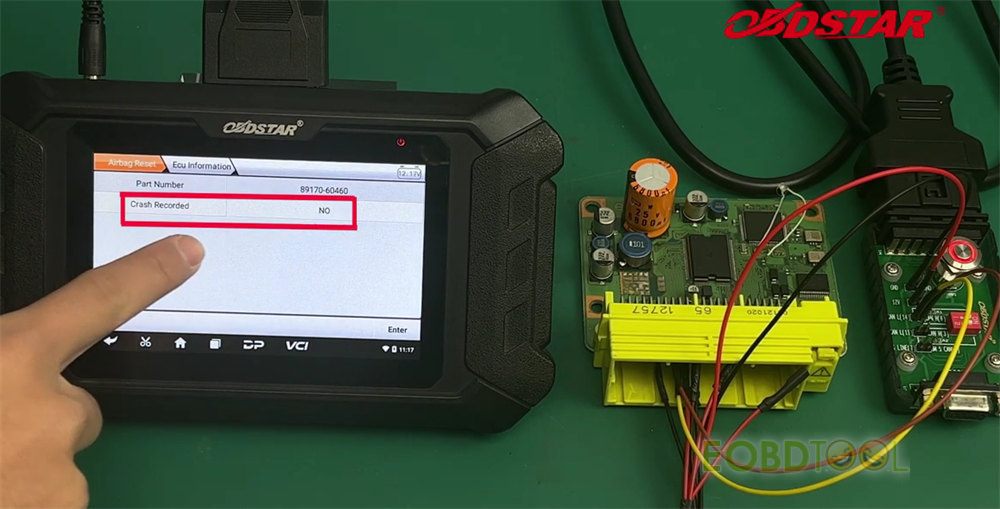
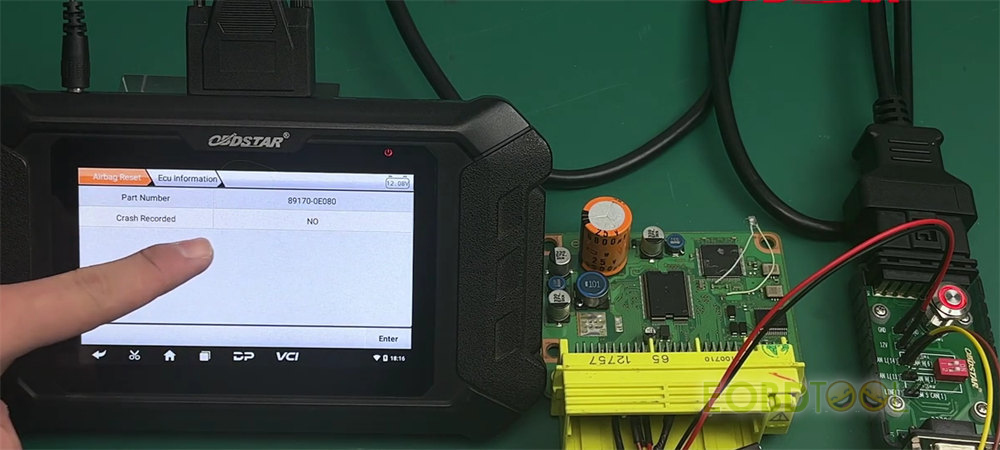
8.DTC-OK را بخوانید
خطای سقوط برطرف شده است.
علاوه بر تویوتا 89170 60460 و 0E080، ابزار تنظیم مجدد کیسه هوای OBDSTAR P50 نیز از قسمت شماره شماره ECU بسیار بیشتری پشتیبانی می کند، فهرست پوشش ابزار بازنشانی کیسه هوای OBDSTAR P50 را بررسی کنید..
آموزش Vident iSmart800 Pro: ثبت نام + به روز رسانی + تغییر زبان + تنظیم مجدد + تشخیص
هدف اصلی این پست نشان دادن نحوه ثبت و بهروزرسانی، تغییر زبان، تنظیم مجدد و عیبیابی خودرو با ابزار تشخیصی Vident iSmart800 Pro است.
قبل از عملیات، ابتدا ویدیوی جعبه گشایی Vident iSmart800 Pro را تماشا کنید.
تبلت ismart800 pro را روشن کنید و می توانید عملکردهای اصلی را مشاهده کنید. عیبیابی، تعمیر و نگهداری، بهروزرسانی، مدیریت VCI، خودآزمایی سختافزار، بهروزرسانی میانافزار، کنترل از راه دور، تنظیمات، مدیریت داده، ابزارهای دیگر، درباره و فهرست عملکردها.
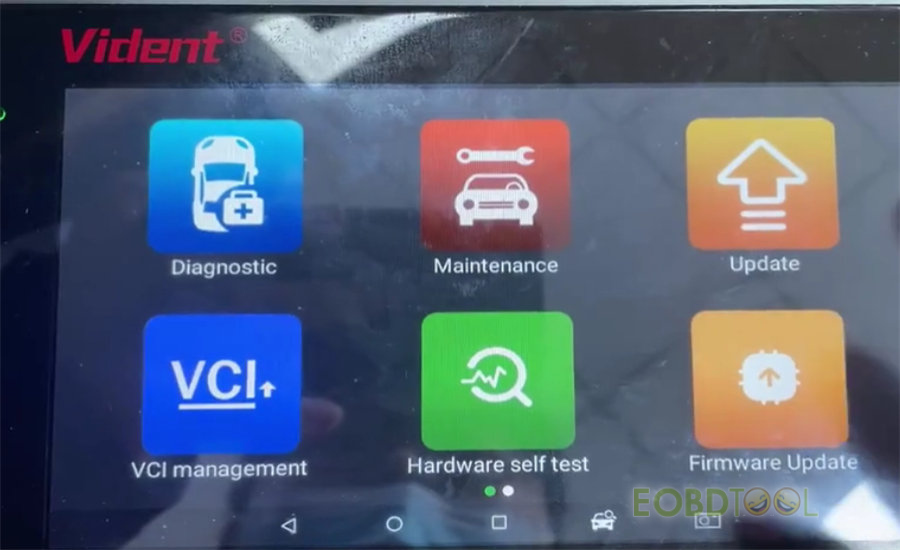
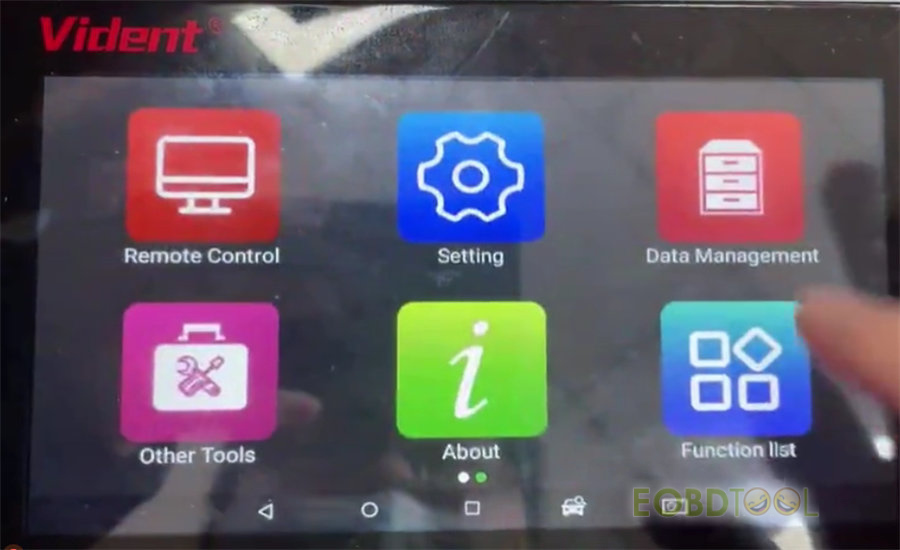
اکنون، بیایید روند عملیات دقیق را در زیر مشاهده کنیم.
1.Vident iSmart800 Pro Register & Update
برای اولین بار باید ismart800 Pro را ثبت نام و به روز کنید.
برای تکمیل ثبت نام با وارد کردن نام کاربری، رمز عبور و ایمیل، روی [ثبت نام] ضربه بزنید.
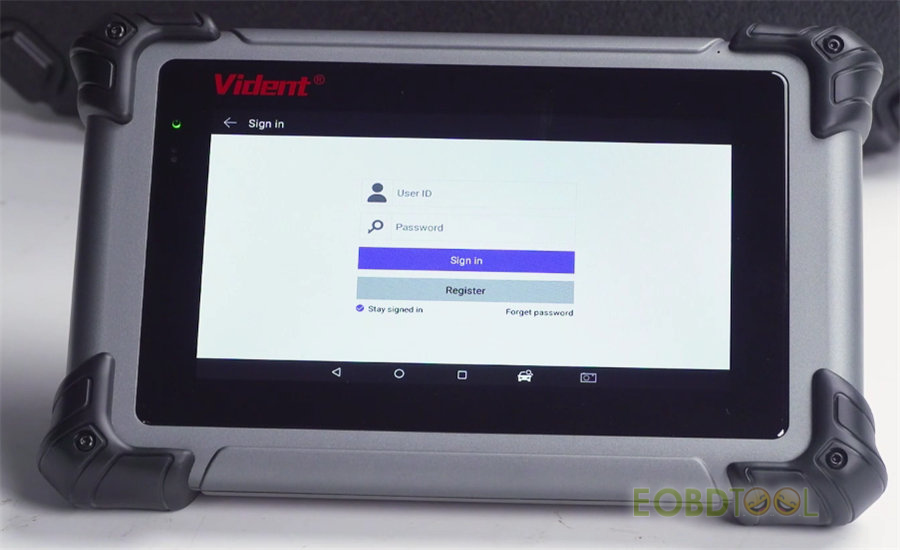
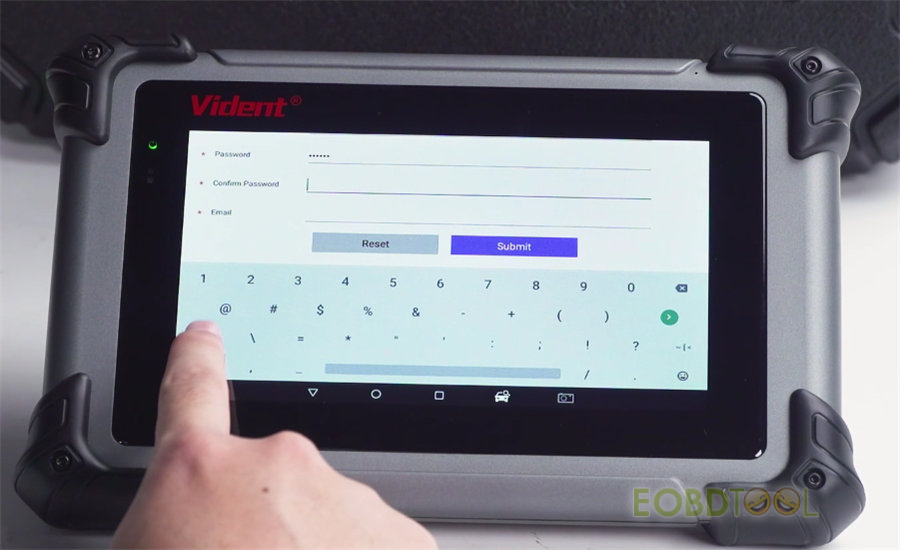
پس از ثبت نام، می توانید شروع به به روز رسانی نرم افزار سیستم عامل و نرم افزار ماشین کنید.
ابتدا OS-SOFTWARE را به روز کنید، سپس APP را مجددا راه اندازی کنید تا همه نرم افزارهای خودرو به روز شوند.
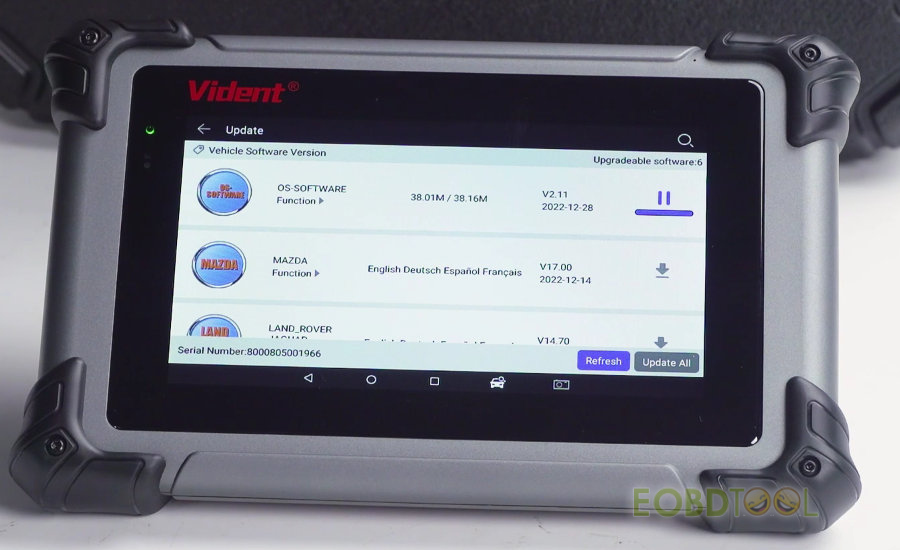
2. تنظیم مجدد Vident iSmart800 Pro
با انجام این عملکرد می توانید تبلت iSmart800 Pro را روی تنظیمات کارخانه تنظیم کنید.
روی Setting>> Reset Setting ضربه بزنید
دستور را دنبال کنید تا دکمه [Reset] را فشار دهید تا همه تنظیمات بازنشانی شوند. iSmart پس از تنظیم مجدد راه اندازی مجدد می شود. برای ادامه روی OK کلیک کنید.
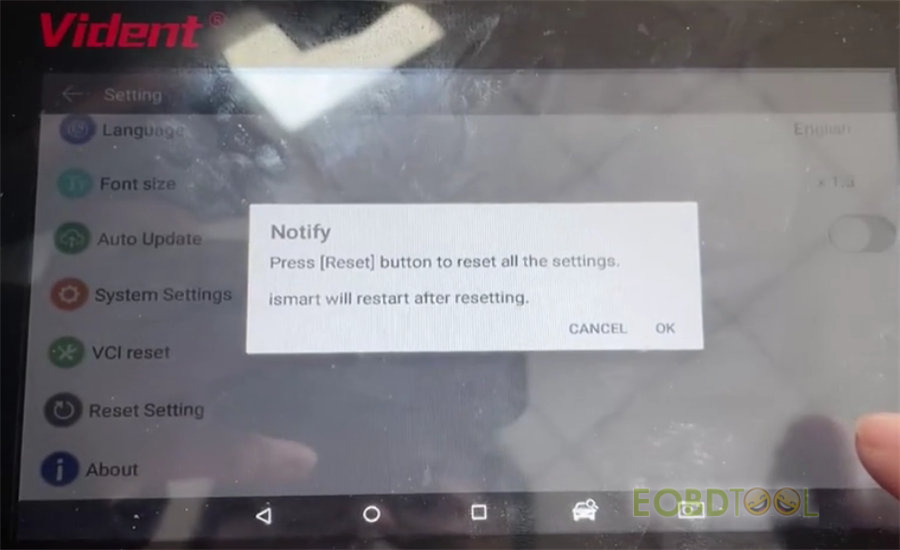
3. Vident iSmart800 Pro با یک کلیک تغییر زبان
iSmart800 Pro با چند زبان در دسترس است و از ترجمه آنلاین با یک کلیک پشتیبانی می کند.
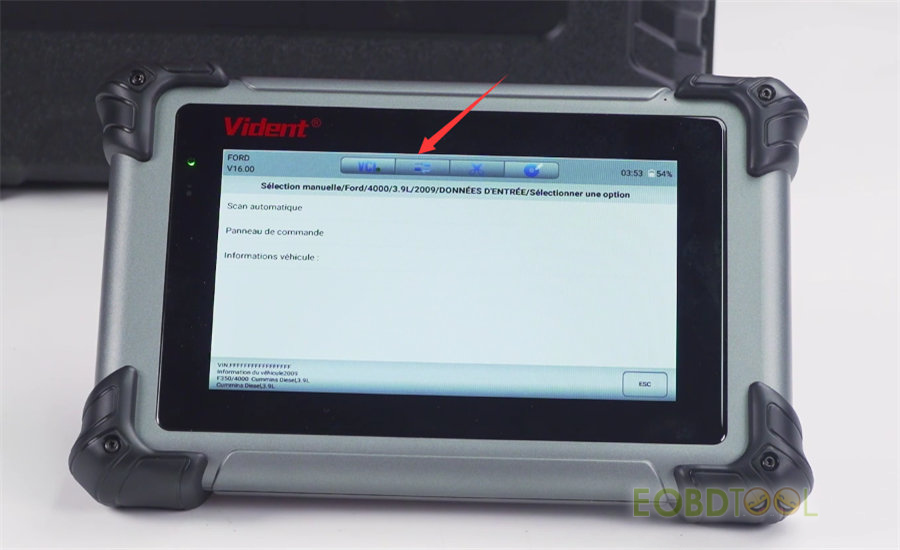
به عنوان مثال، زبان را به عنوان فرانسوی انتخاب کنید، اما تابع تشخیص را وارد کنید، زبان هنوز انگلیسی است.
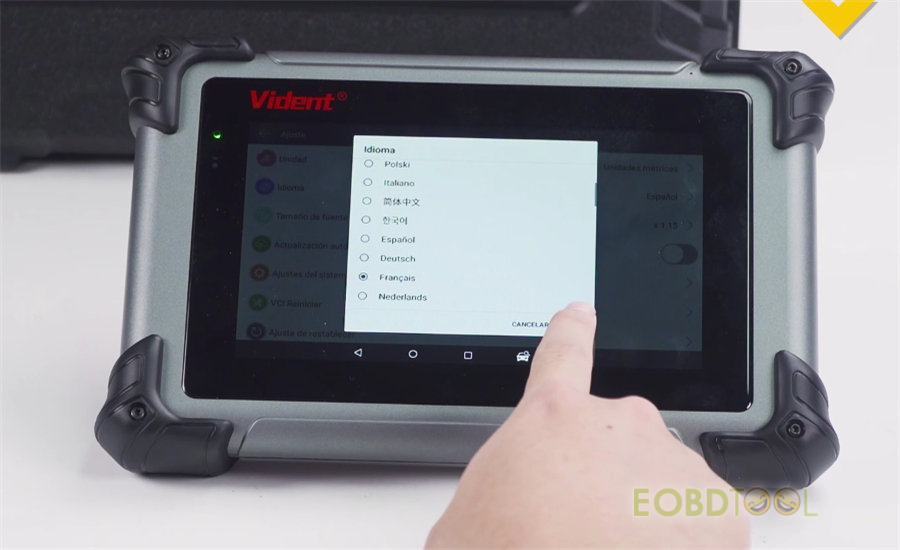
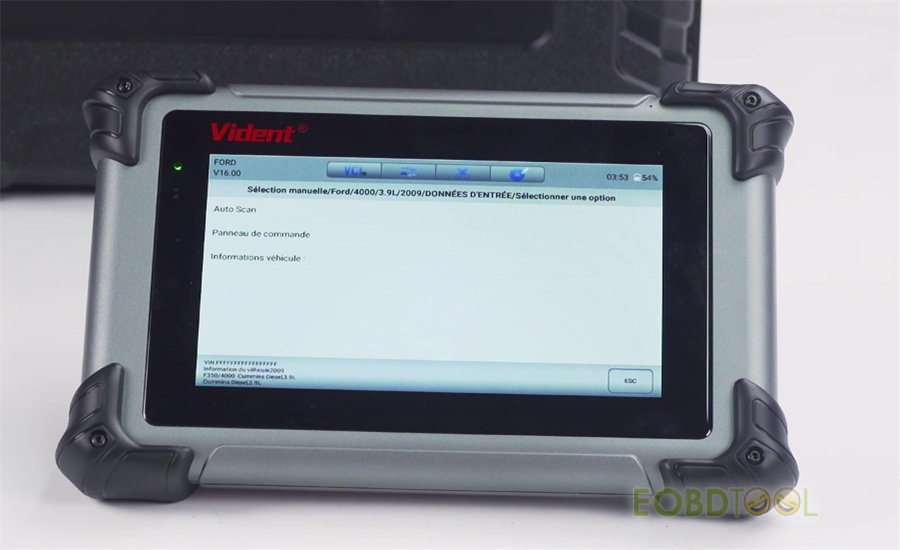
در این زمان، فقط روی نماد دوم (به معنی ترجمه) کلیک کنید تا زبان را مستقیماً تغییر دهید، سپس زبان می تواند به نیاز شما تغییر کند.
4. Vident iSmart800 Pro Diagnost Vehicle
تبلت iSmart800 Pro و وسیله نقلیه را از طریق کابل OBD وصل کنید، حتی اگر تبلت خاموش باشد، می تواند تبلت را مستقیماً شارژ کند.
برای اسکن خودکار اطلاعات خودرو، تشخیص>> OBDII را انتخاب کنید
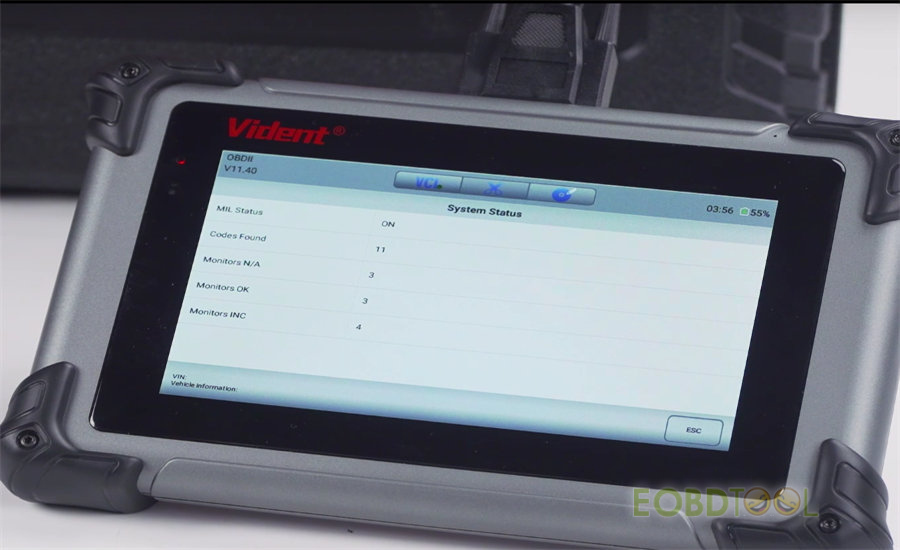
پس از ورود، می توانید منوی تشخیصی را مشاهده کنید: خواندن کدها، پاک کردن کد، داده های زنده، فریم فریز، آمادگی I/M، تست مانیتور O2…
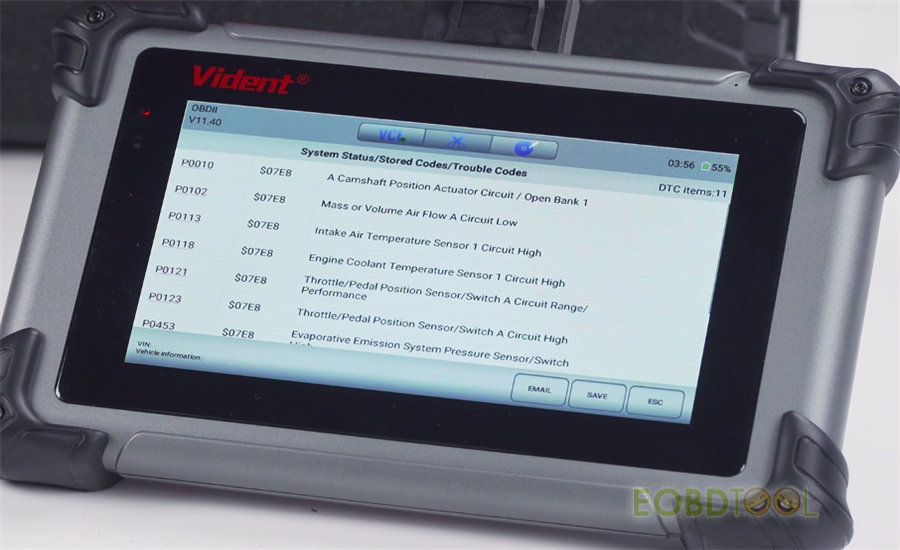
خواندن کدها - خوب
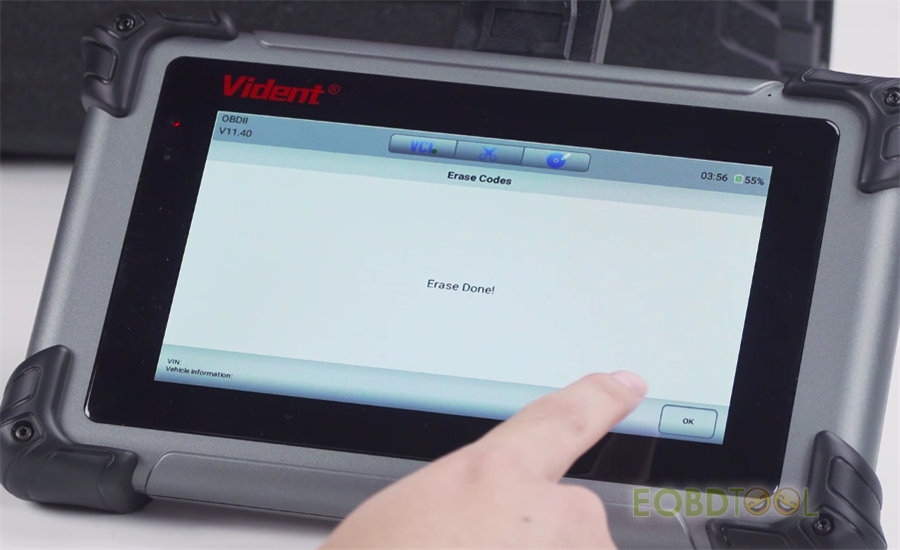
پاک کردن کدها - خوب
خواندن داده های زنده - خوب
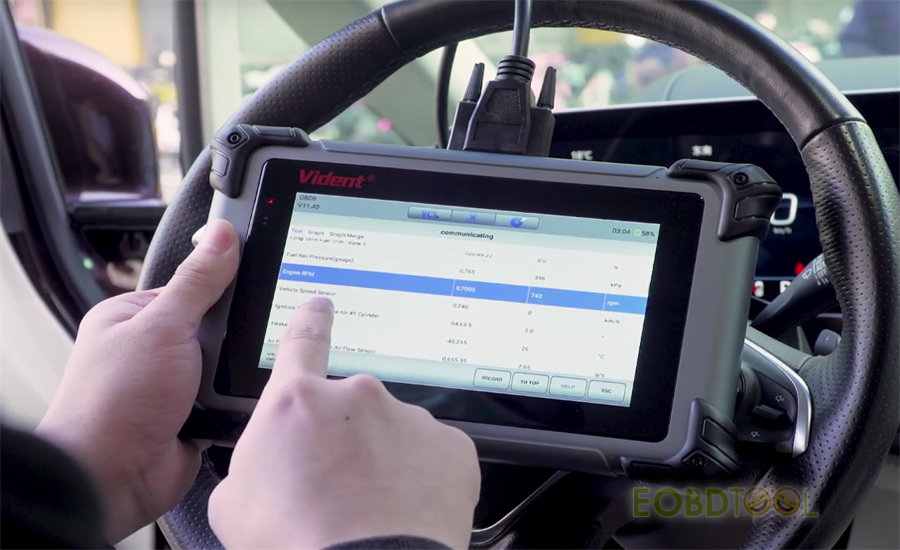
برای عملکرد دیگر، فقط گزینه مربوطه را برای آزمایش انتخاب کنید.
همچنین بخوانید:
راهنمای کاربر Vident iSmart800 Pro: Comparison+ Function+ Vehicle Coverage
چگونه Launch X431 PAD VII را پس از دو سال بهروزرسانی رایگان بهروزرسانی کنیم؟
اسکنر تشخیصی Launch X431 PAD VII در حال حاضر از 2 سال به روز رسانی رایگان آنلاین پشتیبانی می کند. بعد از 2 سال قفل نمی شود و نرم افزار تشخیص محلی برای تمام عمر کار می کند، اما می توانید اشتراک به روز رسانی نرم افزار را خریداری کنید تا به طور معمول از سایر عملکردها استفاده کنید. هزینه بروزرسانی برای دو سال 949 دلار و برای یک سال 599 دلار است.
بنابراین، چگونه می توان خدمات به روز رسانی را پس از خرید فعال کرد؟
قبل از خرید سرویس بهروزرسانی، لطفاً شماره سریال را برای تأیید اینکه آیا میتوانیم در ارائه خدمات بهروزرسانی ابتدا کمک کنیم، ارائه دهید. زیرا دستگاه هایی که از نمایندگی های خارج از کشور آورده شده اند، خدمات به روز رسانی را نمی توانند ارائه دهند.
پس از خرید یک یا دو سال خدمات به روز رسانی، خدمات مشتریان ما یک کارت تمدید اشتراک را برای شما ارائه می دهد. سپس برای استفاده باید آن را با شماره ۲۴ رقمی کارت تمدید اشتراک فعال کنید.
کارت تمدید اشتراک راه اندازی چیست؟
کارت تمدید اشتراک فقط برای محصولاتی قابل استفاده است که توسط LAUNCH تولید می شوند و از پرداخت و تمدید نرم افزار پشتیبانی می کنند.
توجه: کارت تمدید اشتراک ممکن است در مناطق مختلف متفاوت باشد. لطفا برای جزئیات بیشتر با فروشندگان تماس بگیرید.
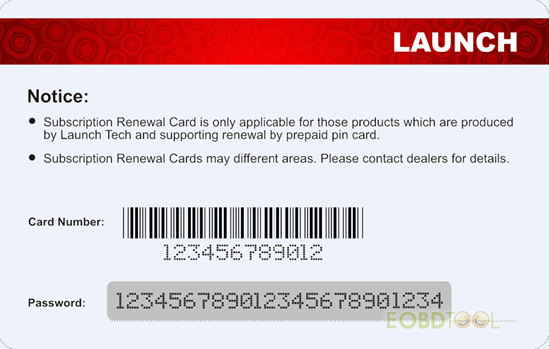
| شماره کارتr | شامل اعداد 12 رقمی است. |
| کلمه عبور | ناحیه تعیین شده را خراش دهید یا خراش دهید تا اطلاعات پنهان نمایان شود. به طور کلی از اعداد 24 رقمی تشکیل شده است. |
چگونه کارت تمدید اشتراک را فعال کنیم؟
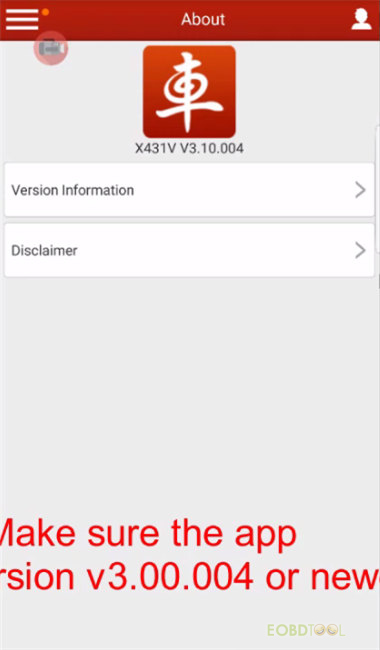
1) روی نماد برنامه در صفحه اصلی ضربه بزنید تا اجرا شود
توجه: مطمئن شوید که نسخه برنامه V3.00.004 یا جدیدتر باشد.
2) روی "ورود" در گوشه سمت راست بالای صفحه ضربه بزنید تا وارد سیستم شوید
توجه: لطفاً مطمئن شوید که ابزار دارای اتصال Wi-Fi قوی است
3) ضربه زدن  و "Update" را برای ورود به مرکز به روز رسانی انتخاب کنید
4) برای فعال کردن کارت تمدید اشتراک، روی «تجدید» در صفحه بهروزرسانی ضربه بزنید
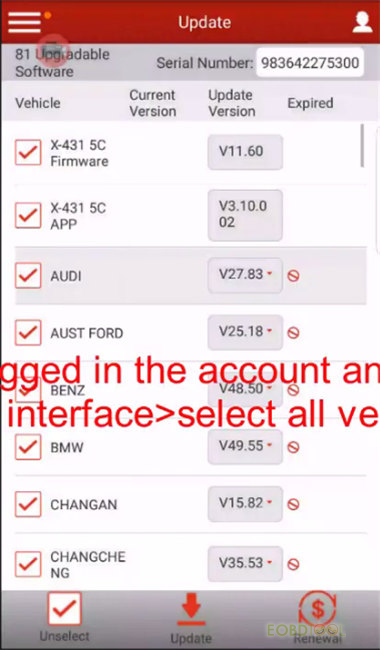
5) رمز عبور کارت تمدید اشتراک (اعداد 24 رقمی) را وارد کنید و سپس روی "تأیید" ضربه بزنید تا تراکنش به پایان برسد (سفارش با ضربه زدن قابل مشاهده است. -> “Profile”->“My order”)
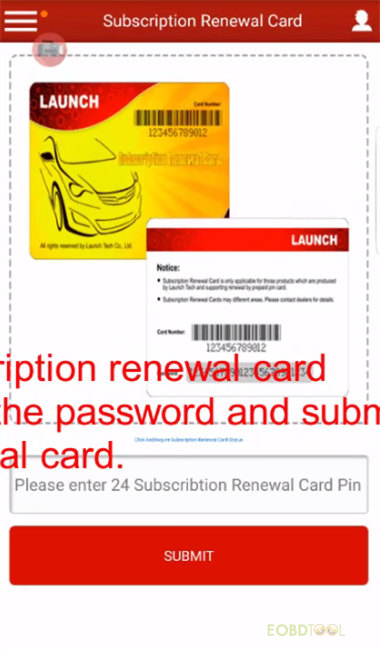
توجه: برای جلوگیری از خرید کارت تمدید اشتراک، لطفاً آن را از ما یا سایر نمایندگی های مجاز LAUNCH خریداری کنید.
6) هنگامی که رمز عبور را ارسال می کنید، همه خودروها را به روز کنید
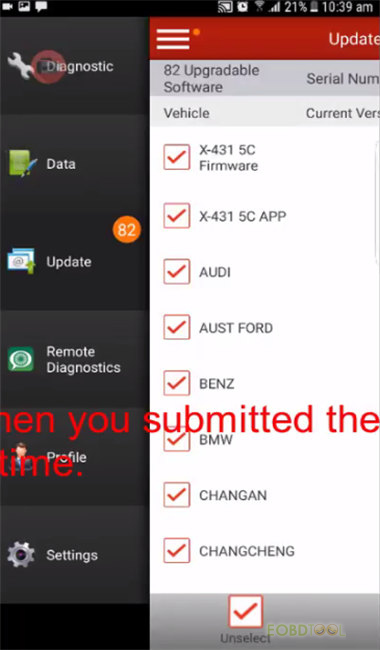
بسیار خوب! این روشی است برای بهروزرسانی Launch X431 PAD VII (PAD 7) پس از ۲ سال بهروزرسانی رایگان.
Renault Can Clip v223 بهروزرسانی و دانلود رایگان
دانلود رایگان نرم افزار Renault CAN CLIP V223 برای تشخیص سیستم های الکترونیکی خودروهای رنو، داچیا و سامسونگ. کار با اسکنر Renault CAN Clip یا Nissan Consult.
نسخه: CLIP V223
تاریخ: 2022/22/19
سیستم: Windows Win7، Win8، Win10 32bit.
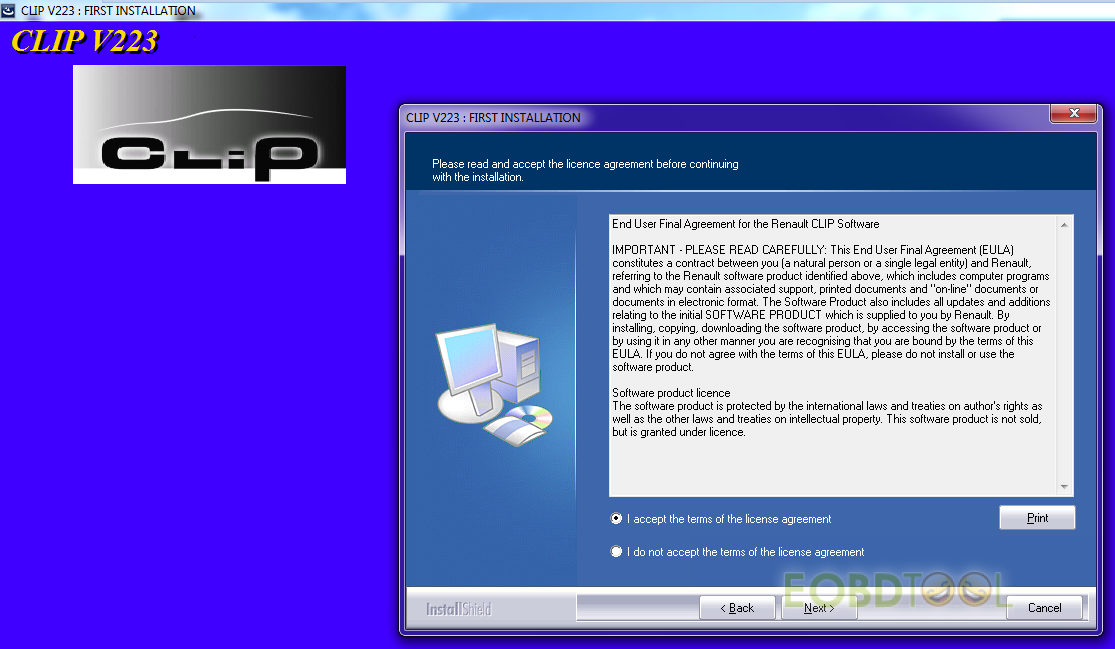
چند زبانه:
0x0409=English (United States)
0x0411=Japanese
0x0401=Arabic (Saudi Arabia)
0x042d=Basque
0x0402=Bulgarian
0x0403=Catalan
0x0804=Chinese (PRC)
0x0404=Chinese (Taiwan)
0x041a=Croatian
0x0405=Czech
0x0406=Danish
0x0413=Dutch (Netherlands)
0x040b=Finnish
0x0c0c=French (Canada)
0x040c=French (France)
0x0407=German (Germany)
0x0408=Greek
0x040d=Hebrew
0x040e=Hungarian
0x0421=Indonesian
0x0410=Italian (Italy)
0x0412=Korean
0x0414=Norwegian (Bokmal)
0x0415=Polish
0x0416=Portuguese (Brazil)
0x0816=Portuguese (Portugal)
0x0418=Romanian
0x0419=Russian
0x0cla=Serbian (Cyrillic) 0x041b=Slovak
0x0424=Slovenian
0x040a=Spanish (Traditional Sort)
0x041d=SiA/edish
0x041e=Thai
0x041f=Turkish
کیت نصب کامل با فعال سازی
* برپایی
* فایل Reg
* کیلوگرم
پیوند به ابر سریع مگا
منبع 1:
مگا لینک:
https://mega.nz/file/zjxQkCqJ#wCsJB4KrlCI3VyXPkWDjY8L-7H4t6dypwdxKCS2f4Sc
درایو گوگل:
https://drive.google.com/file/d/1k8KDZO-fUOe5fA8C5v2pPtcMmBhiO2je/view?usp=share_link
کلمه عبور: RenaultV223Clip
منبع 2:
https://mega.nz/file/fRFmhCTS#RH-bRNPWVxugFzSwmWMVxEit4S0YLk79EWNoqnVh9XY
جهت نصب و ثبت نام
Renault Clip Tool 2.6:
https://mega.nz/file/jF8mkAza#TIUskwfWWbDD0pFHDY2hwYd7zQsvx--vRFRopA7SY1c
FoxFlash توسط راه حل مازاد تغذیه آسیب دیده است
مسئله:
به دو طرف پروگرامر FoxFlash ECU پاور دادم خراب شد الان با لپ تاپ ارتباط برقرار نمیکنه میشه درستش کرد؟
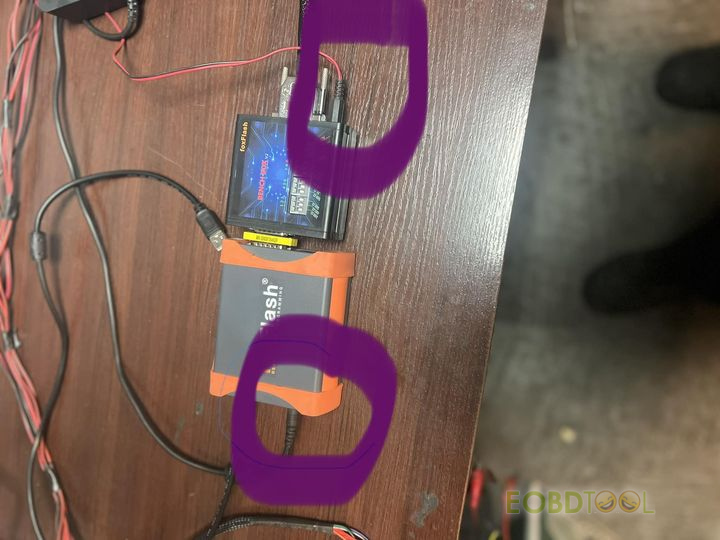
هیچ آسیب قابل مشاهده ای روی برد وجود ندارد.
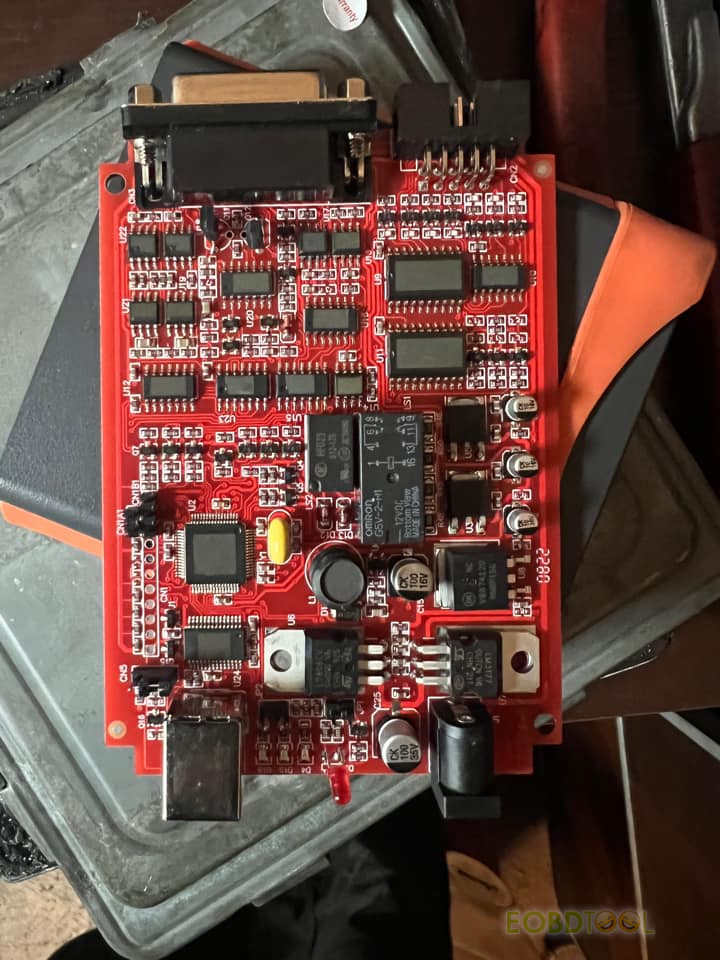
راه حل:
مرحله 1
بررسی کنید که آیا رایانه دستگاه را شناسایی می کند یا خیر
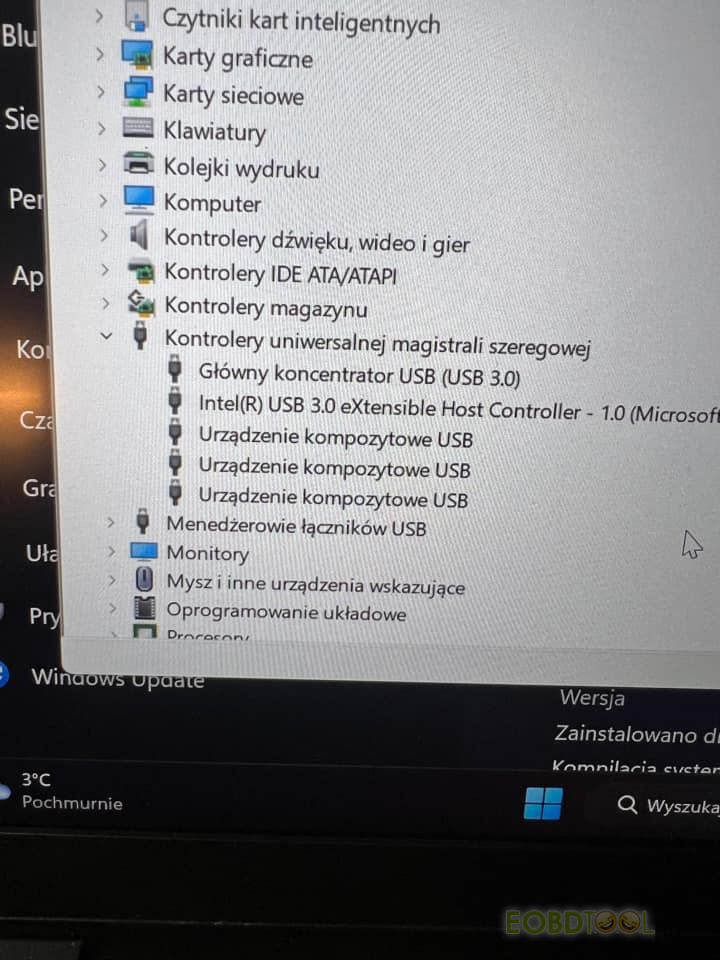
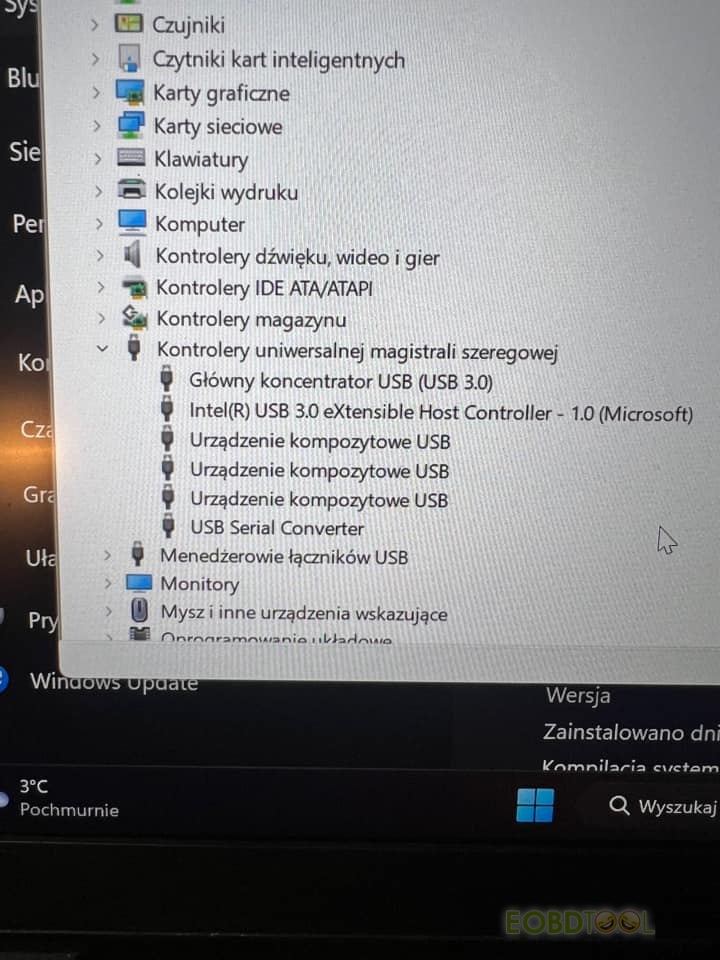
Foxflash Tool را از طریق USB وصل کنید (برنامه را باز نکنید)، منبع تغذیه 12 ولت را اضافه کنید و مدیر دستگاه ویندوز را باز کنید.
بررسی کنید که دستگاه در لیست USB نشان داده می شود.
بازخورد:
هنگامی که مبدل USB به سریال متصل است، یک درایور اضافی در لیست نمایش داده می شود
گام 2
کابل و پورت USB متفاوت و منبع تغذیه 12 ولت جدید را امتحان کنید زیرا ممکن است واحد منبع تغذیه نیز آسیب ببیند.
بازخورد:
وقتی USB متصل است چراغ ها روشن می شوند LED ها روشن هستند، امکان نصب درایورهای USB وجود ندارد
مرحله 3.
دستگاه مبدل USB به سریال را حذف نصب کنید و درایور را حذف کنید، درایور USB Foxflash را دوباره نصب کنید و دستگاه را وصل کنید.
اگر شکست خورد، 2 رگولاتور ولتاژ LM317T و 1 V8674120 آزمایشات اولیه خواهند بود، برای انجام این تست ها از شخصی در تعمیر PCB آموزش دیده باشید.
امیدوارم این کمک کند!