EOBDTOOL UK
هذا هو الکشف عن السیارات أدوات الصیانة ، فضلا عن السیارات ترکیب البرمجیات تعلیمات بلوقEOBDTOOL UK
هذا هو الکشف عن السیارات أدوات الصیانة ، فضلا عن السیارات ترکیب البرمجیات تعلیمات بلوقKT200 Renault SID310 را از طریق OBD آنلاین و آفلاین بخوانید
ابزار تنظیم تراشه KT200 ECU می تواند Renault SID310 را با حالت OBD به صورت آنلاین و آفلاین بخواند.
1. برای کار آنلاین (نیاز به اینترنت):
شما باید جدیدترین نرم افزار آنلاین KT200 - V2022.12.10 را دانلود و نصب کنید. Renault Master SID310 را از طریق درایورهای OBD و Audi MD1CP004 SPC 5777 اضافه می کند.


این با Win7، Win8/8.1، Win10 و Win11 سازگار است و برای نسخه خودکار KT200 و نسخه کامل کاربرد دارد.
چگونه نسخه آنلاین را دانلود و نصب کنیم؟ برای خواندن بیشتر در اینجا کلیک کنید.
2. برای کار آفلاین (بدون نیاز به اینترنت):
ایستگاه کاری آفلاین KT200 (دیسک سیاه + سفید U) مورد نیاز است.
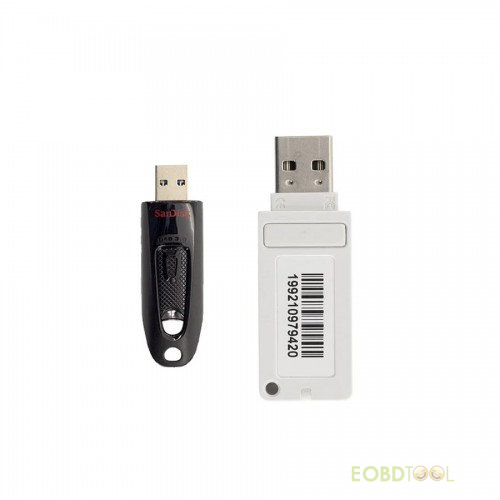
همچنین باید جدیدترین نرم افزار آفلاین KT200 V22.11.20 را با دیسک U مشکی نصب کنید و لایسنس را با دانگل USB سفید به روز کنید.
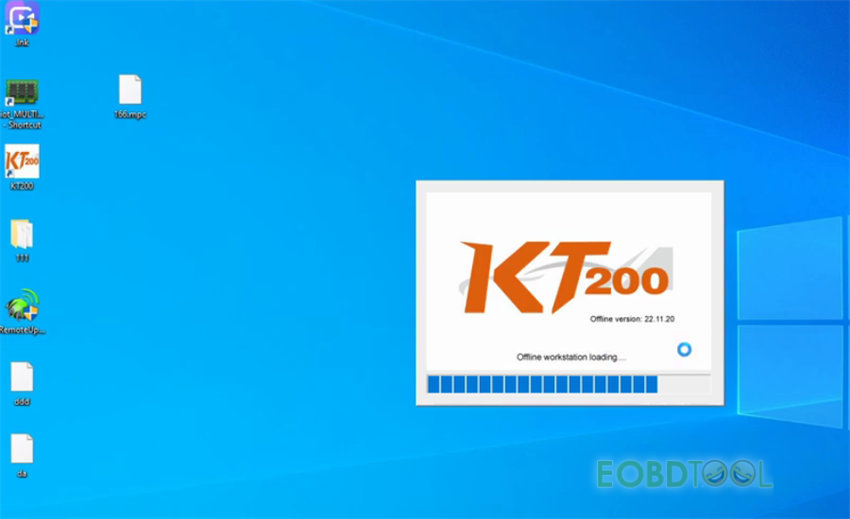
این فقط با KT200 ECU Programmer نسخه کامل سازگار است. اگر یک نسخه خودکار دارید، میتوانید آن را با سرویس بهروزرسانی به نسخه کامل بهروزرسانی کنید و فقط 50 دلار هزینه ارسال اضافی برای دستگاه ایستگاه آفلاین رایگان بپردازید.
اگر نسخه پیکربندی کامل را از ما خریداری کنید، می توانید مجموعه ای از تجهیزات ایستگاه کاری آفلاین را به صورت رایگان دریافت کنید (دستگاه رایگان است و فقط باید هزینه حمل و نقل 50 دلاری را بپردازید).
برای کسب اطلاعات بیشتر اینجا را کلیک کنید
3. چگونه Renault SID310 by KT200 را از طریق OBD بخوانیم؟
راهنمای عملیات نسخه آنلاین مانند نسخه آفلاین است. تفاوت نسخه آنلاین نیاز به اتصال به اینترنت است و نسخه آفلاین به ایستگاه کاری آفلاین KT200 نیاز دارد.
برنامه نویس ECU KT200، ECU رنو SID310 و کامپیوتر را به درستی وصل کنید، سپس نرم افزار مربوطه را اجرا کنید، درایور، مدل ECU را برای خواندن داده های اصلی انتخاب کنید.
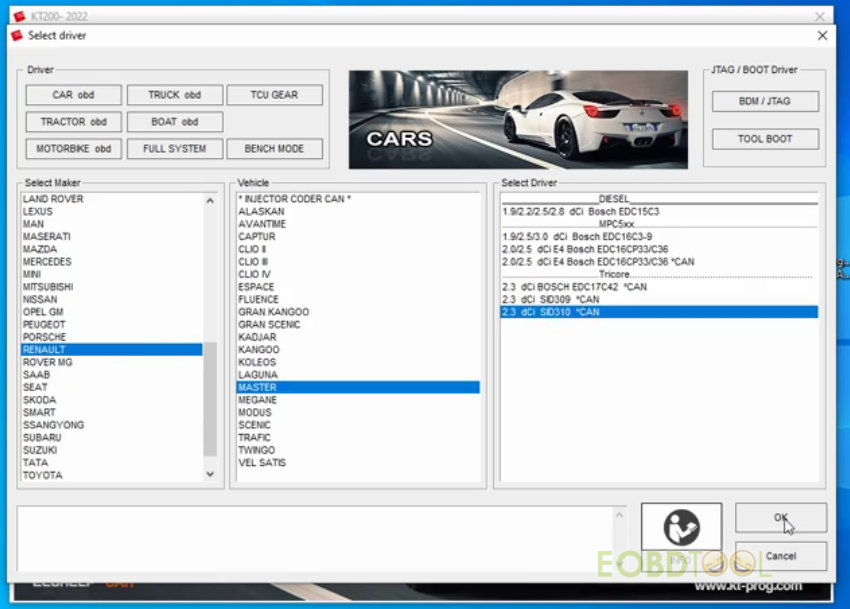
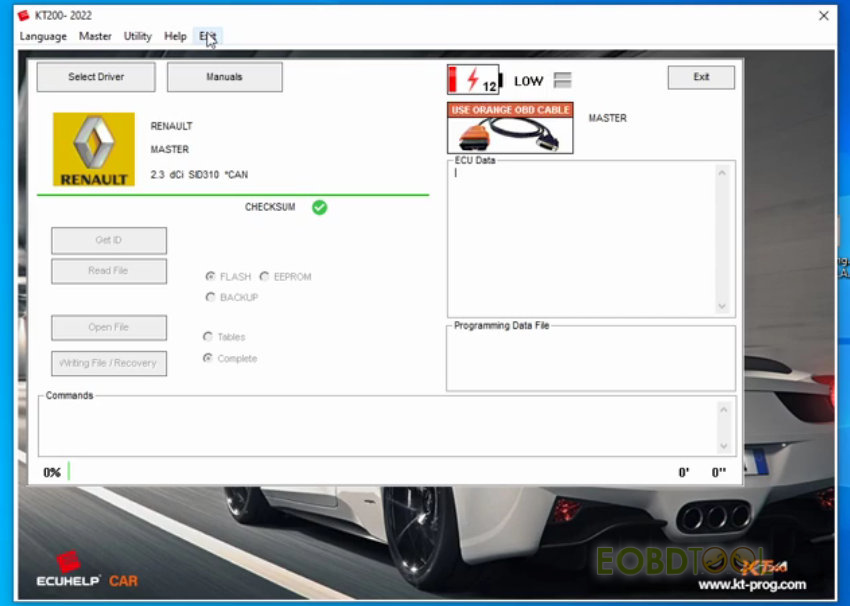
راهنمای ویدیویی:
KT200 Renault SID310 را با ایستگاه کاری آفلاین از طریق OBD بخوانید:
https://www.youtube.com/embed/4fDMYrHX_KY
KT200/FoxFlash Read Write VW EDC16U31 on Bench
هر دو نسخه کامل KT200 و Foxflash ECU Chip Tuning Tool از خواندن و نوشتن VW EDC16U31 EEPROM روی نیمکت پشتیبانی می کنند.
1.KT200 خواندن VW EDC16U31 با ایستگاه کاری آفلاین روی نیمکت
https://www.youtube.com/embed/Dg-yOquCkAM
مدل های ECU پشتیبانی شده توسط KT200 را می توان از لیست ECU KT200 بررسی کرد.
قبل از عملیات، نرم افزار آفلاین KT200 V22.11.20 را نصب کنید.
USB مشکی ایستگاه کاری آفلاین KT200 را به رایانه وصل کنید تا نرم افزار را نصب کنید، سپس دانگل سفید را وصل کنید تا مجوز استفاده را فعال کنید.
پس از آن برنامه نویس ECU KT200 را به درستی به ECU VW و کامپیوتر متصل کنید
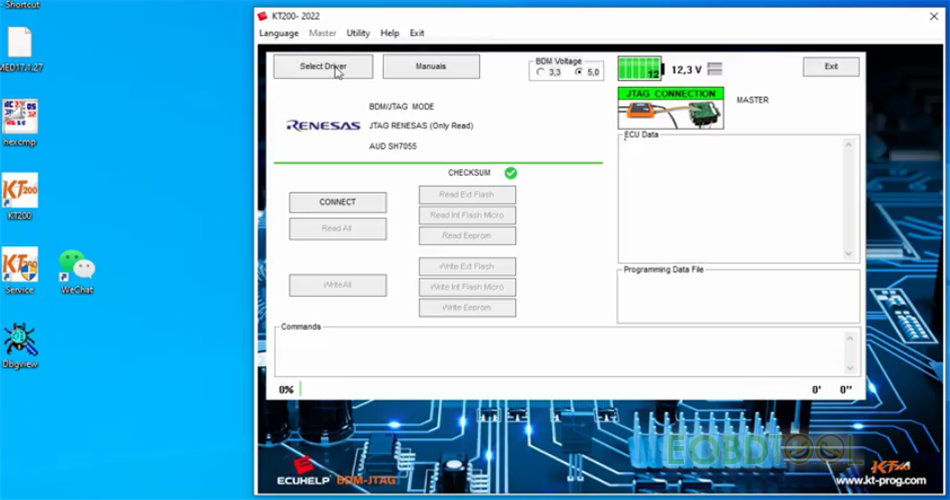
نرم افزار آفلاین KT200 را باز کنید
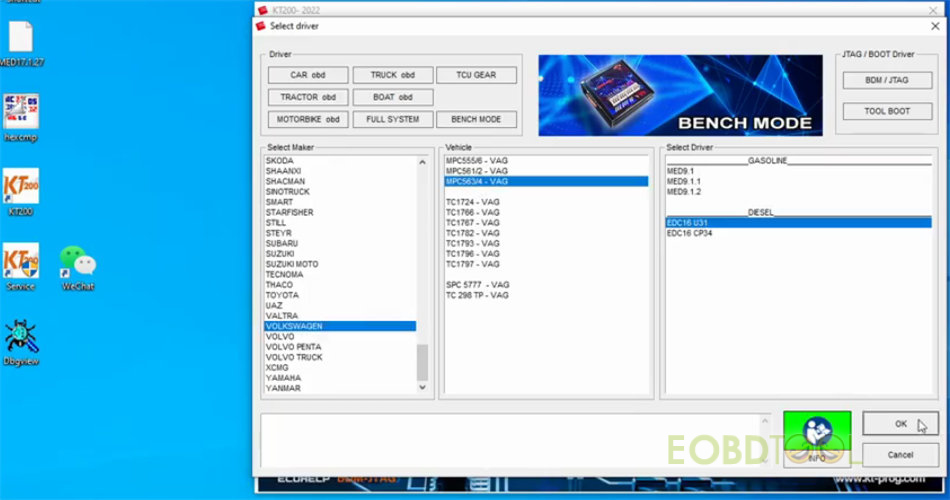
روی "انتخاب درایور" کلیک کنید
BENCH MODE>> VOLKSWAGEN>> MPC563/4-VAG>> EDC16U31>> OK را انتخاب کنید
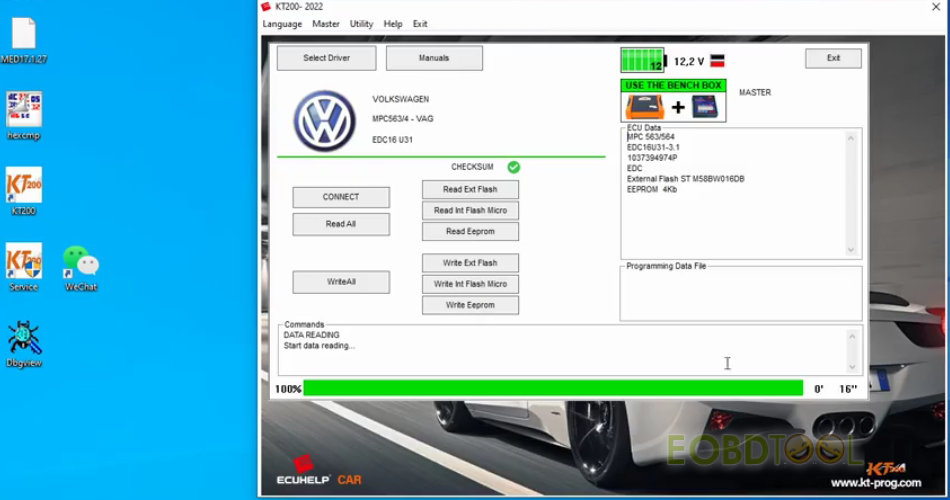
برای اتصال به اینترنت روی «CONNECT» کلیک کنید
برق ECU را روشن نگه دارید
اطلاعات ECU را بخوانید
روی «خواندن همه» کلیک کنید و نام فایل را برای ذخیره داده های اصلی وارد کنید
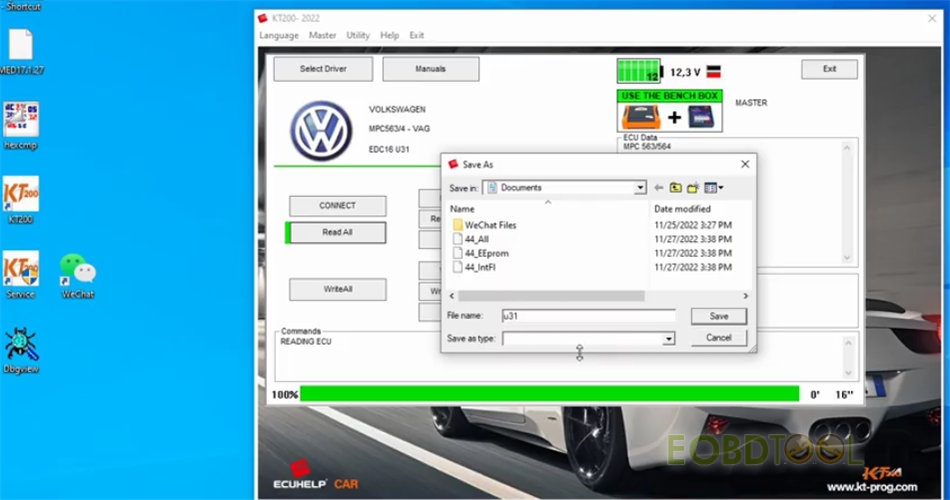
برق ECU را روشن نگه دارید
یه لحظه صبر کن
اطلاعات VW EDC16U31 را با موفقیت بخوانید
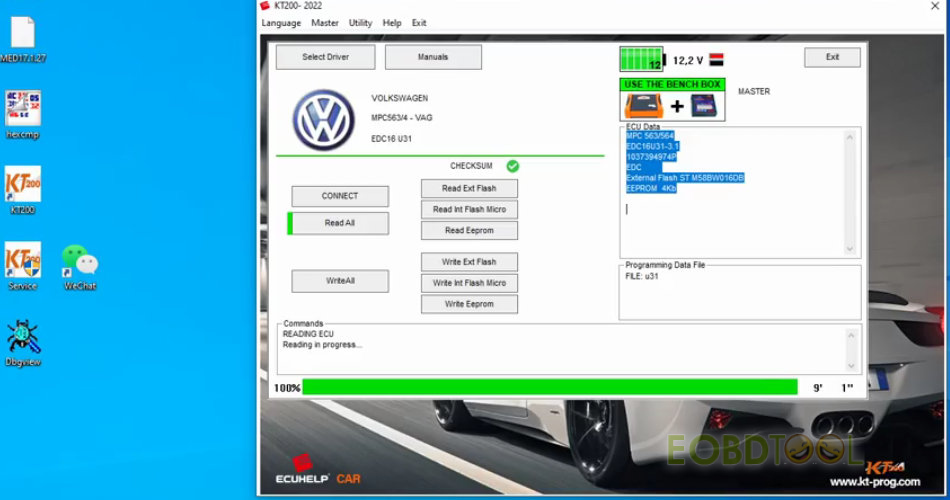
سپس به نوشتن داده ها بروید
2. Foxflash VW EDC16U31 را روی نیمکت خواند
مدل های ECU پشتیبانی شده توسط Foxflash را می توان از لیست درایورهای FoxFlash ECU بررسی کرد.
قبل از عملیات، نرم افزار foxflash را نصب و فعال کنید. برای اطلاعات بیشتر اینجا کلیک کنید.
سپس برنامه نویس Foxflash ECU، بنچ باکس، ECU و کامپیوتر را به درستی وصل کنید
برق را به Bench BOX وصل کنید
همچنین مطمئن شوید که اتصال اینترنت روی رایانه عادی است
نرم افزار Foxflash را اجرا کنید و درایور و مدل ECU مربوطه را برای خواندن انتخاب کنید
اطلاعات VW EDC16U31 را با موفقیت بخوانید
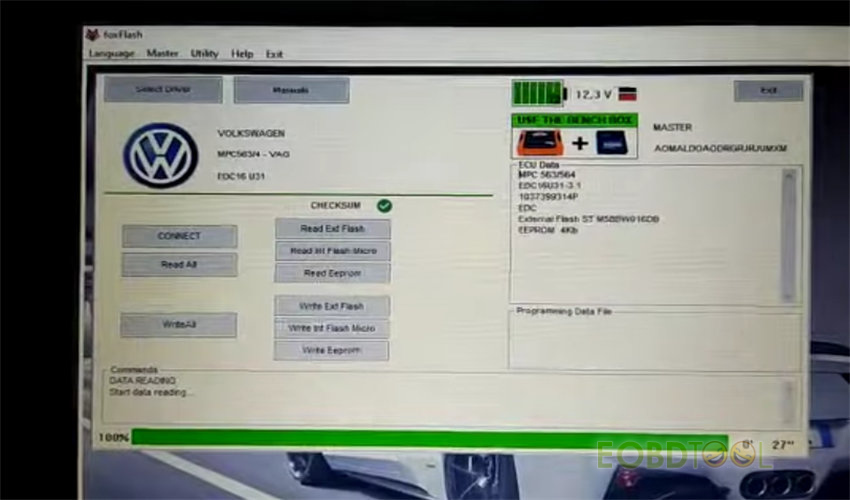
ECU خواندن نوشتن KT200 با ایستگاه کاری آفلاین بدون نیاز به اینترنت
KT200 Offline Workstation USB Dongle در eobdtool.co.uk منتشر شده است. برای تنظیم ECU در فضای باز که در آن اینترنت در دسترس نیست یا سیگنال خیلی ضعیف است برای اتصال مناسب است، و می تواند ECU /TCU را از طریق OBD/Bench/Boot/BDM/JTAG به خوبی نسخه آنلاین KT200 بخواند و بنویسد.
برخی از مردم نگران راه رفتن سرور آنلاین هستند. در واقع KT200 دارای سرورهای پشتیبان است تا اطمینان حاصل کند که ابزار آن همیشه برای کاربران عملیاتی است. ایستگاه کاری آفلاین KT200 نیز می تواند از این مشکل جلوگیری کند.
چگونه یک ایستگاه کاری آفلاین KT200 دریافت کنیم؟
ایستگاه کاری آفلاین KT200 به طور رسمی آزمایش را به پایان رساند. این فقط برای نسخه کامل KT200 در دسترس است.
کاربران نسخه خودکار KT200 نمی توانند از ایستگاه های کاری آفلاین استفاده کنند، باید نسخه خودکار را به نسخه کامل به روز کنند.
(اگر نسخه خودکار را به نسخه کامل به روز کنید، ایستگاه کاری آفلاین فقط 50 دلار خواهد بود).
به منظور تشکر از پشتیبانی همه مشتریان، در صورت خرید نسخه کامل پیکربندی از ما، می توانید مجموعه ای از تجهیزات ایستگاه کاری آفلاین را به صورت رایگان دریافت کنید (دستگاه رایگان است و فقط باید هزینه حمل و نقل 50 دلار را بپردازید)
کاربرانی که از کانال های دیگر خرید می کنند واجد شرایط این فعالیت نیستند.
این کمپین تا 30/12/2022 ادامه دارد.
لطفا توجه کنید:
حتی با وجود دانگل USB، KT200 شما همچنان باید هر 15 روز یک بار به سرور آنلاین KT200 متصل شود.
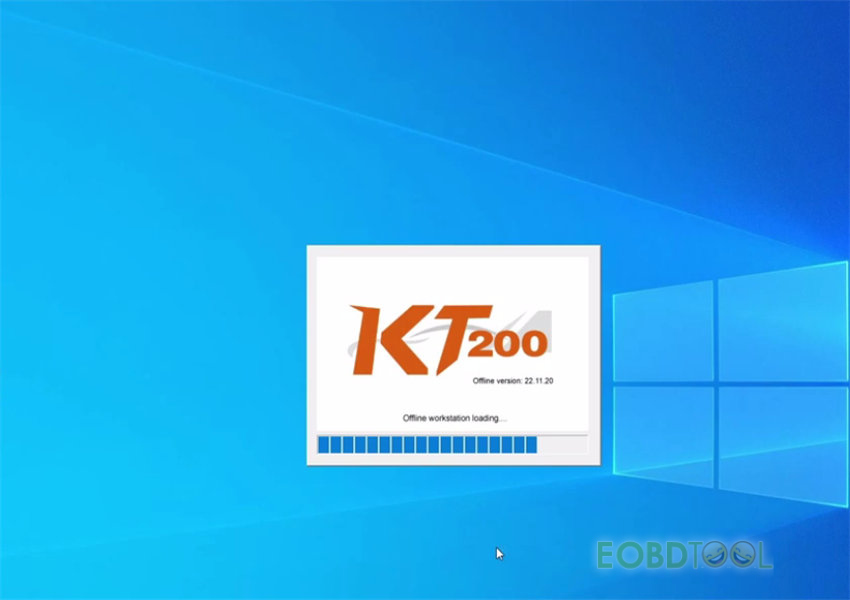
نسخه آفلاین فعلی KT200: 22.11.20
چگونه از ایستگاه کاری آفلاین KT200 استفاده کنیم؟
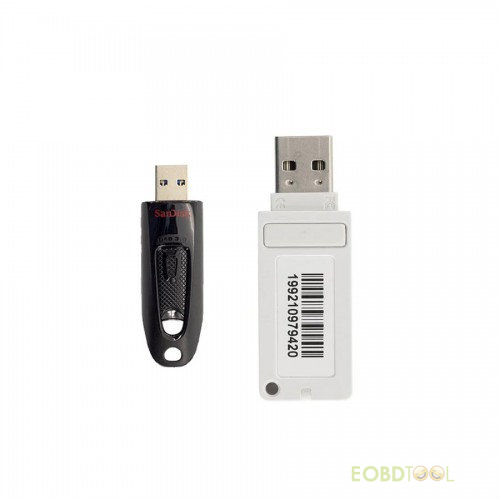
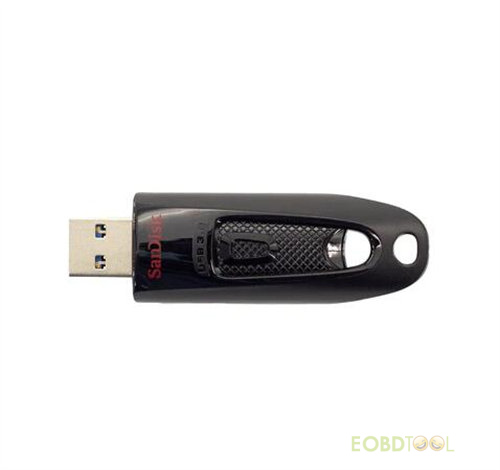
همراه با دو دانگل USB (سیاه و سفید).
ابتدا دانگل USB مشکی را به کامپیوتر وصل کنید، بدون نیاز به اتصال به اینترنت
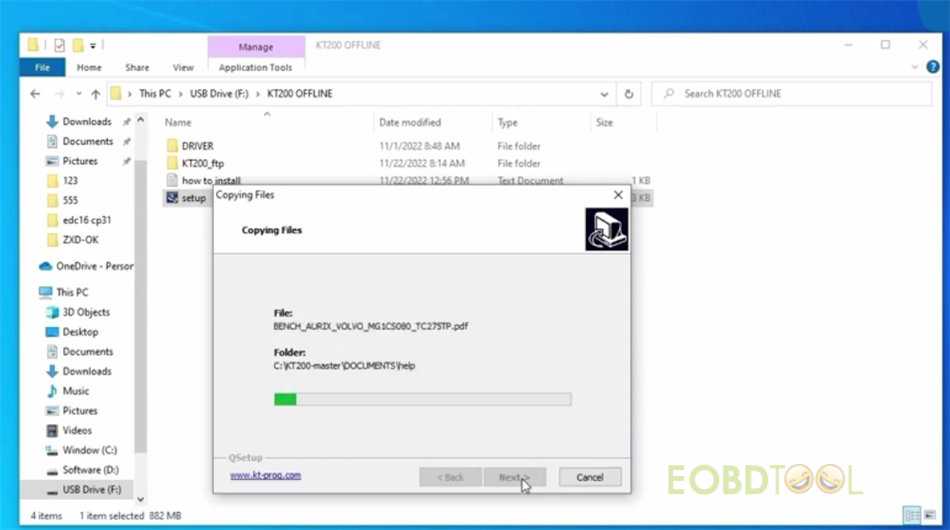
سپس تنظیمات را برای نصب نرم افزار آفلاین KT200 V22.11.20 اجرا کنید
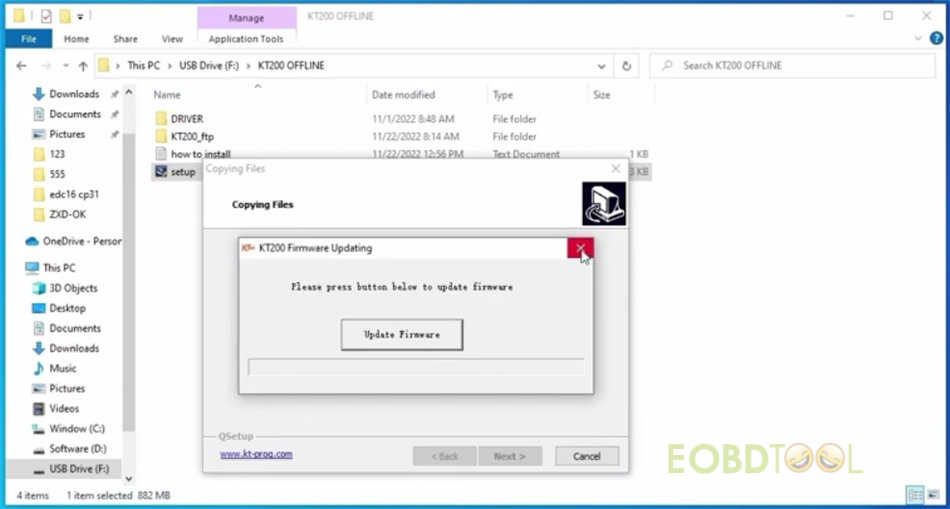
هنگامی که از شما میخواهد سیستمافزار را بهروزرسانی کنید، فقط با کلیک کردن روی دکمه بستن، آن را رد کنید.
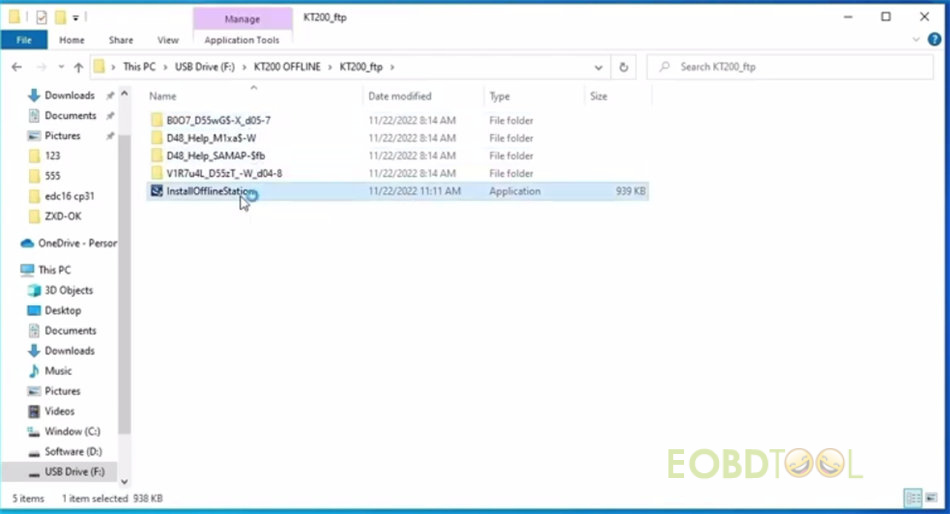
پس از نصب نرم افزار KT200، مطمئن شوید که درایو C دارای ظرفیت 15G یا بیشتر است تا فضای کافی برای اجرای نصب KT200_ftp داشته باشید.
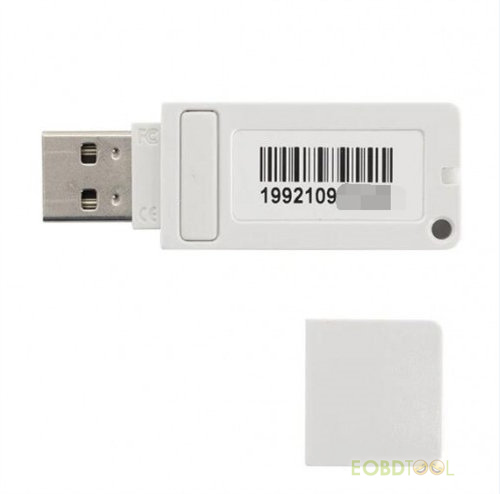
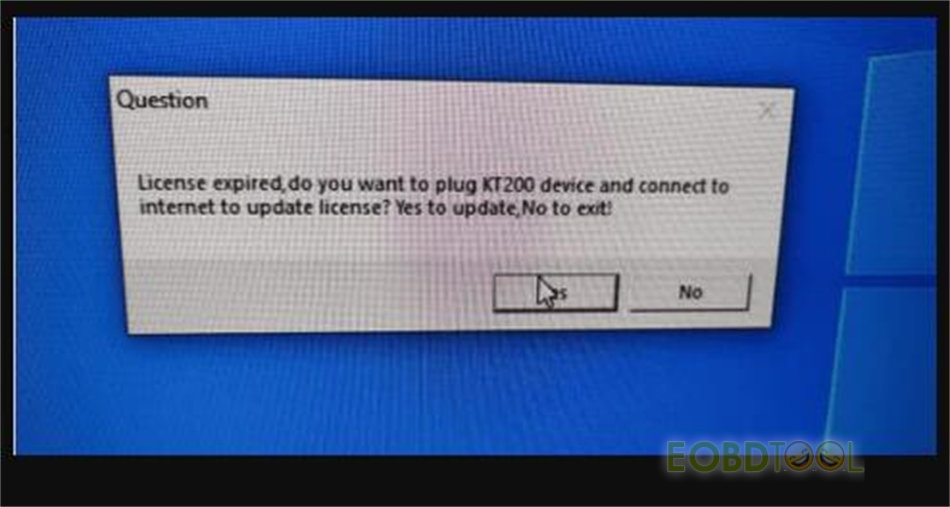
پس از اتمام نصب نرم افزار، دانگل USB سفید را وارد کرده و برنامه KT200.exe را اجرا کنید تا اولین فعال سازی به روز رسانی انجام شود.
برای به روز رسانی مجوز، بله را فشار دهید
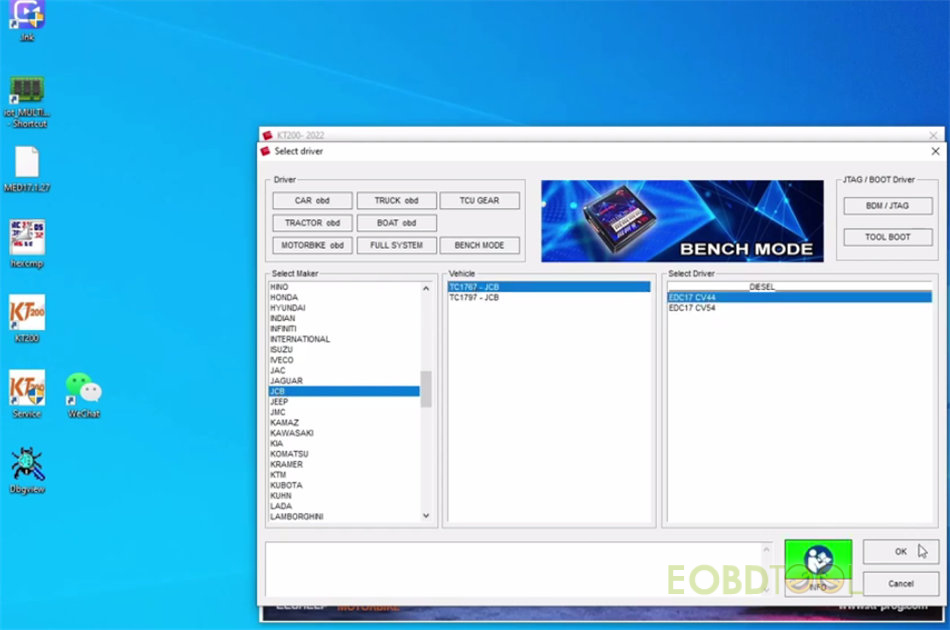
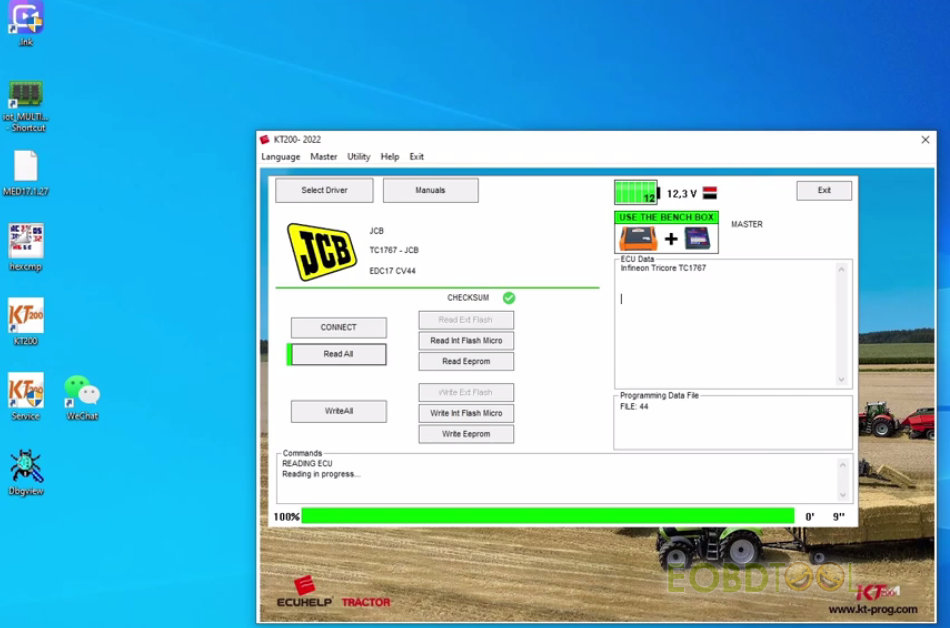
فعال سازی را کامل کنید و نرم افزار را برای خواندن/نوشتن ECU اجرا کنید
راهنمای نصب نرم افزار KT200 V2022.12.10
جدیدترین نرم افزار V2022.12.10 برنامه نویس KT200 ECU نسخه آپدیت آنلاین هم اکنون منتشر شده است. این راهنما را برای دانلود رایگان و نصب نرم افزار در Win7، Win8/8.1، Win10 یا Win11 دنبال کنید.
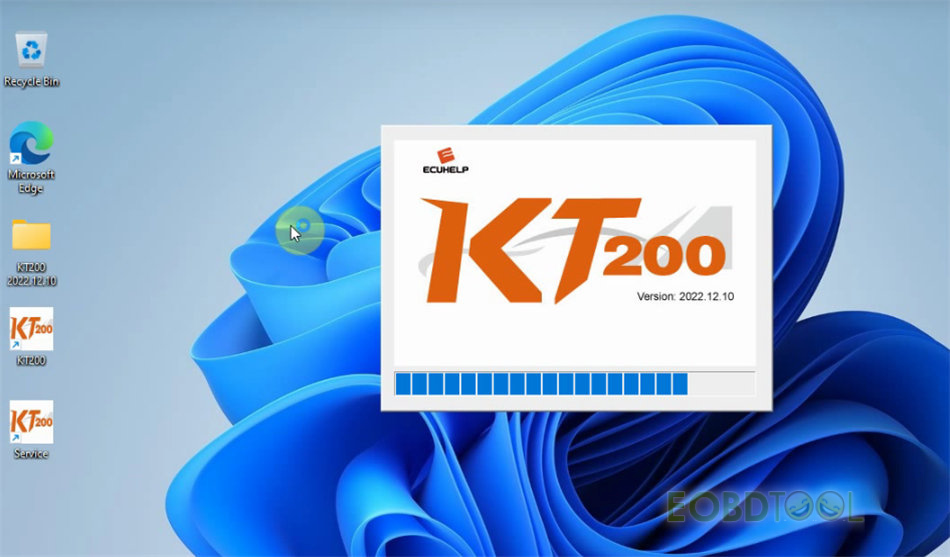
دانلود رایگان نرم افزار KT200 V2022.12.10:
لینک 1: https://mega.nz/file/1Xk2TZKR#fp5Z14acJD4R0t0iigAguNOJ2e9mfnhLIC3WI2Knils
حجم: 347.4 مگابایت
بدون رمز عبور
آن را در پوشه kt200-master باز کنید و فایل را بازنویسی کنید. (همه فایل ها را در C:\KT200-master کپی و بازنویسی کنید.)
ارجاع: KT200 Software V2022.12.10 Free Download: Adds Renault Master SID310 via OBD.
لینک 2: https://mega.nz/file/8CVyzDgS#AwEgqtBmIHnzNv5bcBQQv2FSXE3RonOGpTwpbwlBKc4
حجم: 1.01 گیگابایت
بدون رمز عبور
چگونه KT200 V2022.12.10 را نصب کنیم؟
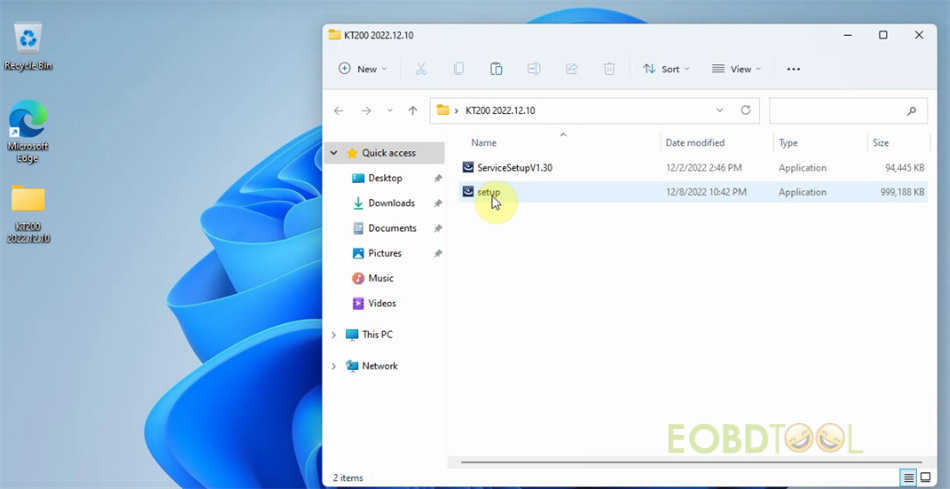
پس از دانلود، روی setup کلیک راست کرده و آن را باز کنید تا فایل ها استخراج شوند
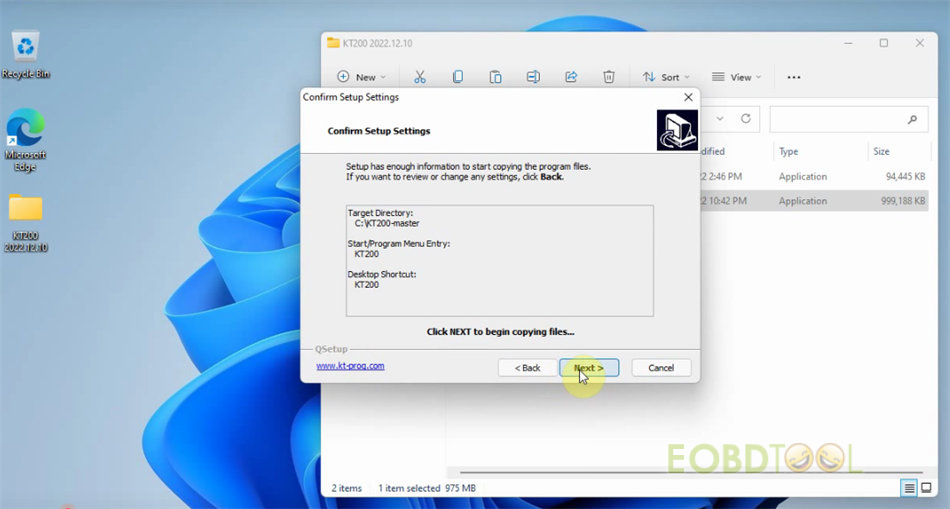
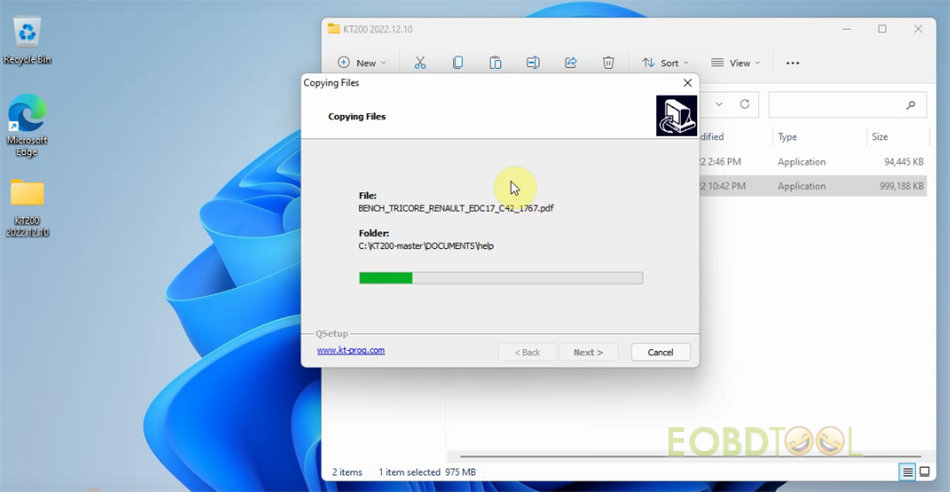
سپس با مجوز کپی فایل ها موافقت کنید
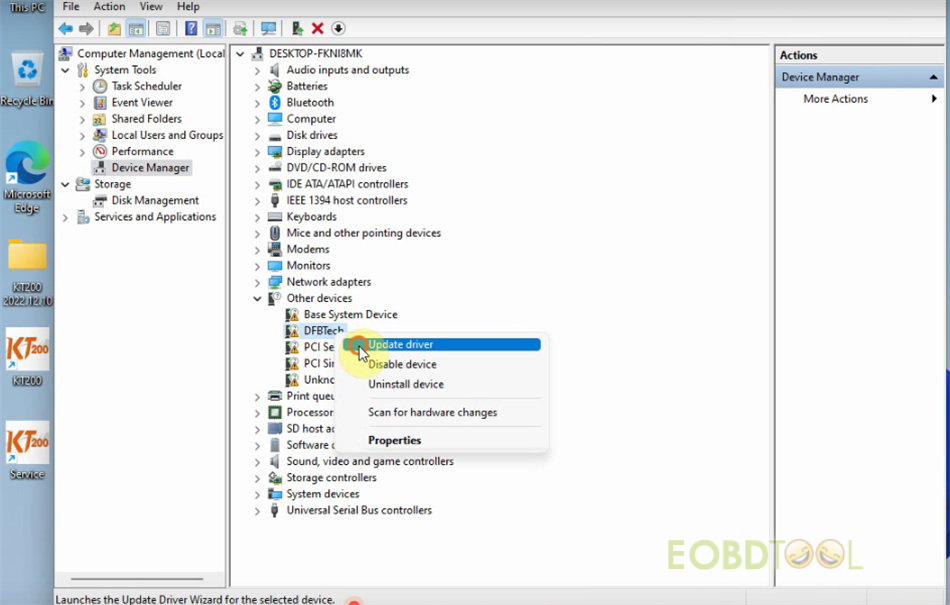
به مدیریت کامپیوتر>> مدیر دستگاه>> دستگاه های دیگر>> DEFIBTech>> به روز رسانی درایور بروید
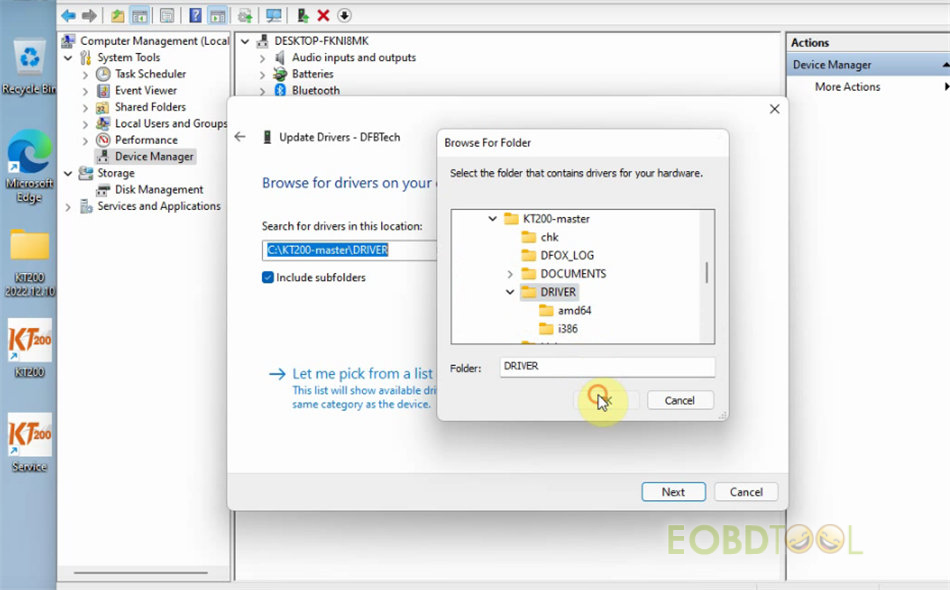
برای جستجوی درایورها، روی Browse my computer for drivers کلیک کنید
انتخاب کنید C:\KT200-master\DRIVER
برای نصب درایور یک لحظه صبر کنید
درایور برنامه نویس ECU KT200 را با موفقیت نصب کنید
گزینه DFB_Technology DFOX در زیر کنترلرهای گذرگاه سریال جهانی ظاهر می شود
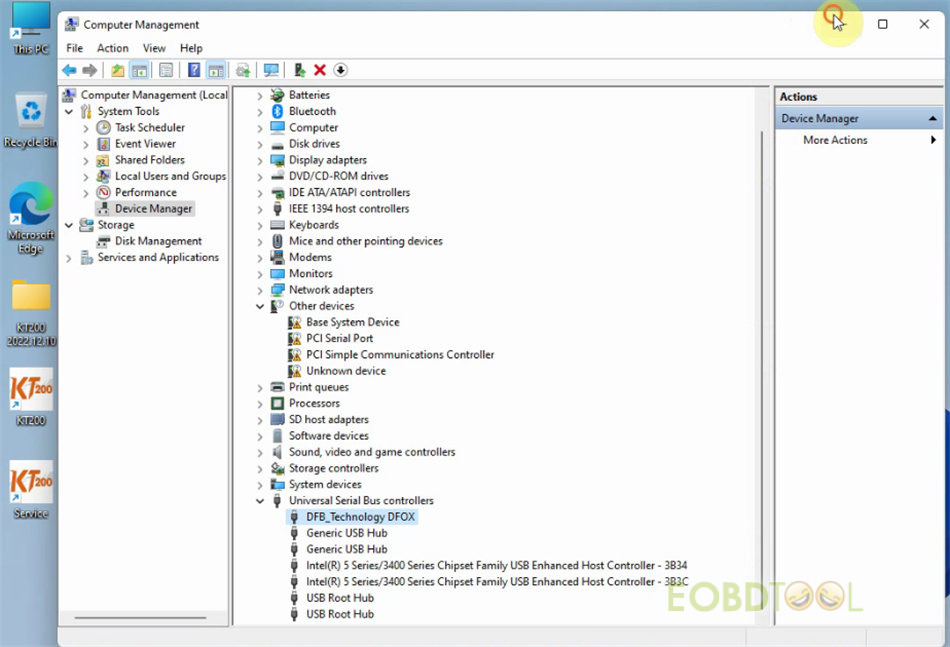
اکنون نرم افزار KT200 آماده استفاده است
برنامه KT200 را روی دسکتاپ باز کنید
حالت راننده، سازنده، وسیله نقلیه و راننده را انتخاب کنید
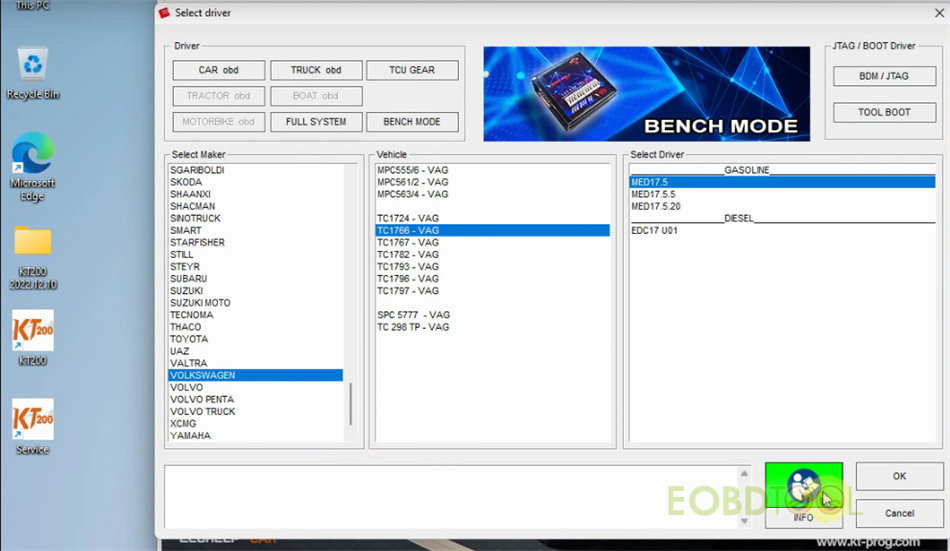
اتصال به سرور خوب است
خواندن و نوشتن EEPROM و انجام تصحیح جمع کنترل نیز خوب است
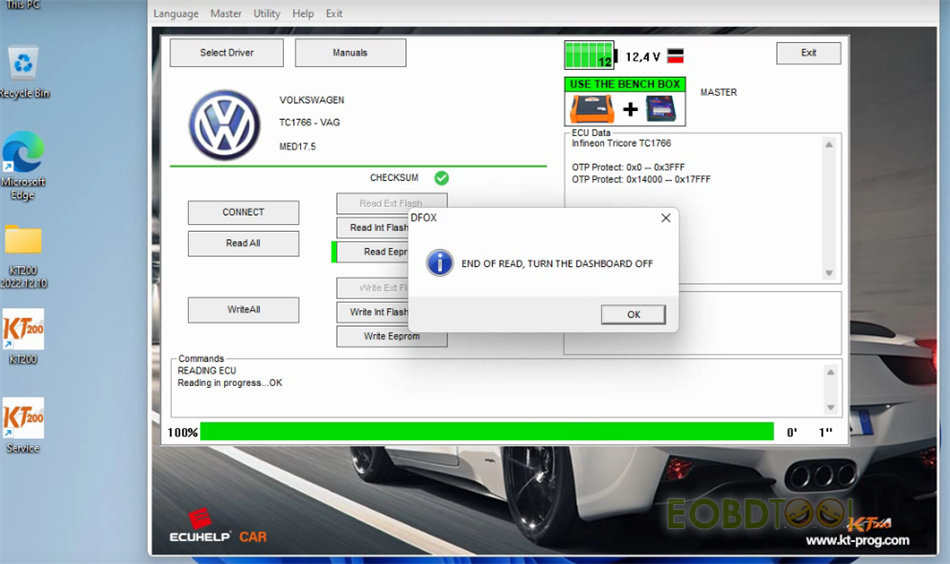
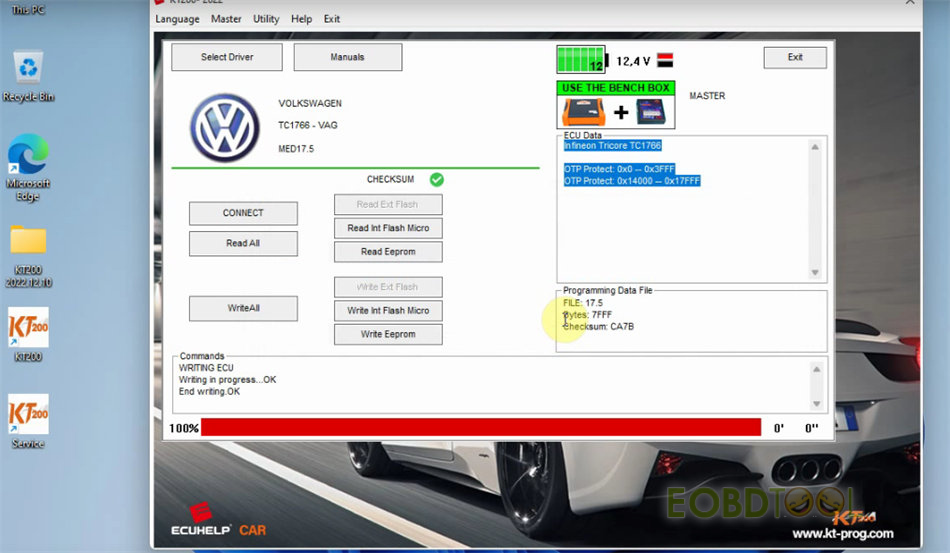
راهنمای ویدیویی:
توجه داشته باشید:
نرم افزار KT200 V2022.12.10 با نسخه خودکار KT200 و نسخه کامل سازگار است.
مشکلات و راه حل های رایج Autel IM508/IM608 (Pro).
در اینجا برخی از مشکلات و راه حل های رایج Autel MaxiIM IM508/IM508 Pro و IM608/IM608 Pro جمع آوری شده است.
مطالب اصلی:
- کارت حافظه تبلت IM508 IM608 شناسایی نشد
- حافظه داخلی تبلت IM508 IM608 فضای کافی ندارد
- عیب یابی مشکلات نرم افزار تبلت IM508 IM608 و مشکلات بوت
- تبلت IM508 IM608 «بررسی مجوز انجام نشد! کد خطا: 9'
- تبلت IM508 IM608 نمی تواند بوت شود
- تبلت IM508 IM608 نمی تواند شارژ شود
- تبلت IM508 IM608 در صفحه راه اندازی گیر کرده است
- تبلت IM508 IM608 نمی تواند با وسایل نقلیه ارتباط برقرار کند
- تبلت IM508 IM608 روشن/اتصال غیرعادی بلوتوث
- تبلت IM508 IM608 روشن/اتصال غیرعادی Wi-Fi
- صفحه نمایش تبلت IM508 IM608 شکسته، خط روی صفحه، صفحه سفید، مشکل نقص نمایشگر
- تبلت IM508 IM608 به دلیل شناسایی عملیات غیرقانونی قفل شده است
به تفصیل…
مشکل 1: کارت حافظه تبلت IM508 IM608 شناسایی نشد
علت:
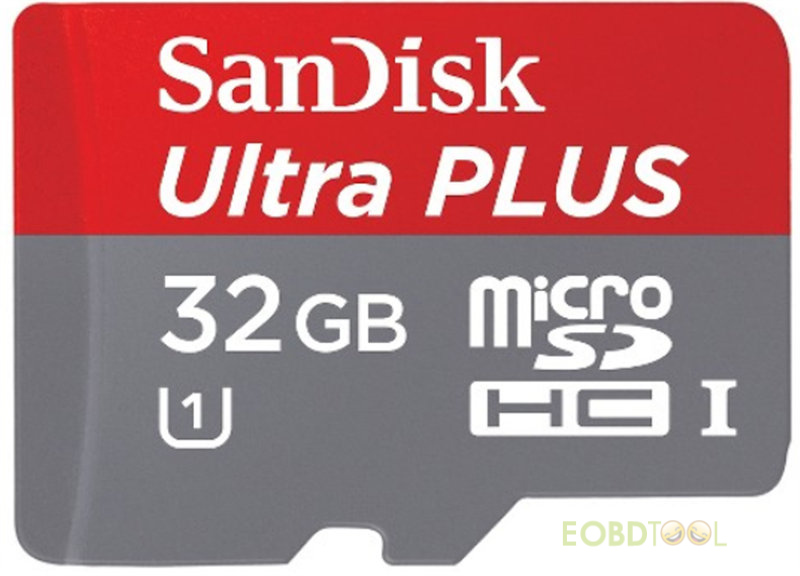
- فرمت سیستم فایل پیشفرض کارتهای SD زیر 64G (<64G) FAT32 است.
- برای کارتهای SD با 64G و بالاتر (≥64G)، قالب سیستم فایل پیشفرض فرمت EXT FAT است.
- فرمت شناسایی محصول غیر Ultra Autel FAT32 است، بنابراین فرمت کارت باید به FAT32 تغییر یابد..
مشکل 2: تبلت IM508 IM608 فضای کافی در حافظه داخلی ندارد
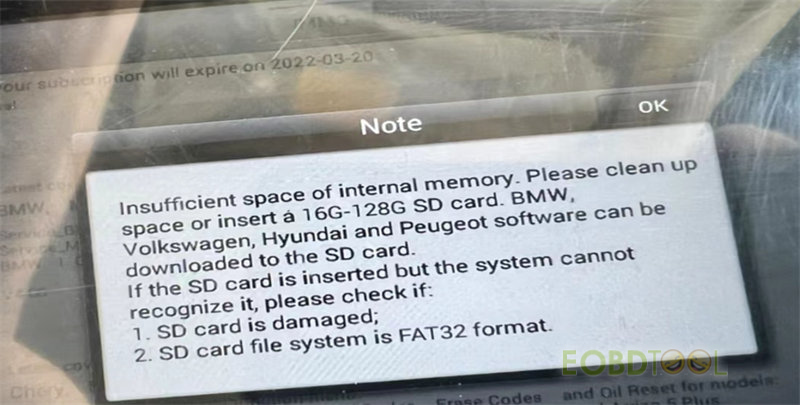
راه حل:
1. پاک کردن موسیقی، تصاویر و مطالب دیگر برای افزایش حافظه
2-نرم افزار ماشین های بی مصرف و غیره را حذف کنید.
3.-تنظیمات کارخانه را بازیابی کنید
4. یک کارت حافظه SD جدید اضافه کنید (به طور کلی کارت TF خارجی 16G-128G پشتیبانی می شود)
مشکل 3: مشکلات نرم افزار تبلت IM508 IM608 و عیب یابی مشکلات بوت
راه حل:
1.نرم افزار سیستم خودرو را حذف و دوباره نصب کنید (مدیر داده>> حذف نصب برنامه؛ به روز رسانی)
2. برنامه maxidas را حذف کنید و دوباره نصب کنید (es files>> sd>> scan>> apk back>> delete maxidas.apk؛ تنظیمات سیستم>> برنامه ها>> MaxiIM/Maxisys>> حذف نصب به روز رسانی؛ به روز رسانی)
3. تنظیمات کارخانه
اگر سه مرحله بالا حل نشد، مراحل زیر را انجام دهید:
- دستگاه خود را فرمت کنید
- تبلت را برای تعمیر به نمایندگی بازگردانید
مشکل 4: تبلت IM508 IM608 «بررسی مجوز انجام نشد! کد خطا: 9'
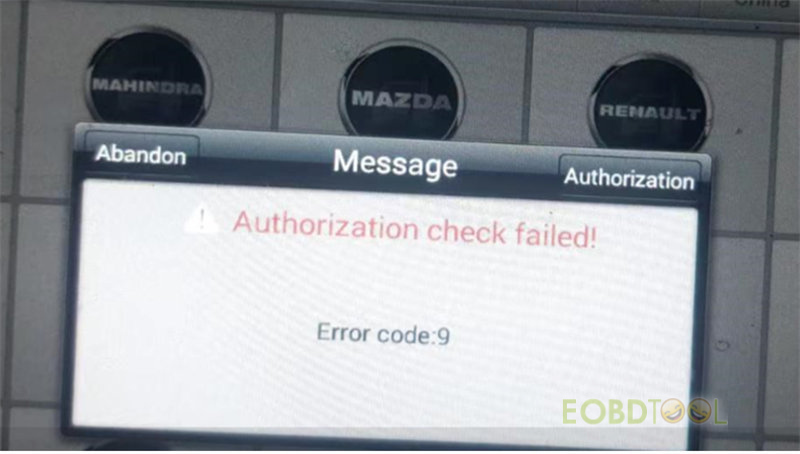
راه حل:
نرم افزار خاص ماشین را حذف کنید و دوباره دانلود کنید.
مسیر: مدیر داده>> حذف برنامه>> حذف، به روز رسانی
- کد خطا 9: ماشین های آسیایی، حذف sd>> اسکن>> خودرو immo>> آسیا>> تالو، سپس آپدیت
- کد خطا 9: ماشینهای چینی، حذف sd>> اسکن>> خودرو immo>> داخلی>> Conqueror، سپس آپدیت
- کد خطا 9: برنامه نویس، مدیر داده>> حذف برنامه>> حذف، به روز رسانی
مشکل 5: تبلت IM508 IM608 نمی تواند بوت شود
راه حل:
- لطفاً کانکتور برق را وصل کنید و سپس سعی کنید دستگاه را راه اندازی کنید.
- هنوز نمی توان آن را روشن کرد. سعی کنید بعد از نیم ساعت شارژ دستگاه را روشن کنید.
- اگر دستگاه هنوز نمی تواند روشن شود، توصیه می شود دکمه پاور را بیش از 15 ثانیه نگه دارید تا سعی کنید دستگاه را مجبور کنید روشن شود.
- اگر روش بالا باز هم شکست خورد، لطفاً فیلم آزمایشی را ارائه دهید و دستگاه خود را برای تعمیر و نگهداری به کارخانه برگردانید..
مشکل 6: تبلت IM508 IM608 نمی تواند شارژ شود
راه حل:
1.دستگاه را روشن کنید و آن را شارژ کنید و همزمان یک فیلم ضبط کنید تا ضبط کنید که آیا قدرت دستگاه پس از شارژ برای مدتی بدون تغییر باقی می ماند یا خیر.
2. دوشاخه برق را تعویض کنید
3. اگر هنوز نمی توان آن را شارژ کرد، دستگاه MaxiIM IM508 یا IM608 خود را برای تعمیر و نگهداری به کارخانه برگردانید.
مشکل 7: تبلت IM508 IM608 در صفحه راه اندازی گیر کرده است
راه حل:
1. برای دریافت بسته براش برای فلش دستگاه با خدمات مشتری eobdtool.co.uk تماس بگیرید. دستگاه را روشن نگه دارید
2. اگر صفحه راه اندازی هنوز گیر کرده است، لطفاً دستگاه خود را برای تعمیر و نگهداری به کارخانه برگردانید.
مشکل 8: تبلت IM508 IM608 نمی تواند با وسایل نقلیه ارتباط برقرار کند
راه حل:
هنگام درخواست پشتیبانی فنی Autel، لازم است تجهیزات، خط OBD، VCI و وسیله نقلیه را برای تأیید دلیل آزمایش و تأیید کنید.
1. ماشین را عوض کنید تا ببینید طبیعی است یا خیر
2. VCI را تغییر دهید تا ببینید طبیعی است یا خیر
3. خط OBD را تغییر دهید تا ببینید طبیعی است یا خیر
4.تجهیزات را عوض کنید تا ببینید طبیعی است یا خیر
مشکل 9: تبلت IM508 IM608 روشن/اتصال غیرعادی بلوتوث
- وضعیت سوئیچ بلوتوث همیشه خاموش است و با کلیک روی ON هیچ واکنشی نشان نمی دهد.
راه حل:
- گزارش را آپلود کنید و ویدیوی خطا را به موقع ارائه دهید.
- بررسی کنید که آیا برنامه سیستم آخرین نسخه است یا خیر.
- پس از راه اندازی مجدد دستگاه، بلوتوث همچنان نمی تواند به طور معمول روشن شود. به طور کلی یک مشکل سخت افزاری است و باید برای تعمیر و نگهداری به کارخانه بازگردانده شود.
- اگر بعد از راه اندازی مجدد به طور معمول باز شود، مشکل نرم افزاری است. در صورت بروز خطا، لاگ باید به موقع و بدون بازگشت به کارخانه آپلود شود.
2. سوئیچ بلوتوث عادی است، اما جعبه بلوتوث قابل شناسایی نیست.
راه حل:
- بررسی کنید که آیا بلوتوث آخرین نسخه است یا خیر.
- بررسی کنید که آیا تعویض جعبه بلوتوث به طور معمول قابل تشخیص است یا خیر.
3. سوئیچ بلوتوث عادی است و همچنین می تواند با جعبه بلوتوث ارتباط برقرار کند، اما نمی تواند با خودرو ارتباط برقرار کند.
راه حل:
- بررسی کنید که آیا بلوتوث آخرین نسخه است و آیا هد تشخیصی OBD آسیب دیده است یا خیر.
- بررسی کنید که آیا وسیله نقلیه را می توان به طور معمول با استفاده از اتصال کابل USB شناسایی کرد.
- برای تست ماشین، خط اصلی تست یا جعبه بلوتوث را تعویض کنید
مشکل 10: تبلت IM508 IM608 روشن/اتصال غیرعادی Wi-Fi
راه حل:
1. روی "System Settings" و "WiFi" کلیک کنید، بررسی کنید که آیا یک دایره در سمت راست وجود دارد یا خیر.
2. جمع آوری و ارسال ورود به سیستم در "Maxitools".
3. اگر مشکل سخت افزاری است که توسط مهندسان تأیید شده است، دستگاه خود را برای تعمیر برگردانید.
مشکل 11: صفحه نمایش تبلت IM508 IM608 شکسته، خط روی صفحه، صفحه سفید، مشکل نقص نمایشگر
- ویدئو یا نمودار خطا و شماره سریال را به پشتیبانی تکنسین Autel ارائه دهید
- اگر خودتان دستگاه خود را شکستید، باید لوازم جانبی اضافی مربوطه را خریداری کنید.
- دستگاه خود را برای تعمیر برگردانید.
مشکل 12: تبلت IM508 IM608 به دلیل شناسایی عملیات غیرقانونی قفل شده است
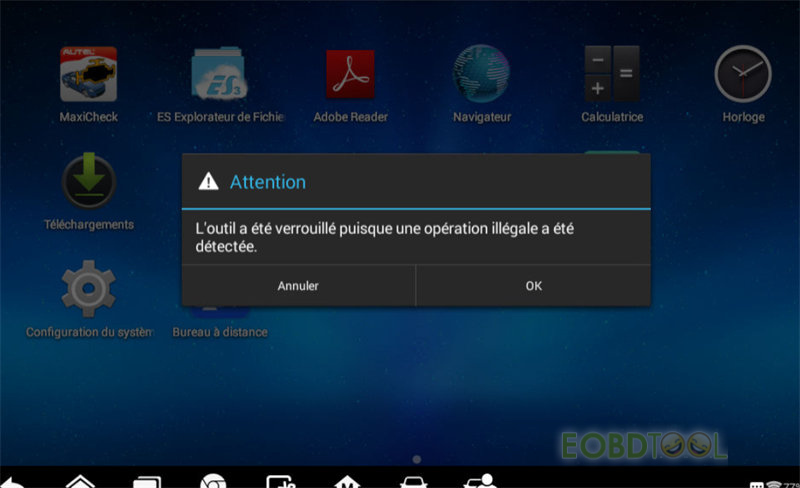
راه حل:
برای یافتن دلیل به پشتیبانی فنی Autel نیاز دارید.
- شاید محدودیت های IP باشد.
- ممکن است مسدود شده باشد.
- ممکن است عملیات غیرقانونی باشد..
پشتیبانی فنی:
Email: sales@eOBDTool.co.uk
Hotline/WhatsApp: +86 159 7293 3706
Skype: Eobdtool.co.uk