EOBDTOOL UK
هذا هو الکشف عن السیارات أدوات الصیانة ، فضلا عن السیارات ترکیب البرمجیات تعلیمات بلوقEOBDTOOL UK
هذا هو الکشف عن السیارات أدوات الصیانة ، فضلا عن السیارات ترکیب البرمجیات تعلیمات بلوقOBDSTAR X300 DP Plus Stop Working Solution (فایلهای بوت Reflash را نصب کنید)
مسئله:
OBDSTAR X300 DP Plus در صفحه راه اندازی متوقف می شود و دیگر نمی تواند کار کند.

راه حل:
برای دانلود فایل های بوت reflash برای فلش X300 DP Plus با مهندس eobdtool.co.uk تماس بگیرید.
راهنمای فلش:
مرحله 1: برنامه تبلت X300 DP Plus را در کارت حافظه کپی کرده و آن را به تبلت وصل کنید
مرحله 2: دکمه Plus و دکمه خاموش کردن خاموش را فشار داده و نگه دارید (تا زمانی که انگلیسی موفق شود این صفحه به زبان انگلیسی ظاهر می شود).
مرحله 3: دکمه پاور و دکمه صدا + را همزمان فشار داده و نگه دارید.
مرحله 4: وارد حالت قلم مو شوید و منتظر بمانید تا براش موفق شود
در طول فلش، نسخه انگلیسی ظاهر می شود. به اینترنت وصل شوید و با نام کاربری و رمز عبور موجود وارد شوید، تمام فایل های بوت reflash داخل را در کارت حافظه کپی کنید، اما پوشه را با هم کپی نکنید.
مرحله 5: به یاد داشته باشید که پس از فلش کردن برنامه نویس کلید OBDSTAR X300 DP Plus دوباره نرم افزار را ارتقا دهید
برای مشکلات بیشتر، لطفا با خدمات مشتریان ما تماس بگیرید.
WhatsApp/Hotline: +86 159 7293 3706
Skype: Eobdtool.co.uk
Email: sales@eobdtool.co.uk
چگونه از FoxFlash در بیش از یک کامپیوتر استفاده کنیم؟
در حال حاضر، Foxflash را می توان بر روی حداکثر 3 رایانه مختلف فعال کرد، اما به این معنی نیست که می توانید همزمان از آنها استفاده کنید. برخی از مشتریان واضح نیستند و آن را گیج می کنند. بنابراین در این پست توضیح مفصلی ارائه خواهد شد.
این به دلایل امنیتی است و سخت افزار foxflash به رایانه شما متصل است. اگر رایانه آسیب دیده است یا می خواهید برای همیشه از رایانه جدید استفاده کنید، سخت افزار شما باید با رایانه فعلی جدا شده و به دیگران متصل شود. لطفا برای انجام این کار با dfb-technology.com تماس بگیرید.
به عنوان مثال، در ماشین شما با لپ تاپ کار می کنید، روی نیمکت با کامپیوتر کار می کنید. بنابراین هر زمان که نیاز به استفاده در رایانه شخصی و لپتاپ دارید، اتصال را جدا کنید.
اگر با dfb-technology.com تماس نگیرید تا برنامه نویس Foxflash ECU را با رایانه فعلی جدا کرده و به رایانه دیگری متصل کنید، هنگامی که برنامه Foxflash Manager را بر روی رایانه جدید اجرا می کنید، فرآیند شروع می شود، اما حتی پس از فعال سازی نمی تواند به طور عادی اجرا شود. اگر تاریخ و زمان را تنظیم مجدد کنید.
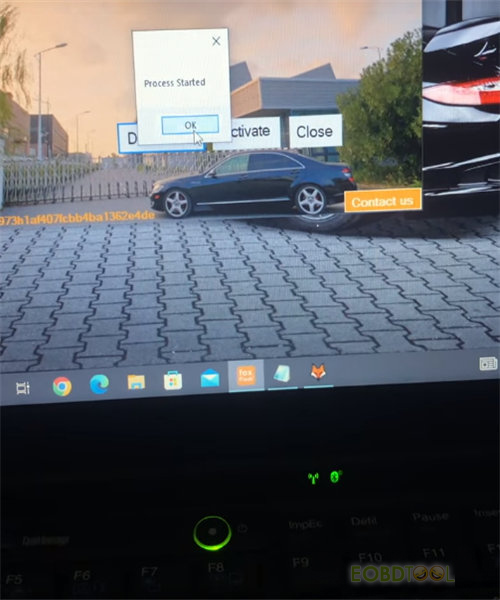
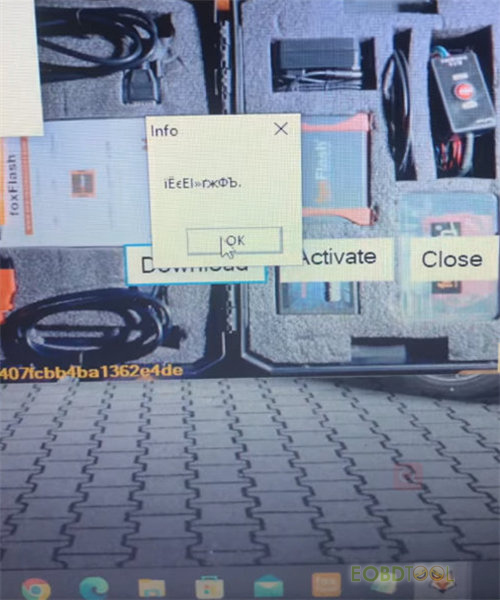
کمی ناخوشایند به نظر می رسد، اما این فرآیندی نیست که هر بار که بخواهید در 1 از 3 رایانه استفاده کنید، انجام شود، فقط زمانی که نیاز به نصب بر روی رایانه جدید است.
به روز رسانی در آینده توسط کارخانه فاکس فلش وجود خواهد داشت.
در واقع، دستگاه foxflash هنوز یک ابزار تنظیم چیپ ECU خوب است که ECU (AUTO، CAMION، TRATTORI، MOTO، MARINE، BIKE، و CAMBI AUTOMATICI) را از طریق OBD، Bench، JTAG، BOOT و BDM به سرعت و به طور پایدار، سرور می خواند و می نویسد. با سرعت شبکه سرور 1000M/S ثابت است، مستقیم به دنیا، پشتیبانی فنی حرفه ای را از طریق واتساپ، اسکایپ، صدای تلفن و ایمیل نیز برای مشتریان ارائه می دهد.
امیدوارم این پست سردرگمی را برطرف کند.
همچنین بخوانید:
پرسشهای متداول ابزار تنظیم تراشههای FoxFlash ECU TCU
راهنمای دانلود رایگان، نصب، ثبت نام و فعال سازی نرم افزار FoxFlash
FoxFlash نسخه کامل VW EDC16U34 را روی نیمکت بخوانید-تست شده است
کد فعال سازی نرم افزار فاکس فلش و کلید ورود را از کجا دریافت کنیم؟
این پست برای مشتریانی نوشته شده است که نمیدانند پس از نصب آنلاین برنامه FoxFlash Manager و نرمافزار Foxflash، کد فعالسازی و کلید ورود را از کجا پیدا کنند.
در واقع کد فعال سازی و کلید ورود یکسان هستند. آنها SN سخت افزار Foxflash شما هستند. می توان آن را در پشت ابزار foxflash پیدا کرد.
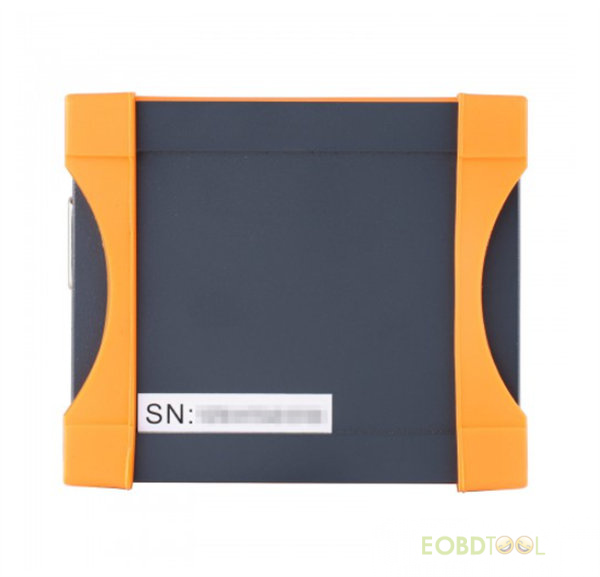
هنگامی که سیستم از شما میخواهد کدی را برای فعالسازی یا ورود با کلید وارد کنید (شکلهای زیر را ببینید)، فقط SN برنامهنویس Foxflash ECU خود را به درستی وارد کنید. به یاد داشته باشید که SN را به عنوان رمز عبور خود نگه دارید، به دیگران اجازه ندهید از آن مطلع شوند.
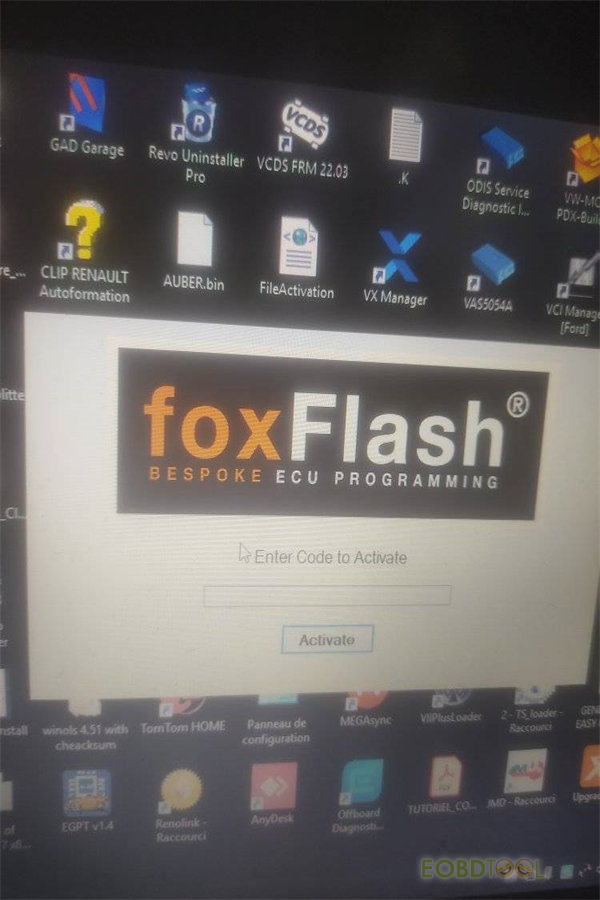
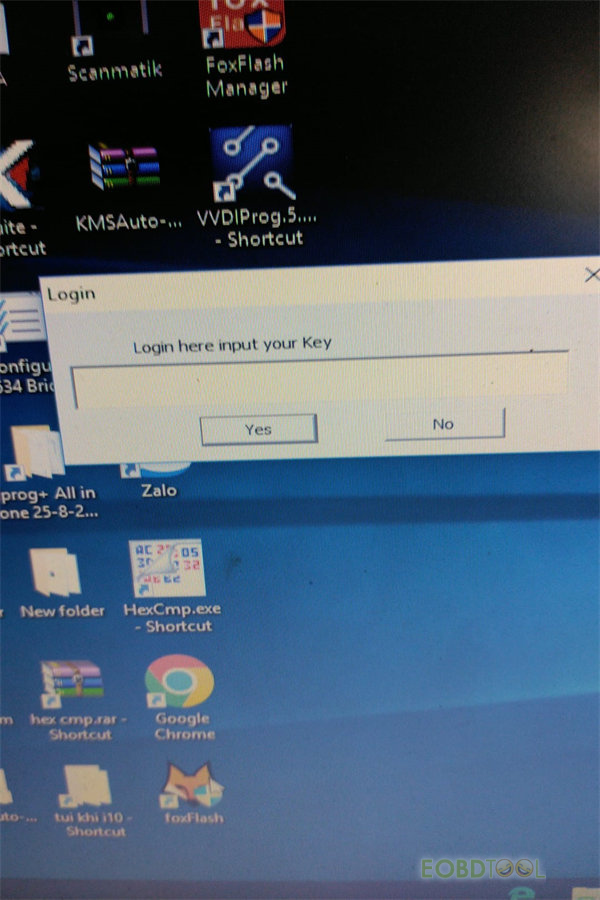
مطمئن شوید که کد SN وارد شده صحیح است. اگر کد اشتباه وارد کنید، فعال سازی نرم افزار foxflash با شکست مواجه می شود. اگر کد SN درستی وارد کردید اما باز هم ناموفق بود، لطفاً سعی کنید همگامسازی خودکار زمان را در ویندوز بازنشانی کنید، خودکار را خاموش کنید و سپس دوباره روشن کنید.
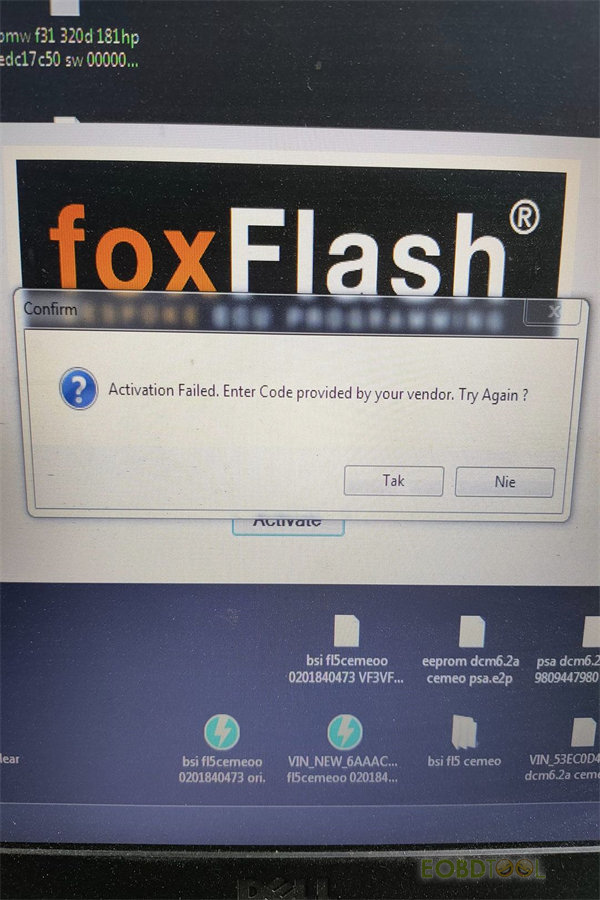
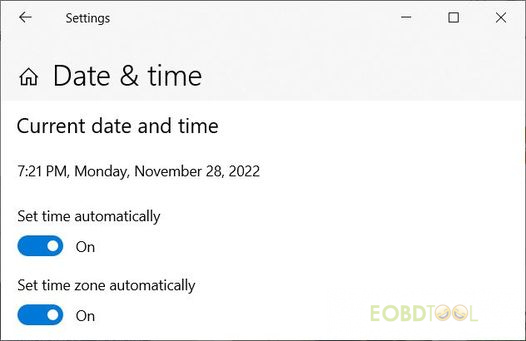
برای جزئیات بیشتر برنامه foxflash manager و نرم افزار FoxFlash, لطفا مراجعه کنید راهنمای دانلود رایگان، نصب، ثبت نام و فعال سازی نرم افزار FoxFlash
(حل شد) نرم افزار FoxFlash به رنگ خاکستری نمی تواند درایور را انتخاب کند
یکی از مشتریان بازخورد داد که نرم افزار foxflash را نصب کرده است، اما وقتی نرم افزار را باز کرد، همه گزینه های عملیات خاکستری بودند و با کلیک کردن هیچ اتفاقی نمی افتاد.
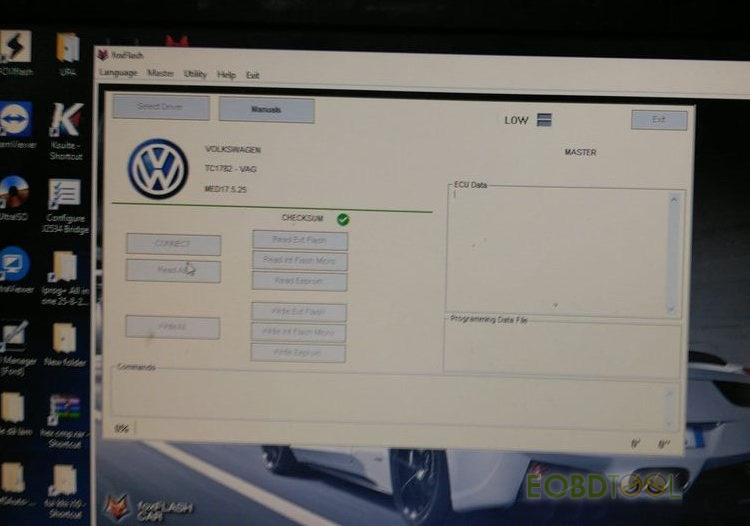
مهندس eobdtool.co.uk مشکل را تجزیه و تحلیل کرده و راه حل زیر را ارائه کرده است.
مطمئن شوید که برنامه نویس Foxflash ECU خود را به برق و USB وصل کرده اید. لطفاً قبل از باز کردن Foxflash (نرم افزار آزمایشی) برنامه Foxflash Manager را با دکمه "Active" اجرا کنید که "فعال شده" را نشان می دهد. هر دو برنامه باید باز شوند.
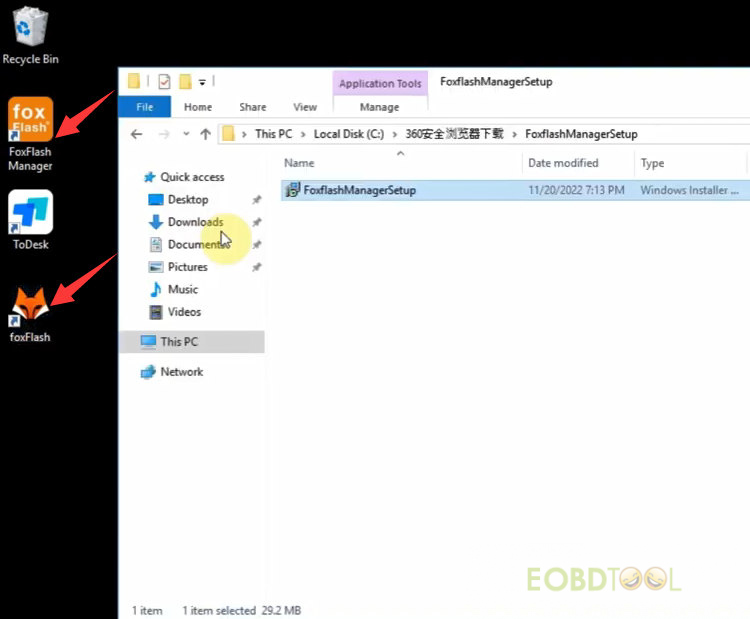
اگر مشکل همچنان ظاهر شد، همه برنامه ها را ببندید. به تنظیمات زمان و تاریخ ویندوز بروید و بهروزرسانی خودکار زمان را از حالت انتخاب خارج کنید، سپس دوباره انتخاب کنید. Foxflash Manager را باز کرده و روی دکمه Active کلیک کنید. Foxflash Manager را نبندید، Foxflash را باز نکنید.
بازخورد مشتری:
درست است! این کار نمی کند زیرا من فقط Foxflash را اجرا کردم و فراموش کردم برنامه Foxflash Manager را اجرا کنم. اکنون کار می کند! با تشکر!
چگونه می توان جلو و عقب میز کار دلفین XP007 (محور Y) را حل کرد که نمی تواند حرکت کند یا تاب بخورد؟
مشکل مشتری:
سلام! من با Xhorse Dolphin XP007 مشکل دارم. خوب از عقب به جلو سر نمی خورد. در دایره حرکت می کند. چگونه این مشکل را برطرف کنیم؟
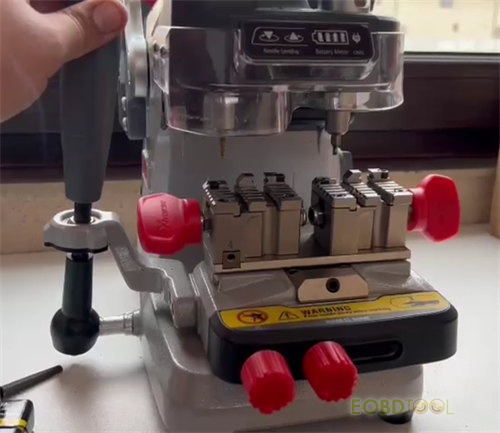
برای این مشکل، مهندس eobtool.co.uk راه حل زیر را ارائه می دهد.
مرحله 1: دستگاه برش کلید دلفین xp007 را برگردانید و بررسی کنید که آیا اجسام خارجی در فاصله کشویی ریل راهنمای پایین وجود دارد یا خیر.
- اگر اجسام خارجی وجود دارد، آنها را بردارید.
- اگر جسم خارجی وجود ندارد، لطفاً روش دوم را برای بررسی دنبال کنید..
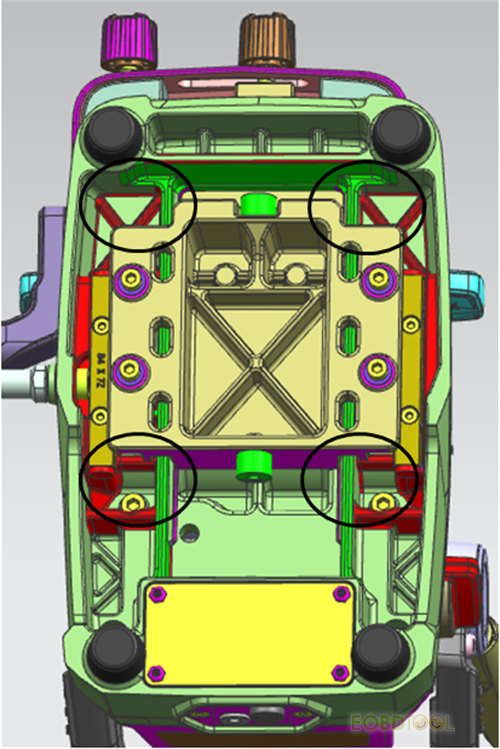
مرحله 2: دو پیچ تنظیم شده در سمت راست را در برابر ریل راهنما تنظیم کنید، اسلاید متقاطع را به جلو و عقب حرکت دهید، اگر اسلاید متقاطع صاف و بدون چسبندگی بود، بلافاصله 8 پیچ را ببندید.
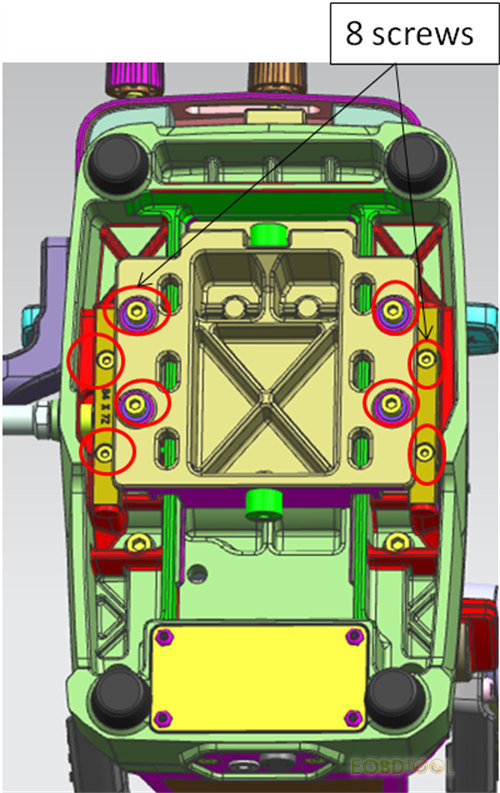
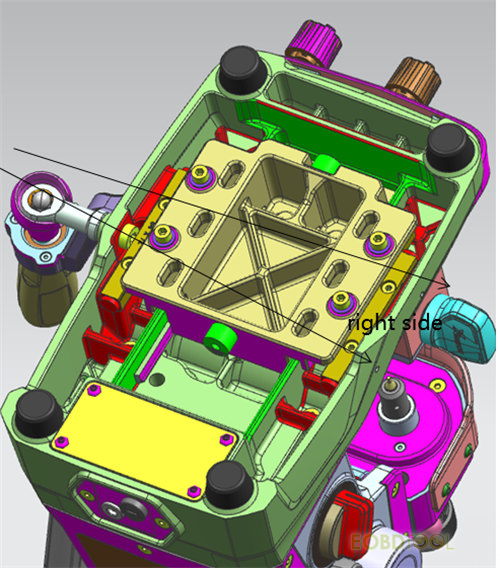
*اگر 8 پیچ XP007 شل شد، 8 پیچ را فورا سفت نکنید. قبل از سفت کردن هشت پیچ، دو پیچ تنظیم را در سمت راست تنظیم کنید تا از حرکت صاف لغزش متقاطع اطمینان حاصل کنید.