EOBDTOOL UK
هذا هو الکشف عن السیارات أدوات الصیانة ، فضلا عن السیارات ترکیب البرمجیات تعلیمات بلوقEOBDTOOL UK
هذا هو الکشف عن السیارات أدوات الصیانة ، فضلا عن السیارات ترکیب البرمجیات تعلیمات بلوقنحوه اتصال Lonsdor K518 و شبیه ساز LKE برای Toyota/Lexus All Key Lost
Lonsdor K518 با شبیهساز کلید هوشمند LKE از کلیدهای هوشمند تویوتا/لکسوس پشتیبانی میکند که همه از طریق OBD بدون نیاز به اتصال از سرور گم میشوند. قبل از تولید شبیه ساز کلید، ابتدا باید آن را به برنامه نویس کلید K518 متصل کنید. یک LKE فقط می تواند به یک دستگاه متصل شود. پس از اتصال کامل LKE قادر به بازکردن آن نیست!
1.Lonsdor LKE Emulator و K518 را Bind کنید
برنامه نویس کلید Lonsdor K518 را روشن کنید
روی توابع ویژه>> شبیه سازی تراشه>> اتصال تراشه شبیه سازی شده>> اتصال تراشه شبیه سازی شده ضربه بزنید
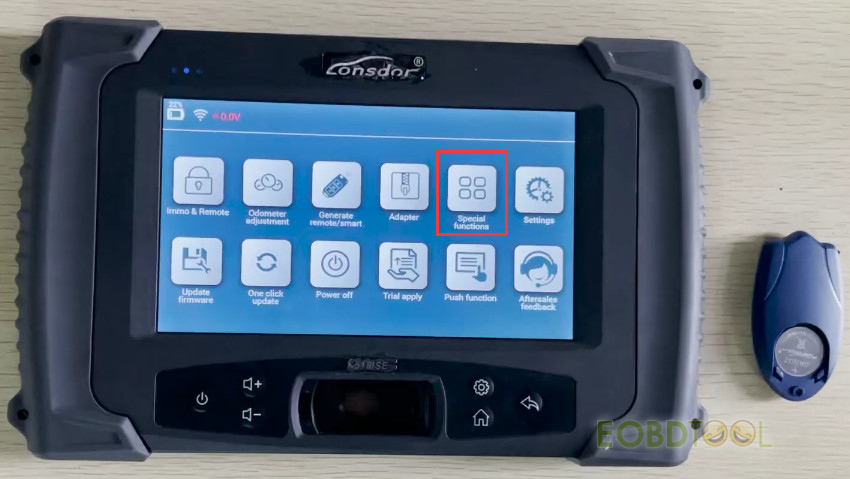

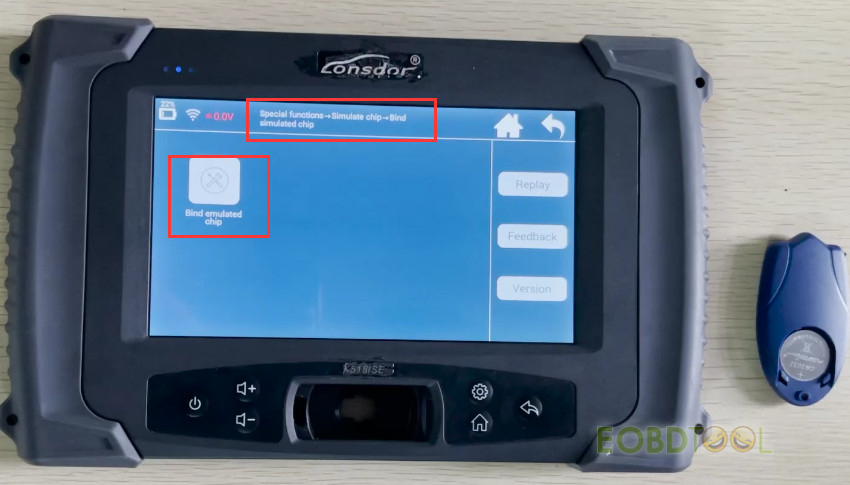
شبیه ساز کلید هوشمند Lonsdor LKE را در اسلات کارت K518 قرار دهید
دستورالعمل صحافی روی صفحه را با دقت بخوانید.
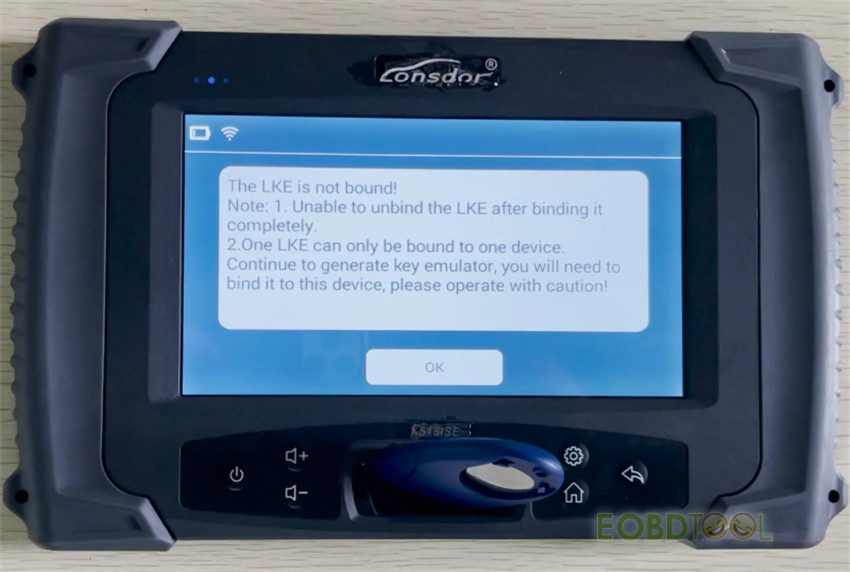
برای ادامه، «OK» را فشار دهید
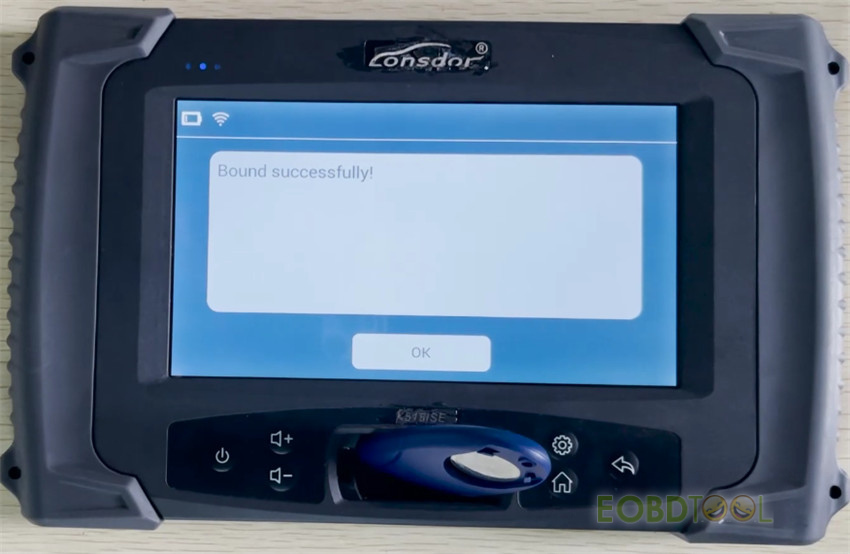
LKE را در اسلات کارت قرار دهید و روی «OK» کلیک کنید تا این LKE به K518 متصل شود.
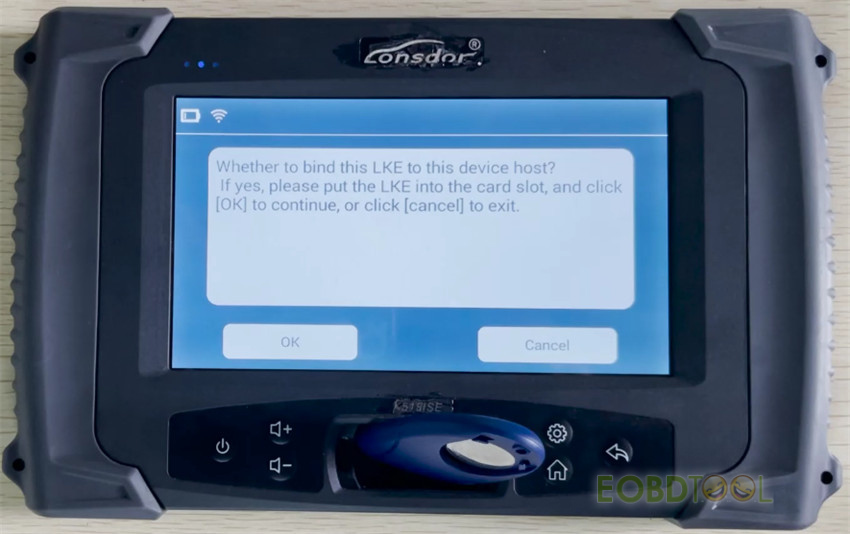
با موفقیت بسته شد! سپس می توانید به تولید شبیه ساز کلید برای کلید هوشمند تویوتا/لکسوس که همه گم شده اند بروید
2. LKE برای تویوتا/لکسوس تولید کنید
بازگشت به منوی اصلی Londor K518S/K518ISE
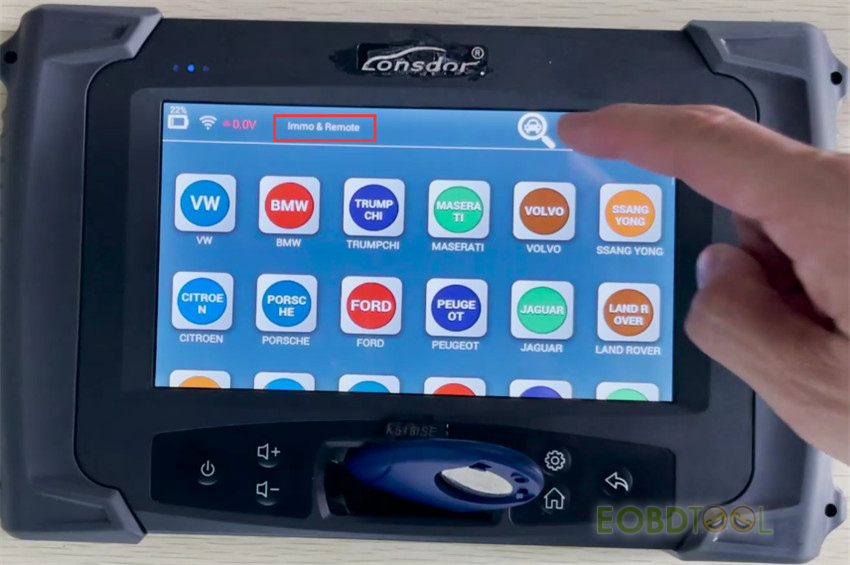
عملکرد «Immo & Remote» را وارد کنید
شما می توانید خودروهای بسیاری مانند فولکس واگن، بی ام و، ترومپی، مازراتی، ولوو، سانگ یونگ، سیتروئن، پورشه، فورد، پژو، جگوار، لندرور و غیره را مشاهده کنید.
روی نماد جستجو در گوشه سمت راست بالای صفحه ضربه بزنید
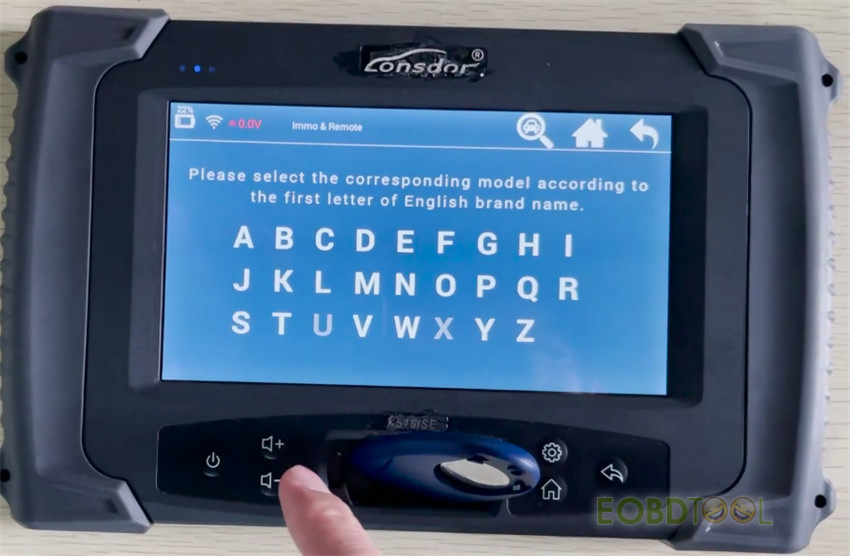
مدل مربوطه را با توجه به حرف اول نام برند انگلیسی به سرعت انتخاب کنید
در اینجا روی «T» ضربه بزنید
سپس "TOYOTA" را انتخاب کنید
دو گزینه برای انتخاب مدل خودرو وجود دارد: انتخاب از نوع و انتخاب از خودرو.
در اینجا روی «انتخاب از نوع» ضربه بزنید
سپس روی همه کلید هوشمند گم شد>> همه کلید گم شد>> Generate LKE ضربه بزنید
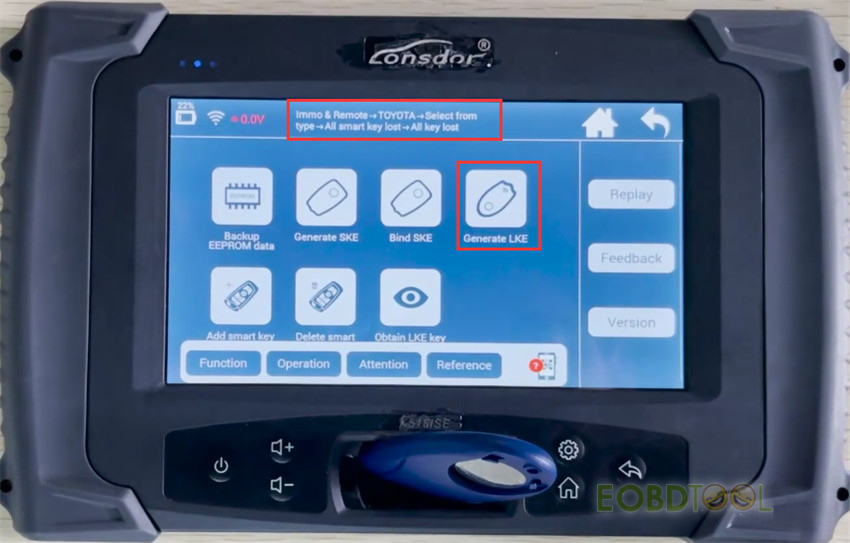
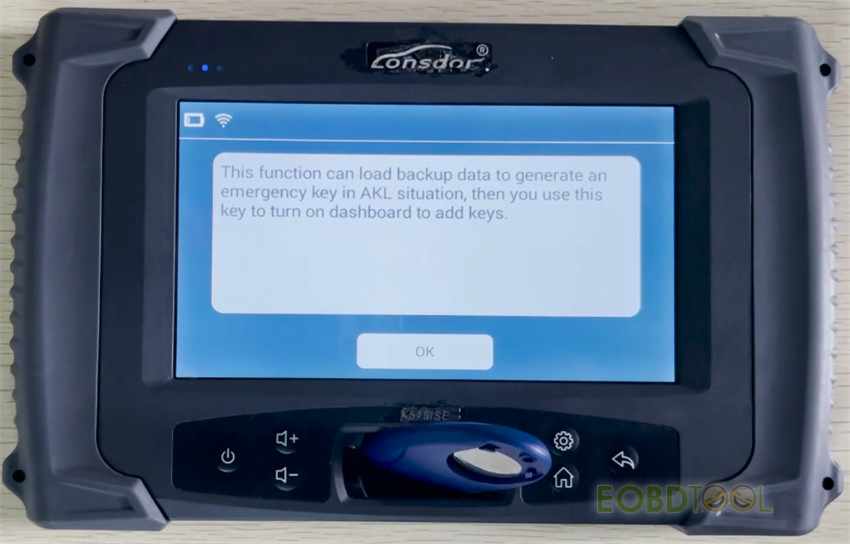
این عملکرد میتواند دادههای پشتیبان را برای ایجاد یک کلید اضطراری در وضعیت AKL بارگیری کند، سپس از این کلید برای روشن کردن داشبورد برای افزودن کلیدها استفاده میکنید.
شبیه ساز کلید LKE را در اسلات ماشین برنامه نویس K518 قرار دهید
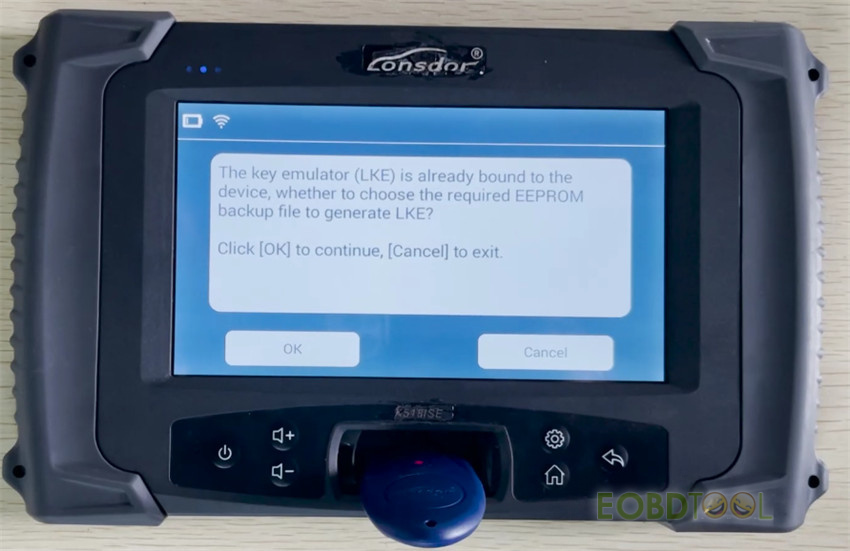
شبیه ساز کلید از قبل به دستگاه متصل است، بنابراین فقط فایل پشتیبان مورد نیاز EEPROM را برای تولید LKE انتخاب کنید.
راهنمای Lonsdor K518 و Lke Emulator Bind 10
اطلاعات بیشتر شبیه ساز LKE LKE 5 in 1:
بررسی کتابچه راهنمای کاربر شبیه ساز LKE LKE برای تویوتا لکسوس
UK Professional OBD2 Tools Online Shop
چگونه می توان عملکرد بازرسی دیجیتال را در تبلت سری 808 Autel اضافه و انجام داد؟
Autel نه تنها عملکردهای ویژه تست باتری و تست فعال را در برخی از تبلتهای سری Autel 808 در تاریخ 1 ژوئن 2022 اضافه میکند، بلکه یک عملکرد جدید دیگر "بازرسی دیجیتال" را اضافه میکند که به شما امکان میدهد مناطقی را که دسترسی به آنها دشوار است که معمولاً از دید پنهان هستند، بررسی کنید. با قابلیت ضبط تصاویر ثابت و ویدئوهای دیجیتال، که راه حلی اقتصادی برای بازرسی ماشین آلات، تاسیسات و زیرساخت ها به روشی ایمن و سریع به شما ارائه می دهد.
کدام رایانه لوحی Autel میتواند عملکرد جدید را اضافه کند؟
اسکنر تشخیصی Autel که از هر منطقه ای به جز سرزمین اصلی چین فروخته می شود، به شرح زیر پشتیبانی می شود.Autel MK808, MK808BT, MK808TS, MX808, MX808TS, MP808, MP808BT, MP808TS, DS808, DS808BT, DS808K, DS808TS
کدام نسخه سیستم Autel میتواند از عملکرد جدید پشتیبانی کند؟
نسخه 2.62 یا بالاتر
چگونه تابع جدید را دریافت کنیم؟
برای بهروزرسانی نسخه سیستم دستگاه به نسخه 2.62 یا بالاتر، روی نماد «بهروزرسانی» ضربه بزنید
سپس تمامی نرم افزارهای موجود در خودرو را دانلود کنید.
توجه: اگر فضای ذخیرهسازی کافی برای دانلود بهروزرسانی وجود ندارد، لطفاً یک کارت میکرو SD را در دستگاه Autel قرار دهید.
چه دستگاهی برای کار با رایانه لوحی Autel برای انجام بازرسی دیجیتال لازم است؟
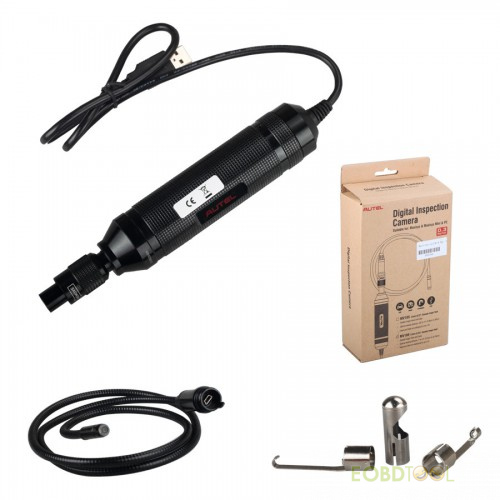
دوربین بازرسی دیجیتال MV105/MV108 و اتصالات آن (نیاز به خرید جداگانه است).
چگونه بازرسی دیجیتال را انجام دهیم؟
1. با استفاده از برنامه بازرسی دیجیتال عکس بگیرید
الف) کابل سر تصویرگر را به درگاه USB در بالای تبلت وصل کنید.
ب) اگر قبلاً انجام نشده است، رایانه لوحی را روشن کنید.
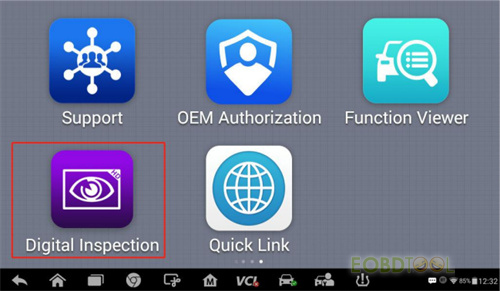
ج) روی برنامه Digital Inspection در منوی اسکنر Autel ضربه بزنید.
رابط بازرسی دیجیتالی نمایش داده میشود و یک صفحه نمایش دوربین را نشان میدهد. دوربین سر تصویرگر به طور پیشفرض استفاده میشود.
د) نماد دوربین در گوشه پایین سمت راست را برای گرفتن عکس انتخاب کنید.
ه) با تنظیم و قرار دادن مناسب کابل سر تصویرگر، تصویری را که باید گرفته شود در نمای یاب فوکوس کنید.
و) روی حلقه آبی روی صفحه ضربه بزنید. نمای یاب اکنون تصویر گرفته شده را نمایش می دهد و عکس گرفته شده را به صورت خودکار ذخیره می کند.
g) برای مشاهده تصویر ذخیره شده، روی تصویر کوچک در گوشه سمت راست بالای صفحه ضربه بزنید تا برای مشاهده تصاویر، صفحه را به چپ و راست بکشید.
h) روی تصویر انتخاب شده ضربه بزنید و نوار ابزار ویرایش فورا نمایش داده می شود.
i) برای اشتراک گذاری یا حذف یک تصویر، روی دکمه مربوطه ضربه بزنید.
j) روی دکمه بازگشت یا صفحه اصلی در نوار پیمایش در پایین صفحه ضربه بزنید
ک) از برنامه بازرسی دیجیتال خارج شوید
2. با استفاده از برنامه بازرسی دیجیتال فیلمی را ضبط کنید
الف) کابل سر تصویرگر را به درگاه USB در سمت بالای تبلت وصل کنید.
ب) اگر قبلاً انجام نشده است، رایانه لوحی را روشن کنید.
ج) روی برنامه Digital Inspection در ابزار اسکن Autel ضربه بزنید. رابط DigitalInspection نمایش داده می شود که یک صفحه نمایش دوربین را نشان می دهد. دوربین Imagerhead به طور پیش فرض استفاده می شود.
د) نماد Video در گوشه سمت راست پایین را برای ضبط ویدیو انتخاب کنید.
ه) کابل سر تصویرگر را برای متمرکز کردن صحنه بازرسی به درستی قرار دهید
و) برای شروع ضبط، روی حلقه قرمز روی صفحه عملیات ضربه بزنید.
g) دوباره روی دایره قرمز ضربه بزنید تا ضبط متوقف شود. فیلم ضبط شده به صورت خودکار است
h) روی نماد گالری در گوشه سمت راست پایین ضربه بزنید تا همه ویدیوهای ضبط شده را مرور کنید.
i) دکمه مربوطه را در گوشه سمت راست بالا برای جستجو یا حذف انتخاب کنید
پست های مرتبط:
Autel MK808 MX808 MP808 DS808 Series Add Battery Test Special Function Guide
Active Test and Special Function- Released on MX808 and MK808 Series Tablets
UK Professional OBD2 Tools Online Shop
چگونه دسترسی به جیمیل را در تبلت Autel MaxiSYS بازیابی کنیم؟
Recent changes by Google may be preventing you from accessing Gmail on your MaxiSYS tablet (such as Autel Ultra, Elite II, MS906, MS906S, MS906 Pro, MS906BT, MS908P, MS908s Pro…). So today we walk you through the 2-step process of generating a Gmail one time password and updating your tablet e-mail settings. This same process can be utilized if you are first setting up Gmail on your Autel tool.
First, log into your Gmail on a PC or laptop not the mobile site.
After entering your password, choose the blue circle on the upper right, then click ‘Manage your Google Account’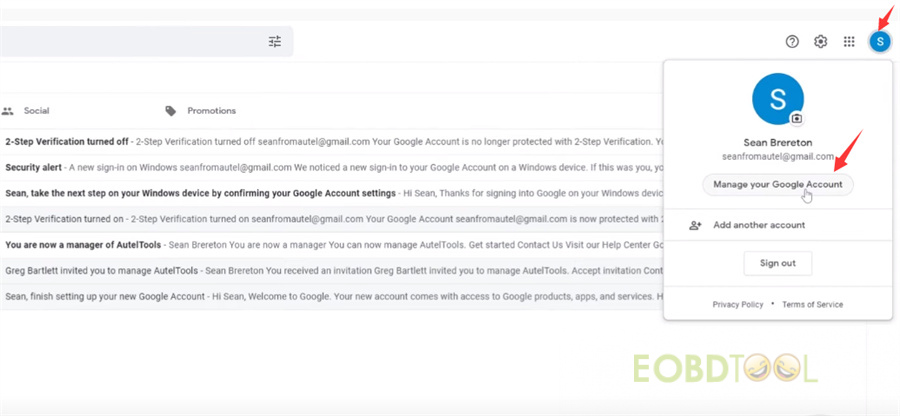
Next, choose the Security tab on the left
Then ensure two-step verification is ON in the center of the page
Select ‘APP Passwords’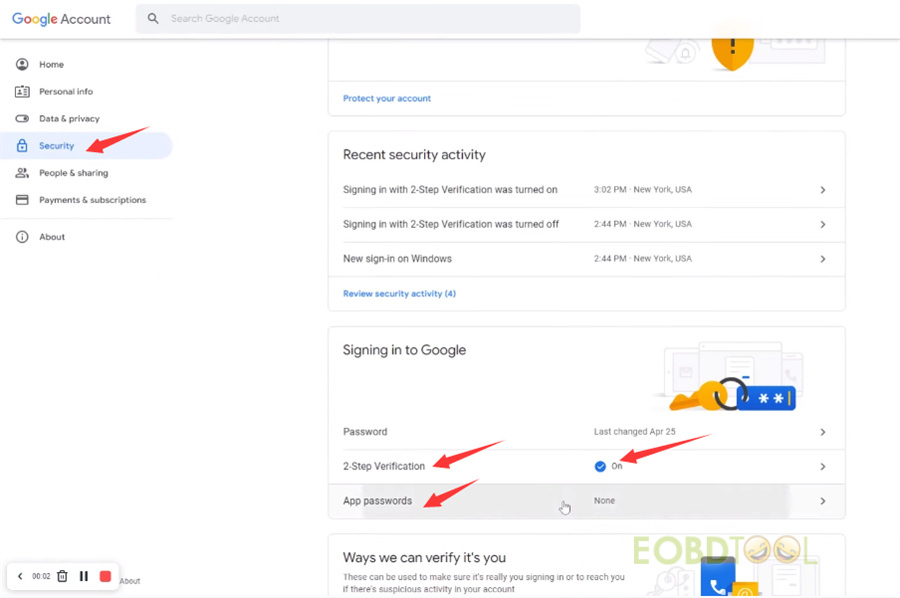
Enter your password
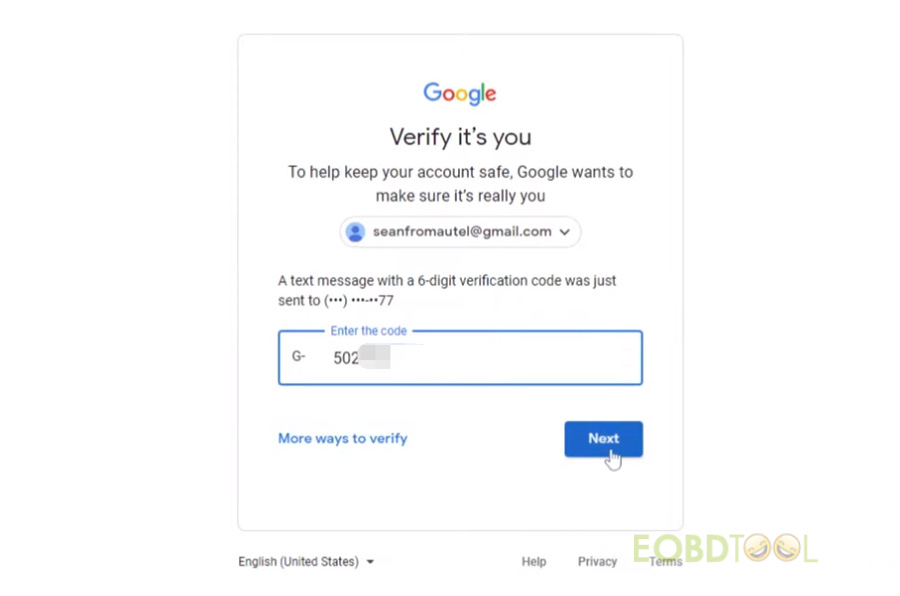
Click ‘Next’ and then look for the verification code which you’ll need to enter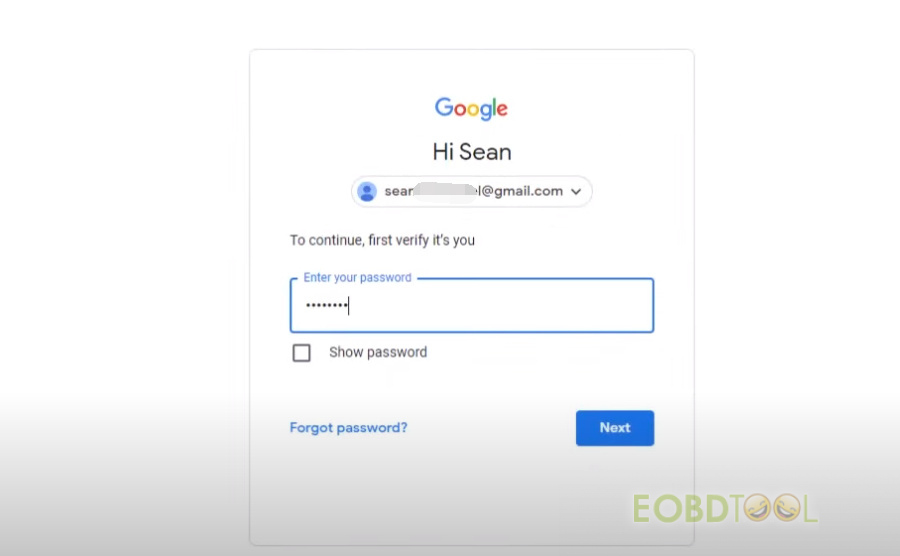
Then Select the app and device you want to generate the app password for
- Select app: Mail
- Select device: Other (Custom name)
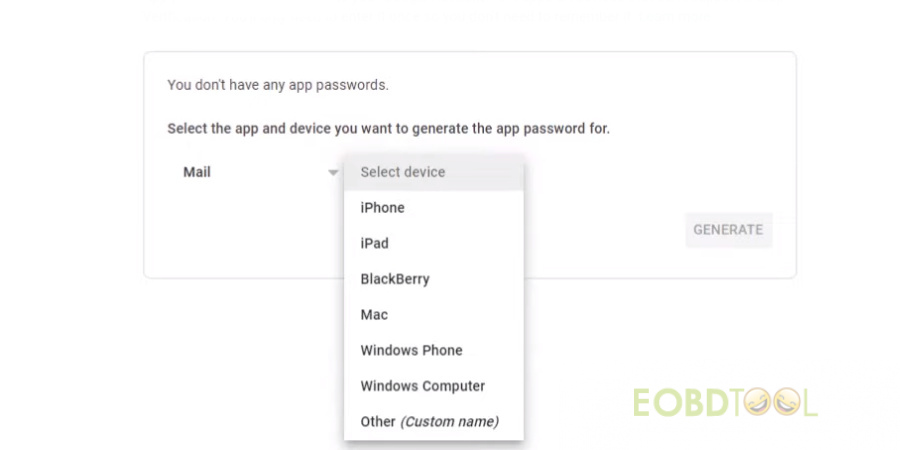
In the custom name field, enter Android, then click ‘GENERATE’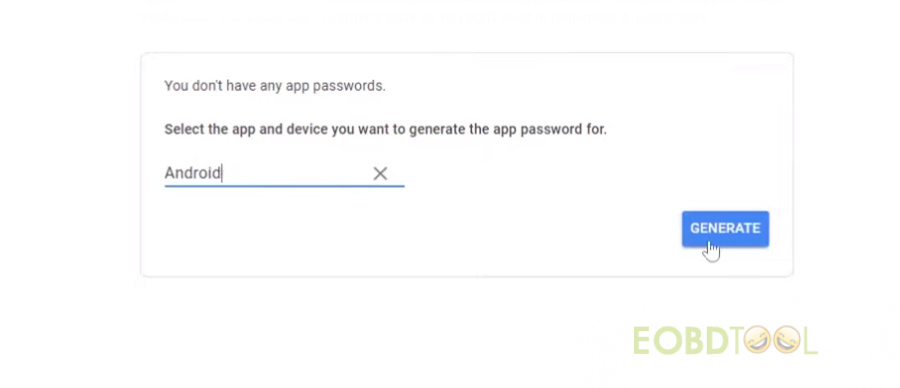
The system will generate an APP password which you need to note down before we move over to the Autel tablet.
Click ‘DONE’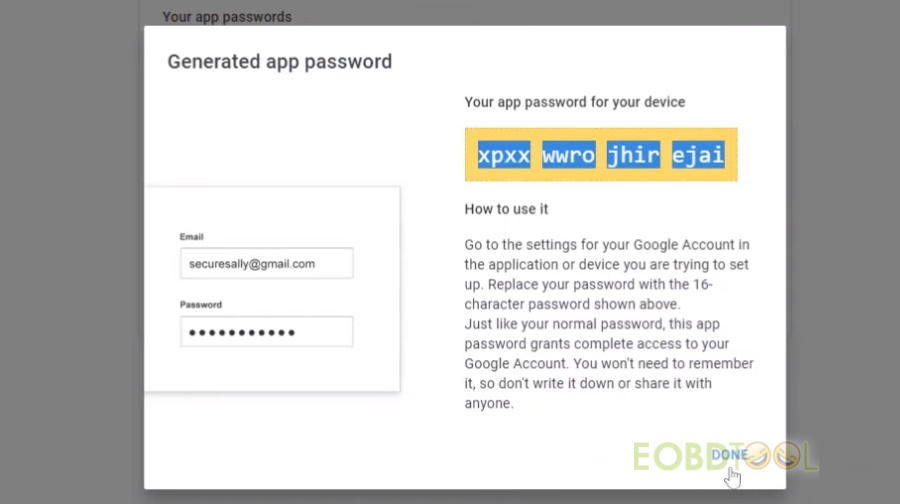
After that, go to your MaxiSYS tablet and click ‘Email’ icon
Enter your Gmail address
Choose ‘MANUAL SETUP’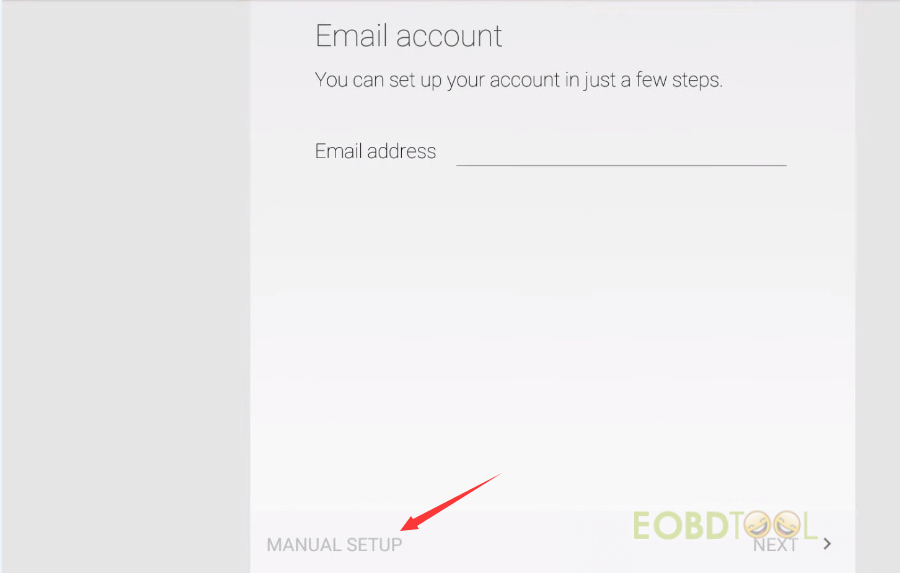
Pick ‘PERSONAL (IMAP)’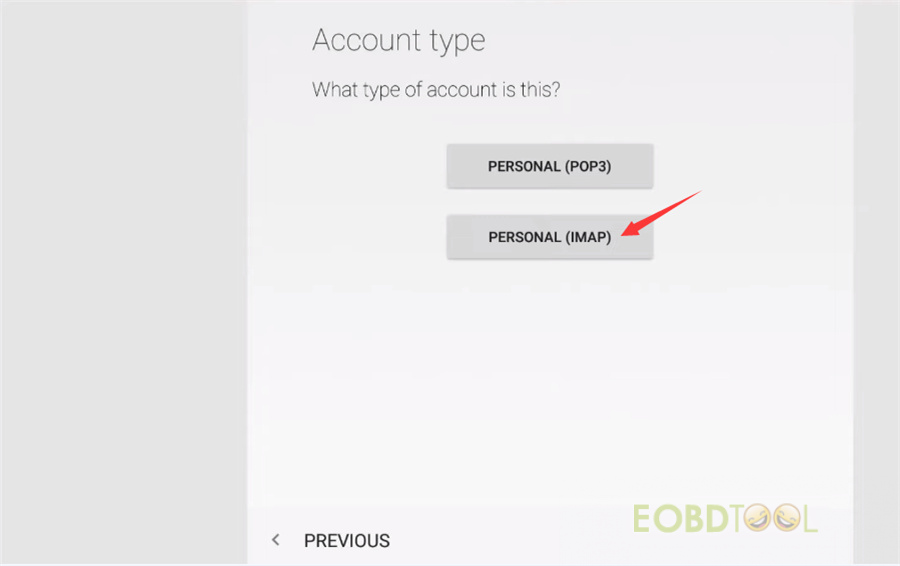
Do not user your normal password! This time you will enter the password you just
generated with GMAIL in this spot
Then verify your incoming settings and make sure they match what’s on the screen
Afterwards, review your outgoing settings from the drop down be sure to select the security type ‘ STARTTLS (accept all certificates)’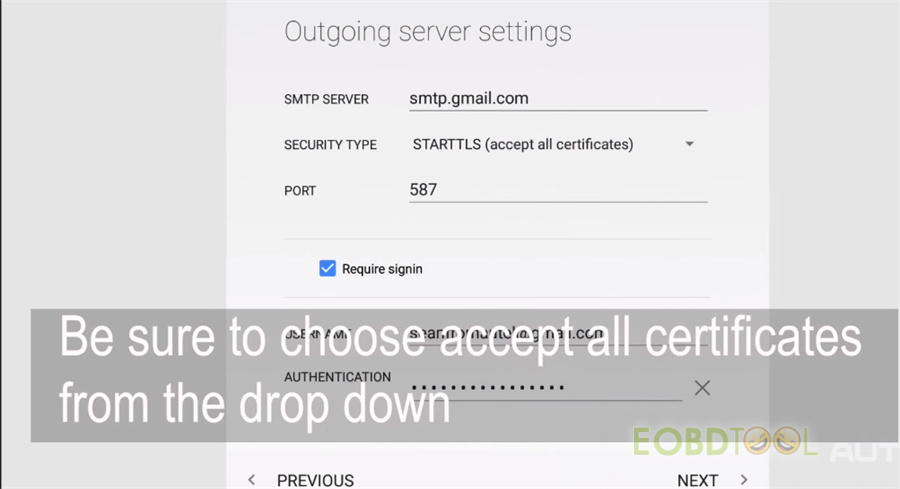
After your settings are validated by the tablet, hit ‘NEXT’ and ‘NEXT’ again
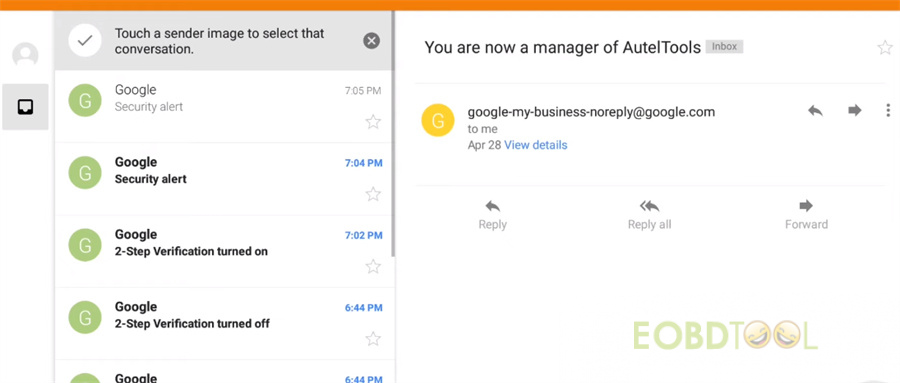
You will see your email inbox appear.
UK Professional OBD2 Tools Online Shop
راهنمای عملکرد ویژه Autel MK808 MX808 MP808 DS808 Series Add Battery Test
Autel یک عملکرد جدید "تست باتری" را در برخی از تبلتهای سری 808 از جمله MK808BT، MX808TS، DS808BT، DS808TS، MP808BT و MP808TS در تاریخ 1 ژوئن 2022 اضافه میکند. فقط باید روی نماد «بهروزرسانی» روی رایانه لوحی خود ضربه بزنید. 62 یا بالاتر، و همه نرم افزارهای موجود برای خودرو را دانلود کنید.
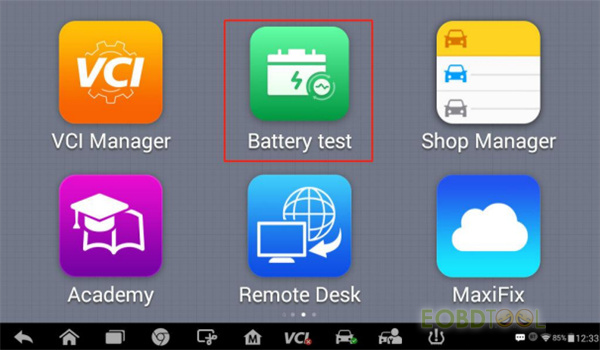
هنگام استفاده از این عملکرد جدید، یک Autel MaxiBAS BT506 اضافی نیز لازم است.
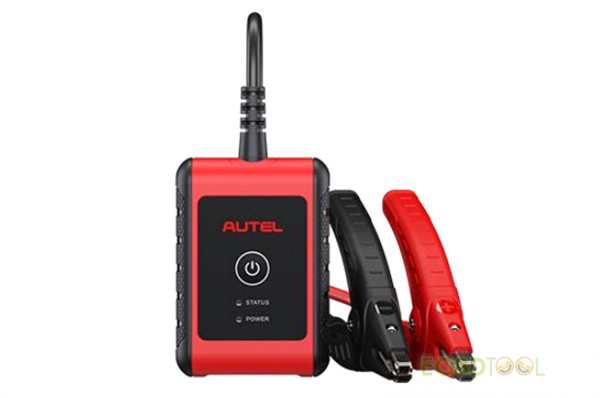
با جزئیات بیشتر آشنا شوید.
لطفا توجه کنید:
اگر فضای ذخیرهسازی کافی برای دانلود عملکرد جدید وجود ندارد، میتوانید یک کارت micro SD را در دستگاه قرار دهید.
تست باتری چیست؟
عملکرد تست باتری یک تابع تجزیه و تحلیل باتری و سیستم الکتریکی است که از رسانایی تطبیقی استفاده می کند، یک روش تجزیه و تحلیل پیشرفته باتری برای بررسی دقیق تری از توانایی لنگ زدن سرد و ظرفیت ذخیره باتری، که برای تعیین سلامت واقعی باتری حیاتی است. تکنسین ها را قادر می سازد تا وضعیت سلامت باتری و سیستم الکتریکی خودرو را مشاهده کنند. این اپلیکیشن همراه با BT506 می تواند تست های باتری و راه اندازی و شارژ سیستم را کامل کرده و نتایج تست را نمایش دهد.
عملکرد تست باتری شامل تست داخل خودرو و تست خروجی خودرو است.
- تست داخل خودرو برای آزمایش باتری هایی که در خودرو نصب می شوند استفاده می شود. تست داخل خودرو شامل تست باتری، تست استارت و تست ژنراتور است. این تست ها به ترتیب به تعیین وضعیت سلامت باتری، استارت و ژنراتور کمک می کند.
- تست خارج از خودرو برای آزمایش وضعیت باتری هایی که به وسیله نقلیه متصل نیستند استفاده می شود. هدف این عملکرد فقط بررسی وضعیت سلامت باتری است
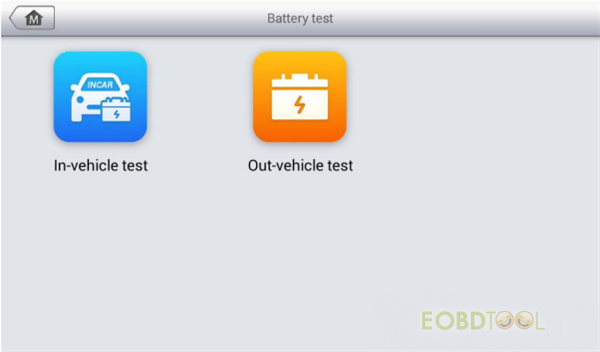
چگونه تست باتری را انجام دهیم؟
- تست باتری داخل خودرو را انجام دهید
توجه: تست کامل داخل خودرو شامل تست باتری، تست استارت و تست ژنراتور به ترتیب است.
1.1 تست باتری
الف) MaxiBas BT506 را با دستگاه تبلت وصل کنید
ب) روی برنامه Battery Test در منوی Autel tabletJob ضربه بزنید
ج) روی تست داخل خودرو ضربه بزنید
د) (اختیاری) ارتباط بین VCI و وسیله نقلیه را با پیروی از دستورالعمل های روی صفحه روی صفحه اتصال OBD برقرار کنید.
توجه: اتصال OBD توصیه می شود و برای به دست آوردن خودکار نوع باتری و مکان استفاده می شود.
ه) اطلاعات خودرو را تایید کنید. هنگامی که ارتباط خودرو برقرار شد، صفحه اطلاعات خودرو به طور خودکار نمایش داده می شود. یک دکمه مکان باتری از پایین صفحه ظاهر می شود.
و) روی Next ضربه بزنید و به تب Battery دسترسی پیدا کنید. عملکرد مورد نیاز را قبل از آزمایش باتری بر اساس دستورالعمل های روی صفحه انجام دهید. و روی دکمه Start Testing ضربه بزنید
g) منتظر بمانید تا تست باتری کامل شود و نتایج آزمایش را مشاهده کنید
1.2 تست شروع
الف) روی Continue ضربه بزنید. بر اساس دستورالعمل های روی صفحه، قبل از آزمایش باتری، عملیات مورد نیاز را انجام دهید. و روی دکمه Start Testing ضربه بزنید
ب) هنگامی که صفحه زیر ظاهر شد، جرقه خودرو را روشن کنید
ج) منتظر بمانید تا آزمون کامل شود و نتایج آزمون را مشاهده کنید
1.3 تست ژنراتور
الف) روی Continue ضربه بزنید. عملیات مورد نیاز را بر اساس دستورالعمل روی صفحه انجام دهید
ب) روی Continue ضربه بزنید و نتایج آزمایش را مشاهده کنید
2. آزمایش باتری خارج از خودرو را انجام دهید
الف) MaxiBas BT506 را با دستگاه تبلت وصل کنید
ب) MaxiBas BT506 را روشن کرده و به باتری وصل کنید
ج) روی برنامه Battery Test در منوی Autel tabletJob ضربه بزنید
د) روی تست خارج از خودرو ضربه بزنید
ه) اطلاعات باتری را بررسی کنید و روی Start Testing ضربه بزنید
و) منتظر بمانید تا تست باتری کامل شود و نتایج آزمایش را مشاهده کنید
چگونه گزارش تست باتری را بررسی کنیم؟
مسیر 1: در پایان هر آزمون روی دکمه "گزارش" ضربه بزنید تا گزارش تست را بررسی کنید
مسیر 2: به مدیریت داده>>اطلاعات خودرو>> تست باتری بروید تا پس از اتمام تست، گزارش تست را بررسی کنید.
عملکرد جدید به کدام ناحیه از اسکنر Autel اضافه خواهد شد؟
به جز چین و سرزمین اصلی، ابزار اسکن Autel که از مناطق دیگر خریداری شده است می تواند عملکرد تست باتری را اضافه کند.
UK Professional OBD2 Tools Online Shop
راه اندازی X431 PAD VII Solved Benz A-class W176 LED Daylight کار نمی کند
مسئله:
پس از تعویض ماژول چراغ جلو برای مرسدس بنز کلاس A W176، چراغ روز LED کار نمی کند.
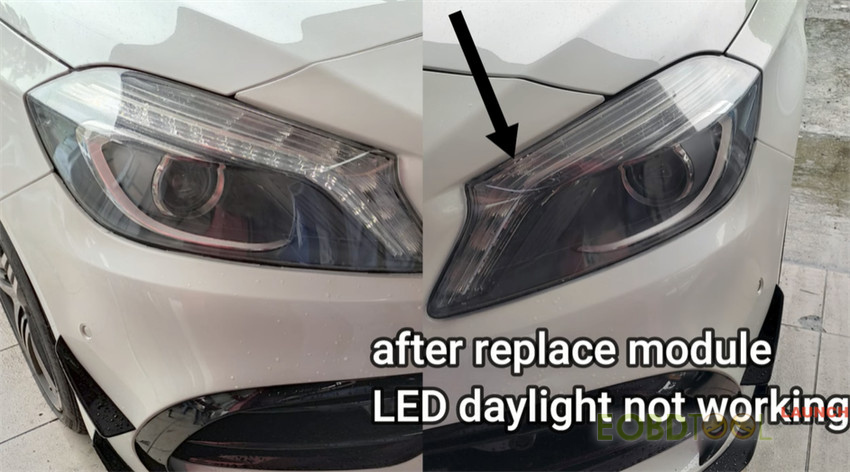
راه حل:
برای حل این مشکل از اسکنر سری Launch X431 PAD (IMMO PAD، PAD V، PAD VII) استفاده کنید.
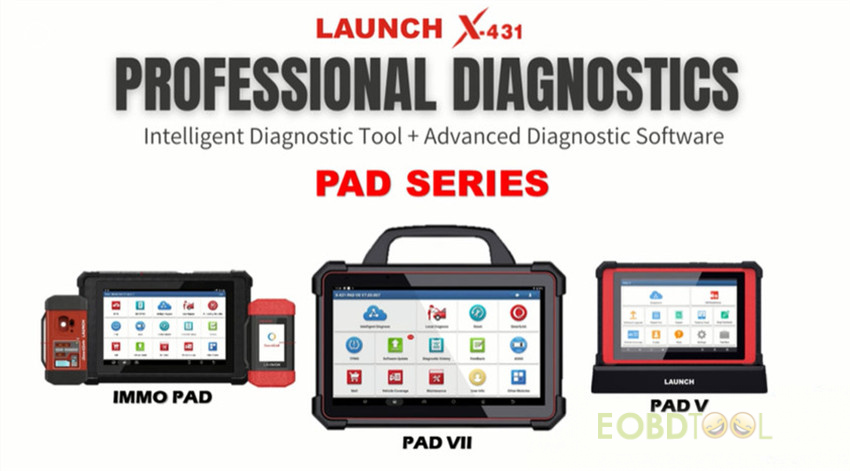
۱.1.گزارش سلامت کامل تهیه کنید و همه DTC را بررسی کنید
نرم افزار عیب یابی مرسدس بنز را انتخاب کنید
به طور خودکار کد vin خودرو را از ECU، مدل خودرو و ID syscfgs جستجو کنید
سوئیچ استارت را روشن کنید
همه سیستم ها را عیب یابی کنید
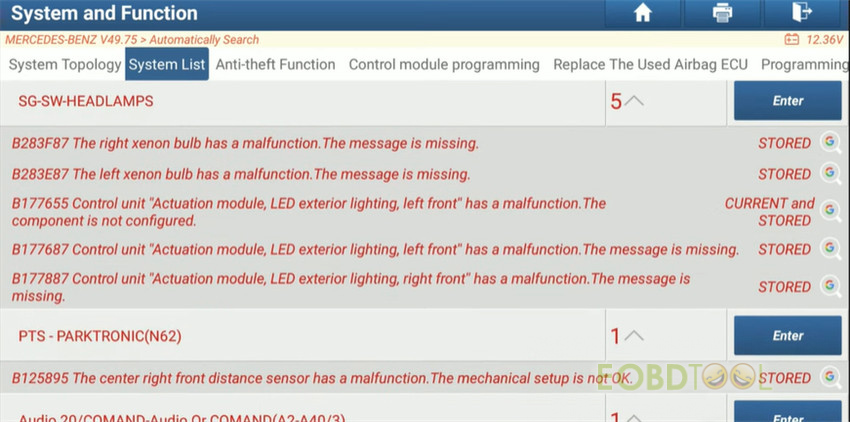
سوئیچ استارت را دوباره روشن کنید
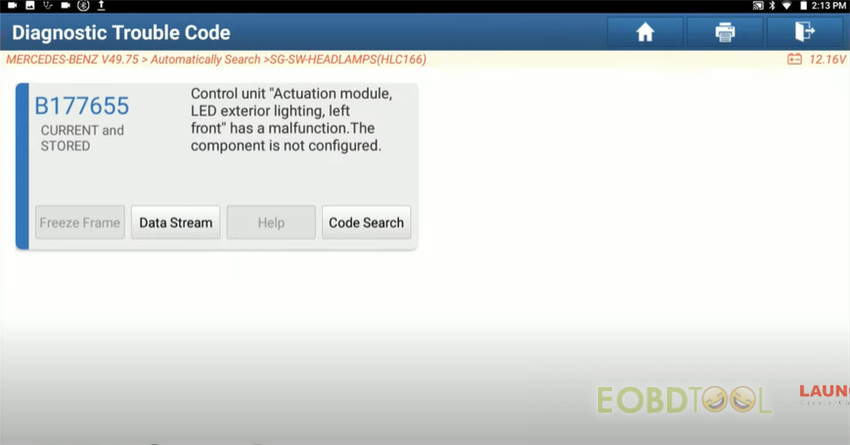
روی «خواندن کد خطا» کلیک کنید
DTC خوانده شده B177655 است (واحد کنترل "نورپردازی بیرونی LED ماژول فعال سازی، جلو سمت چپ" نقص دارد. قطعه پیکربندی نشده است.)
2. راه اندازی واحد کنترل
روی "عملکرد ویژه" کلیک کنید
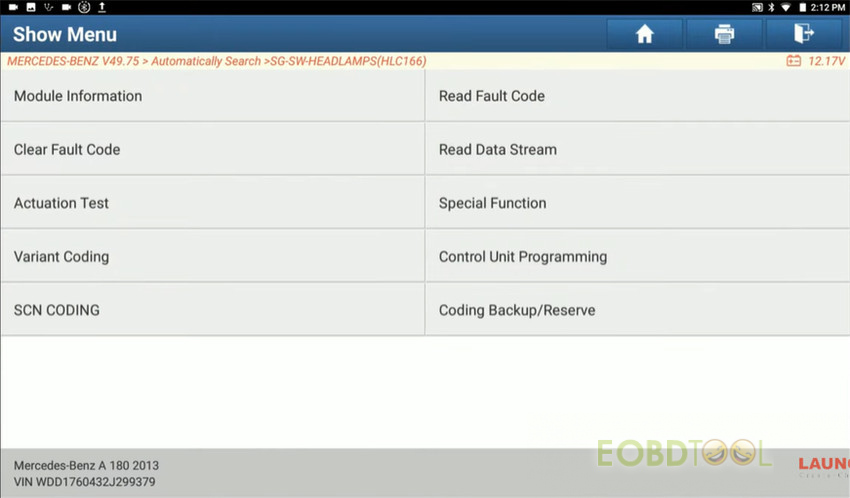
"فرآیند آموزشی" را انتخاب کنید
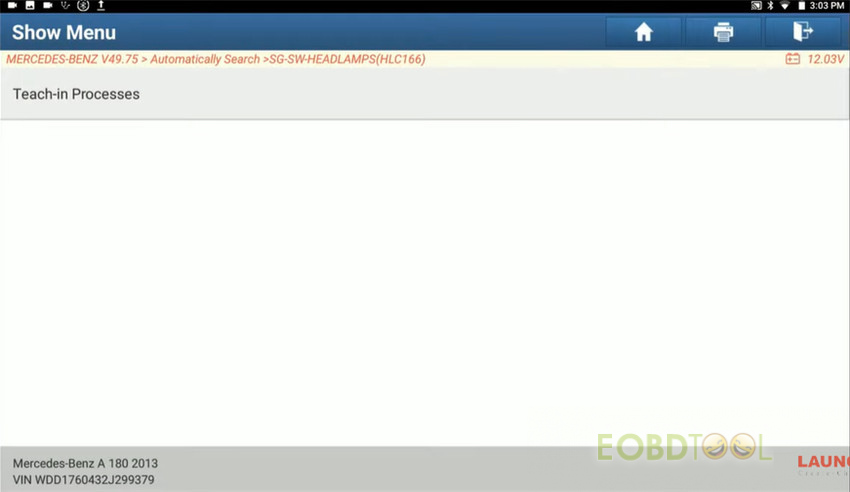
سپس راه اندازی واحد کنترل "E1n7 (ماژول فعال سازی، روشنایی بیرونی LED، جلو سمت چپ)" را انتخاب کنید.
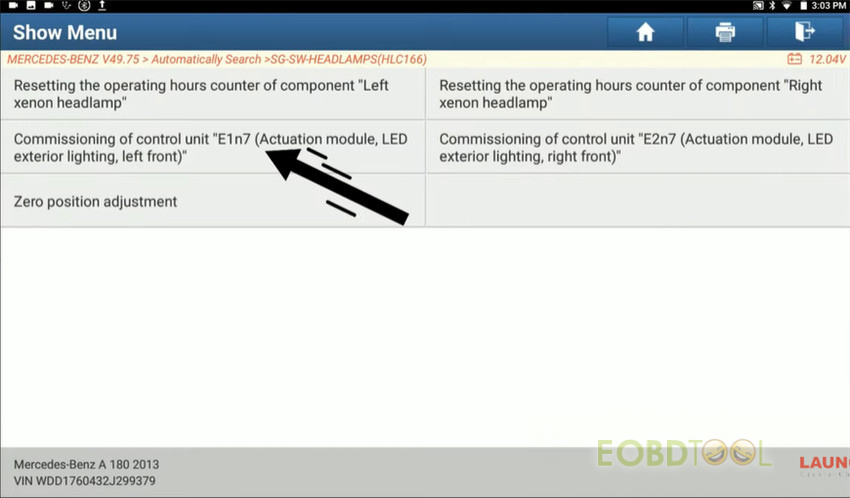
قبل از ادامه به یادداشت توجه کنید
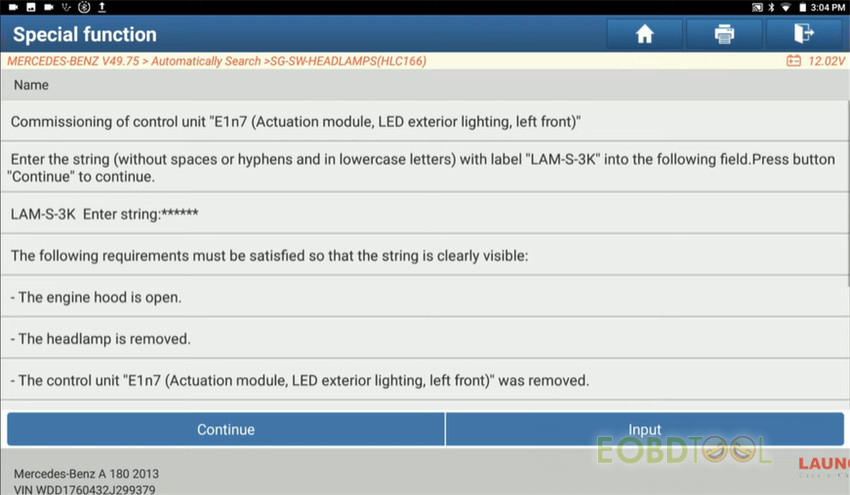
برای انجام این کار، دستورالعمل روی صفحه را دنبال کنید.
مطمئن شوید که الزامات زیر باید برآورده شوند تا رشته به وضوح قابل مشاهده باشد:
درب موتور باز است.
چراغ جلو برداشته می شود.
واحد کنترل "E1n7 (ماژول فعال سازی، روشنایی بیرونی LED، جلو سمت چپ)" حذف شد.
برای وارد کردن رشته، روی "Input" کلیک کنید
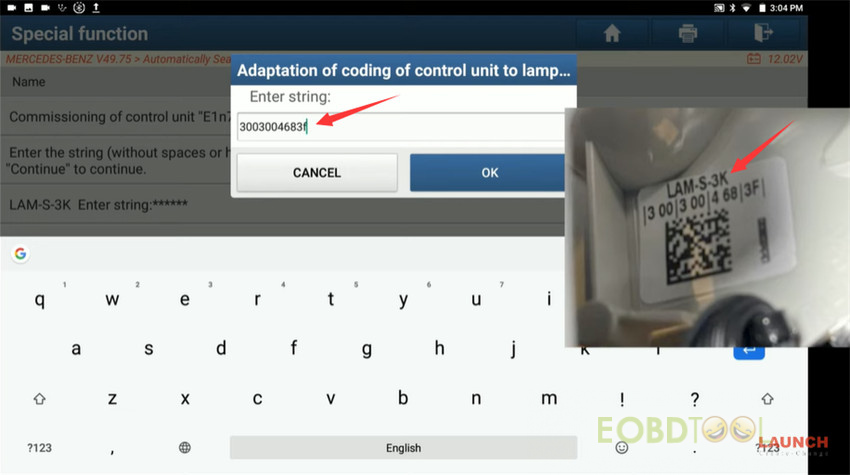
روی "ادامه" کلیک کنید
کدگذاری در حال انجام است.
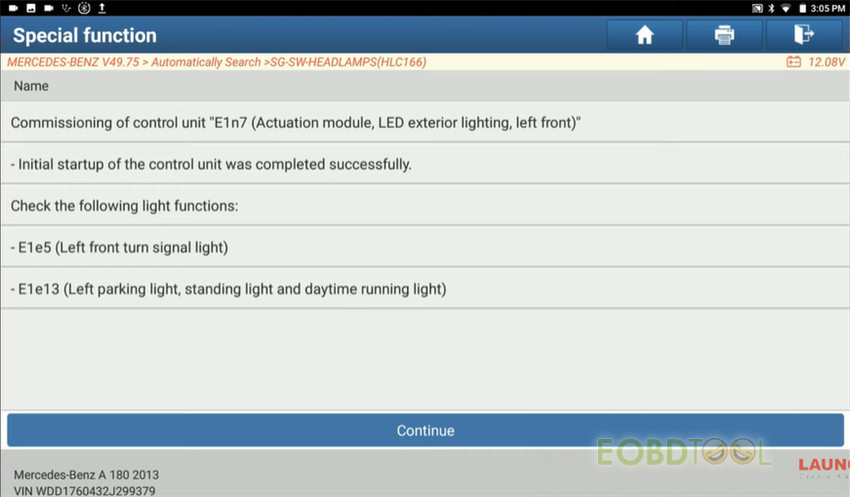
راه اندازی اولیه واحد کنترل با موفقیت به پایان رسید.
عملکردهای نور زیر را بررسی کنید:
E1e5 (چراغ راهنما جلو چپ)
E1e13 (چراغ پارکینگ چپ، چراغ ایستاده و چراغ روشنایی روز)
روی "ادامه" کلیک کنید
3. پاک کردن کد خطا
"پاک کردن کد خطا" را انتخاب کنید
پس از پاک شدن حافظه خطا، دوباره کد خطا را بخوانید.
اکنون هیچ DTC روی صفحه نمایش وجود ندارد.
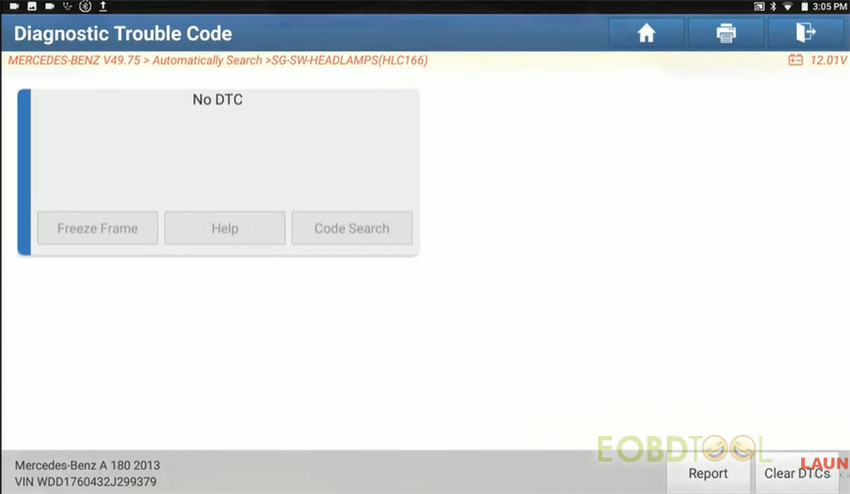
در نهایت، ماشین را روشن کنید، نور روز LED می تواند به طور معمول کار کند.
بسیار خوب! استفاده از اسکنر سری Launch X-431 PAD برای رفع عدم کارکرد نور روز LED مرسدس بنز کلاس A W176 پس از تعویض ماژول چراغ جلو، آسان و سریع است.
UK Professional OBD2 Tools Online Shop