EOBDTOOL UK
هذا هو الکشف عن السیارات أدوات الصیانة ، فضلا عن السیارات ترکیب البرمجیات تعلیمات بلوقEOBDTOOL UK
هذا هو الکشف عن السیارات أدوات الصیانة ، فضلا عن السیارات ترکیب البرمجیات تعلیمات بلوقتفاوت بین Autel Maxisys Elite II Pro و Maxisys Elite II چیست؟
Autel Maxisys Elite II Pro و Elite II خط پیشرفته ابزارهای تشخیصی هوشمند Maxisys هستند. آنها در سخت افزار یکسان به نظر می رسند. چه تفاوتی بین آنها وجود دارد؟
Maxisys Elite II Pro نسخه ارتقا یافته Maxisys Elite II است. مجهز به سیستم عامل بالاتر (اندروید 10.0)، کارت SD و MaxiFlash VCI است. علاوه بر این، از DOIP و CANFD به طور مستقیم بدون نیاز به آداپتورهای اضافی پشتیبانی می کند. به جز اینکه، آنها از عملکرد و وسایل نقلیه یکسانی پشتیبانی می کنند.
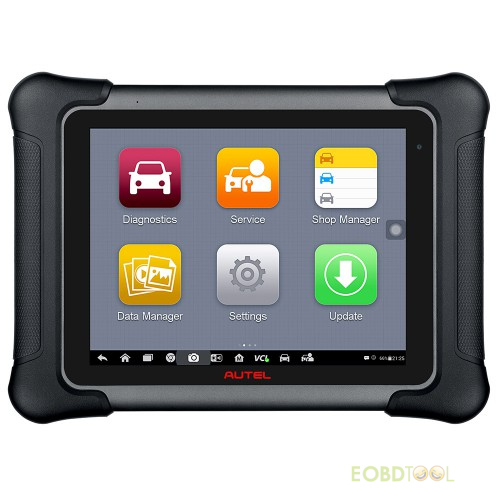

برای جزئیات بیشتر، جدول مقایسه زیر را بررسی کنید.
| Category | Make | MaxiSys Elite II Pro | MaxiSys Elite II | |
| Hardware | Color | Grey | Grey | |
| CPU | Octa-core Processor | Octa-core Processor | ||
| OS | Android 10.0 | Android 7.0 | ||
| RAM | 4GB | 4GB | ||
| ROM | 128 GB | 128 GB | ||
| Screen | 9.7 inches | 9.7 inches | ||
| Resolution | 1536*2048 | 1536*2048 | ||
| Wi-Fi | Wi-Fi (802.11 a/b/g/n/ac) | Wi-Fi (802.11 a/b/g/n/ac) | ||
| BT | BT V5.0 + BR/EDR | BT V5.0 + BR/EDR | ||
| USB | USB 2.0: (2 USB HOST Type A, 1 USB mini device) | USB 2.0: (2 USB HOST Type A, 1 USB mini device) | ||
| HDMI | √ | √ | ||
| SD Card | √ | × | ||
| DB16 DLC | × | × | ||
| Earphone Port | √ | √ | ||
| Microphone | √ | √ | ||
| Speaker | √ | √ | ||
| GPS | √ | √ | ||
| Button | 1 power button | 1 power button | ||
| Battery | 3.7V 11000 mAh | 3.7V 15400mAh | ||
| Camera | Rear: 16 Megapixel, AF with Flashlight | Rear:16 Megapixel, Autofocus with Flashlight; Front: 5 Megapixel | ||
| VCI | MaxiFlash VCI | Flash Elite | ||
| Connection | BT/USB | BT/USB | ||
| Software | Auto VIN | All Makes | √ | √ |
| Read/ Clear DTC | All Makes | √ | √ | |
| Live Data | All Makes | √ | √ | |
| Freeze Frame | All Makes | √ | √ | |
| Read ECU Info | All Makes | √ | √ | |
| Active Test | All Makes | √ | √ | |
| Service | All Makes | √ (36) | √ (36) | |
| Special Function | All Makes | All-system | All-system | |
| Online Coding | Part of Makes | Benz, BMW, MINI, VW, Audi, Nissan, Infiniti, NissanGT-R, Renault, Maybach, Hyundai, Kia, Peugeot, Citroen, DS, Porsche, SGMW | Benz, BMW, MINI, VW, Audi, Nissan, Infiniti, NissanGT-R, Renault, Maybach, Hyundai, Kia, Peugeot, Citroen, DS, Porsche, SGMW | |
| Offline Coding | Part of Makes | Nissan, Infiniti, NissanGT-R, Toyota, Lexus, Scion, Daihatsu, Benz, Maybach, LandRover, Jaguar, Subaru, Ford, Mazda, Hyundai, Kia, Chrysler, Audi, VW, Skoda, Bentley, Bugatti, Lamborghini, LT4, Seat, VW_CV, Man_LD, Peugeot, Citroen, DS_EU, Opel, Vauxhall, Porsche, Mitsubishi | Nissan, Infiniti, NissanGT-R, Toyota, Lexus, Scion, Daihatsu, Benz, Maybach, LandRover, Jaguar, Subaru, Ford, Mazda, Hyundai, Kia, Chrysler, Audi, VW, Skoda, Bentley, Bugatti, Lamborghini, LT4, Seat, VW_CV, Man_LD, Peugeot, Citroen, DS_EU, Opel, Vauxhall, Porsche, Mitsubishi | |
| Activate Hidden Function | Part of Makes | Benz, Audi, VW, Skoda, BMW, MINI, Toyota, Lexus, Scion, Nissan, Infiniti, NissanGT-R | Benz, Audi, VW, Skoda, BMW, MINI, Toyota, Lexus, Scion, Nissan, Infiniti, NissanGT-R | |
| Guided Function | Part of Makes | Benz, Audi, VW, Skoda, BMW, MINI, Bentley, Seat, VW_CV, Man_LD | Benz, Audi, VW, Skoda, BMW, MINI, Bentley, Seat, VW_CV, Man_LD | |
| Programmable Module Installation | Part of Makes | Ford, Mazda | Ford, Mazda | |
| Programming Personalized Setting | Part of Makes | LandRover, Jaguar | LandRover, Jaguar | |
| Online Programming | Part of Makes | Benz, Maybach, BMW, MINI | Benz, Maybach, BMW, MINI | |
| Intelligent Diagnosis | Topology | × | × | |
| TSB (OEM info) | √ | √ | ||
| Cloud Service | Remote Desk | × | × | |
| Report Management | √ | √ | ||
| Other Function | Pre&Post Scan | √ | √ | |
| SCAN VIN | √ | √ | ||
| SCAN License | √ | √ | ||
| Remote Desk | √ | √ | ||
| Diagnosis Standard D-PDU/ | √ | √ | ||
| RP1210 | ||||
| DoIP | √ | √ (Convertor) | ||
| CANFD | √ | √ (Convertor) | ||
| Optional | TPMS Function (Sensor Programming, Sensor Activation) | × | × | |
| Oscilloscope | √ (Optional) | √ (Optional) | ||
| Digital Inspection | √ (Optional) | √ (Optional) | ||
| ADAS Calibration | × | × | ||
| Lithium Battery Test | × | × | ||
| Battery Test | √ (Optional) | √ (Optional) | ||
| Battery Registration | × | × | ||
| Multimeter | × | × | ||
| IMMO | × | × | ||
| Wi-Fi Printing | √ | √ | ||
اسکنر OBD2 Autel MaxiSys Elite II Pro 2023:
https://www.eobdtool.co.uk/wholesale/autel-maxisys-elite-ii-pro.html
ابزار تشخیص خودرو هوشمند Autel MaxiSys Elite II 2023:
https://www.eobdtool.co.uk/wholesale/autel-maxisys-elite-ii.html
چگونه نرم افزار V2023.03 MB SD C4 C5 را فعال کنیم؟
جدیدترین نرم افزار V2023.03 MB SD C4 C5 (Xentry/ DAS) با مجوز نرم افزار W223 W206 W213 W167 به صورت رایگان (معتبر تا 10 آگوست)، با MB SD C4/ C4 Plus/ C5، OEM Benz C6، Super MB Pro M6 سازگار است. و M6+. نحوه فعال کردن نرم افزار مربوطه را برای استفاده در Win10 Pro 64 بیت بررسی کنید.
https://www.youtube.com/embed/3WU00FIBYt8
برای بررسی نرم افزار V2023.03 MB SD C4 C5 اینجا را کلیک کنید.
چهار نرم افزار شامل Xentry، DTS، Vediamo و EPC برای فعال سازی نیاز دارند.
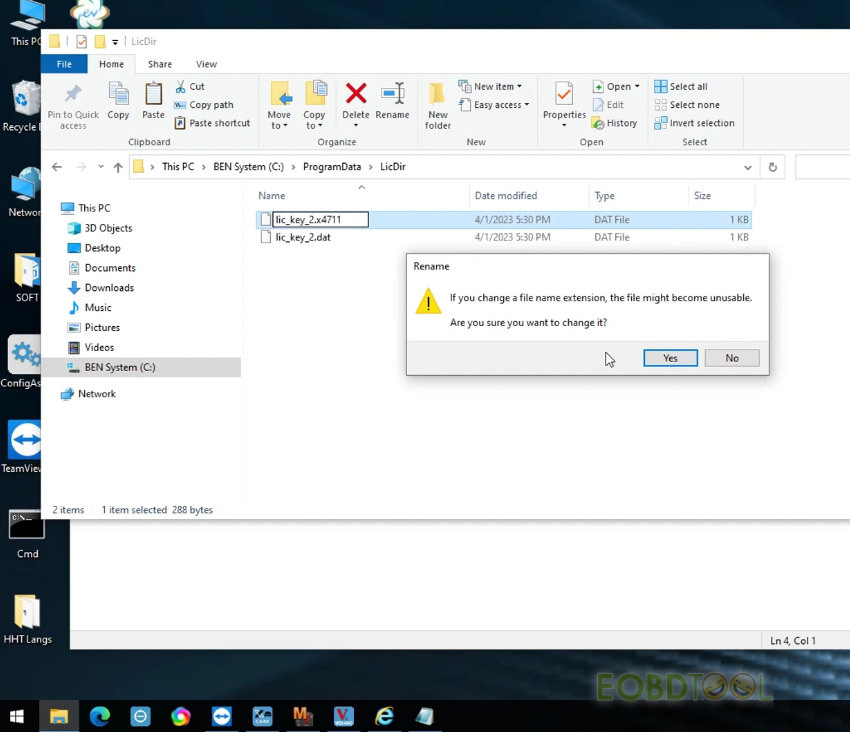
قبل از فعال سازی، برای حذف فایل lic_key_2.x4711 به این رایانه>> BEN System (C:) >> ProgramData>> LicDir بروید.
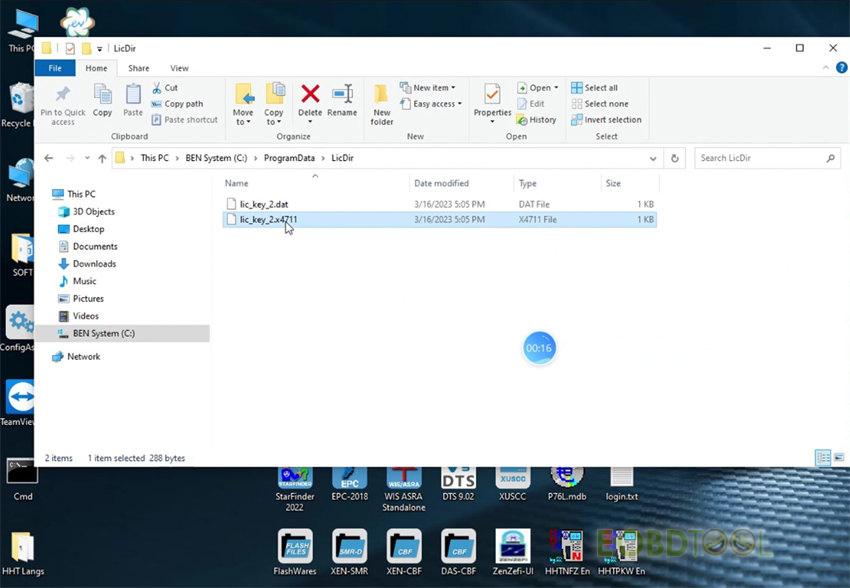
توجه: اگر این فایل وجود ندارد، این مرحله را رد کنید.
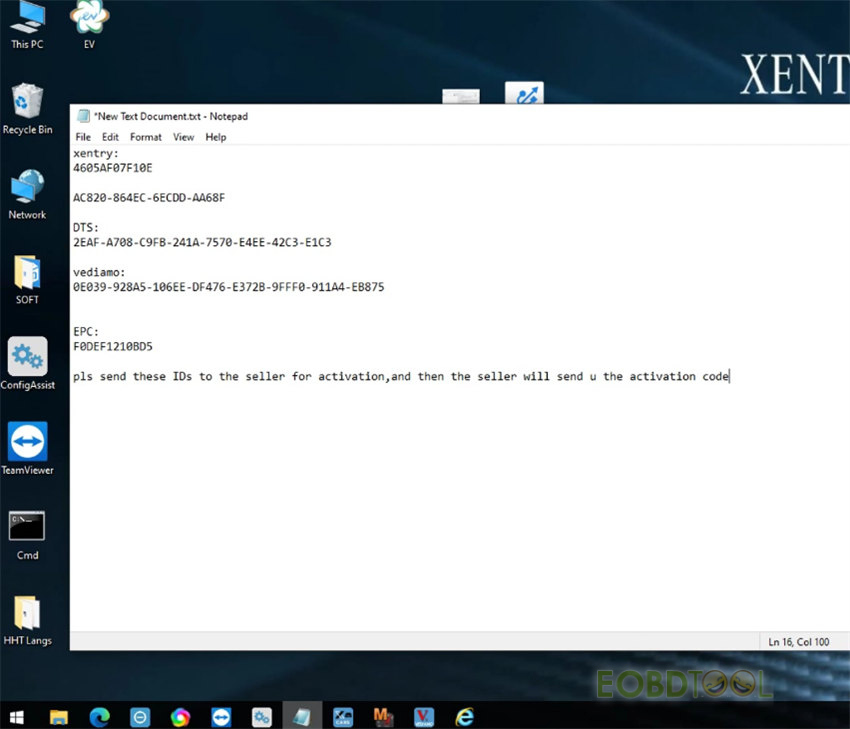
یک دفترچه یادداشت جدید برای ضبط شناسه سخت افزار نرم افزار ایجاد کنید
مرحله 1: شناسه سخت افزار Xentry را کپی کنید
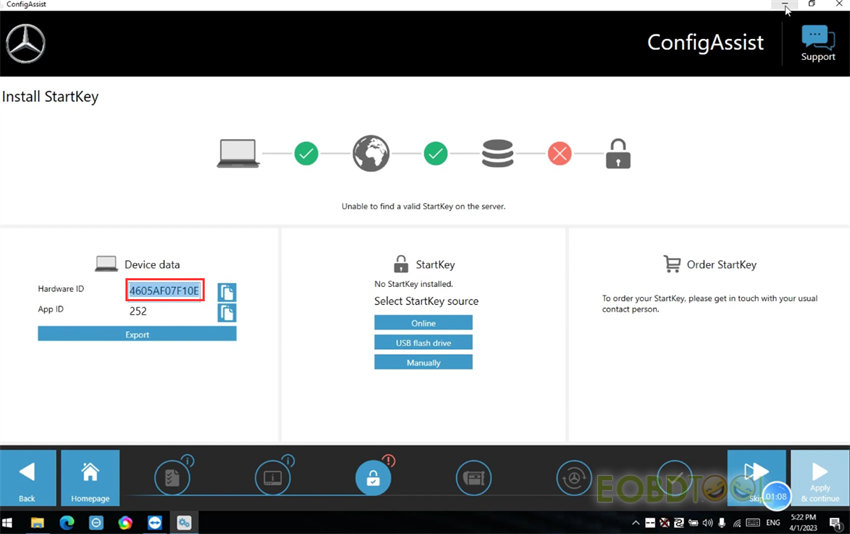
- ConfigAssist را روی دسکتاپ باز کنید
SDconnect>> Configure>> شناسه سخت افزار را در داده های دستگاه کپی کنید
روی دفترچه یادداشت بچسبانید
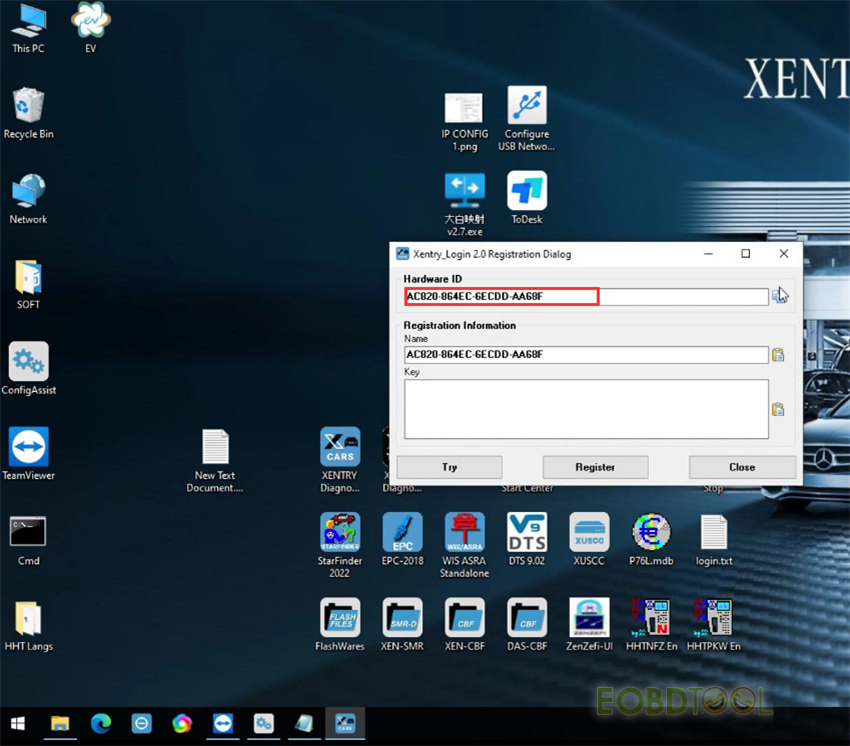
- XENTRY Diagnosis Cars را روی دسکتاپ باز کنید
شناسه سخت افزار را کپی کرده و روی دفترچه یادداشت قرار دهید
مرحله 2: شناسه سخت افزار DTS Monaco را کپی کنید
DTS Monaco را روی دسکتاپ باز کنید
شناسه سخت افزار را کپی کرده و روی دفترچه یادداشت قرار دهید
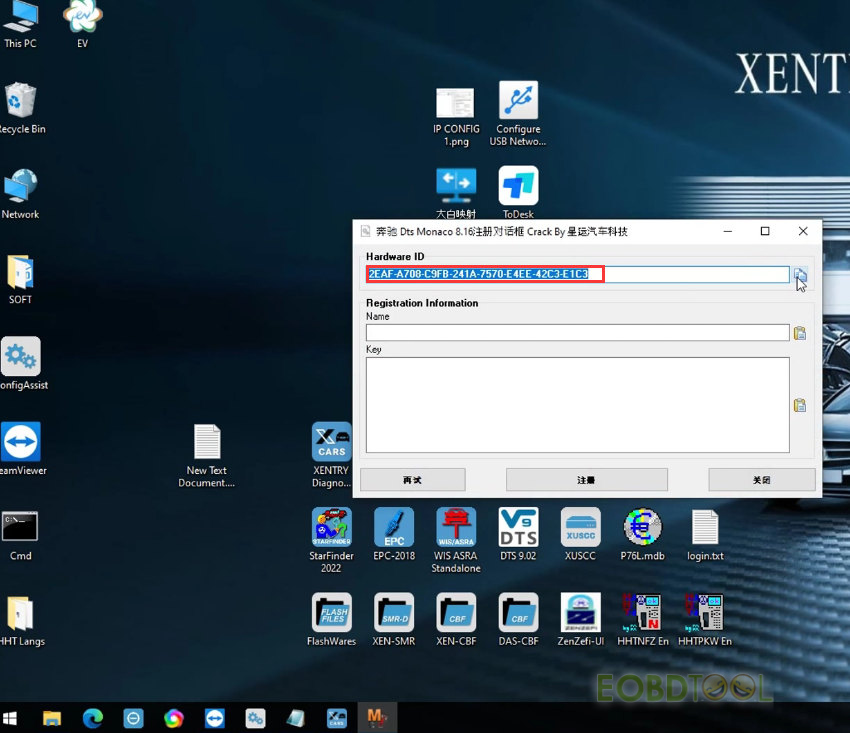
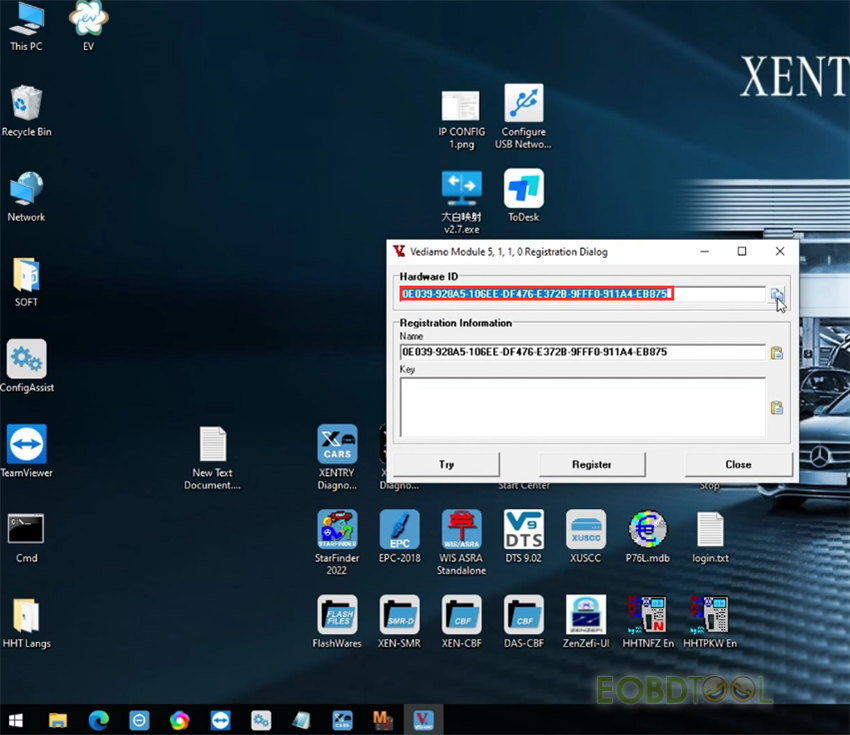
مرحله 3: شناسه سخت افزار Vediamo را کپی کنید
Vediamo Start Center را روی دسکتاپ باز کنید
شناسه سخت افزار را کپی کرده و روی دفترچه یادداشت قرار دهید
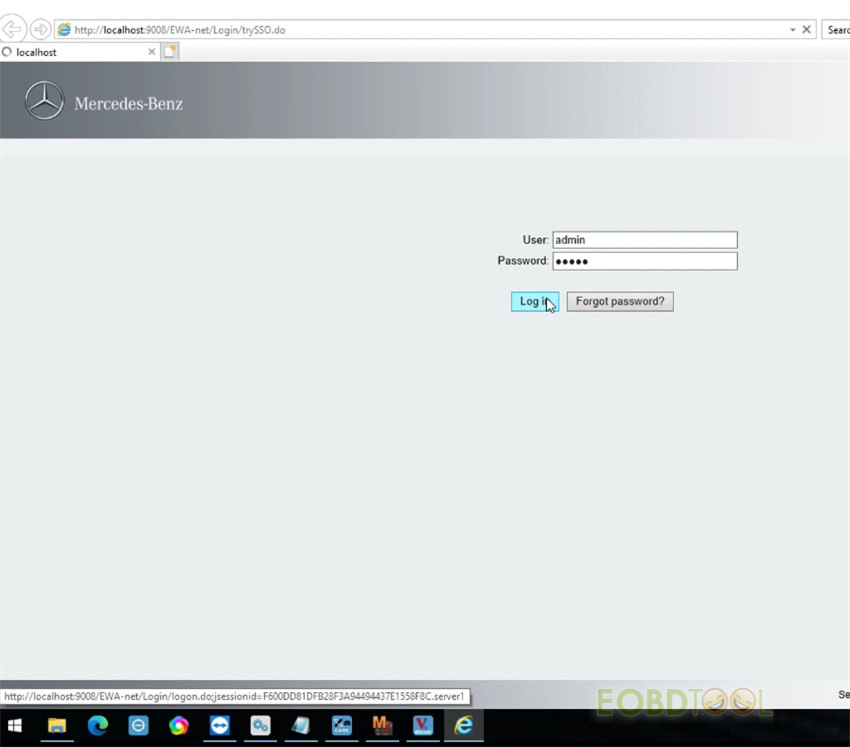
مرحله 4: شناسه سخت افزار EPC را کپی کنید
EPC-2018 را روی دسکتاپ اجرا کنید
با نام کاربری (admin) و رمز عبور (1234) وارد شوید
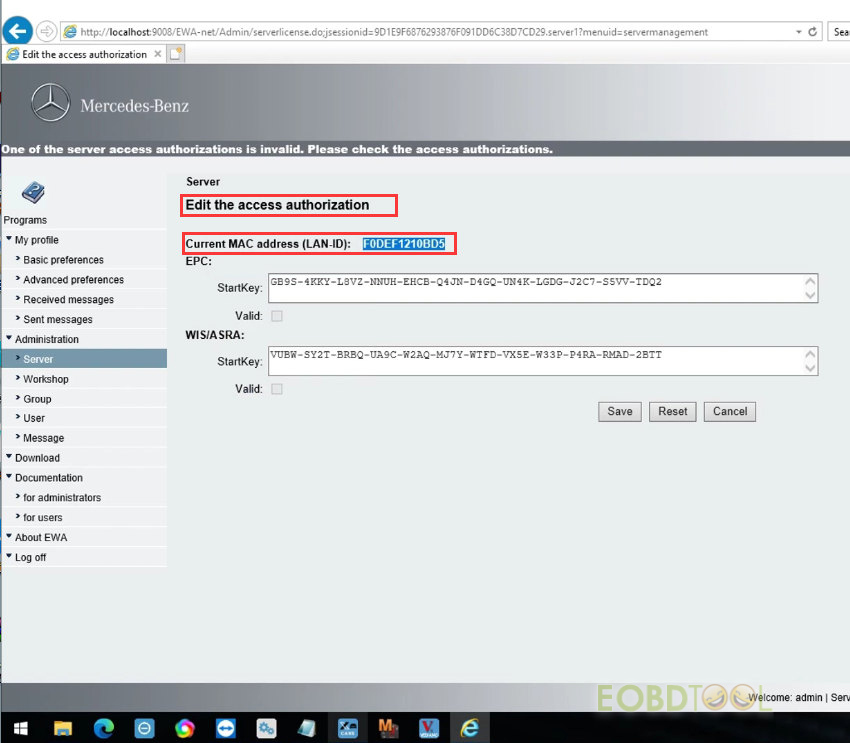
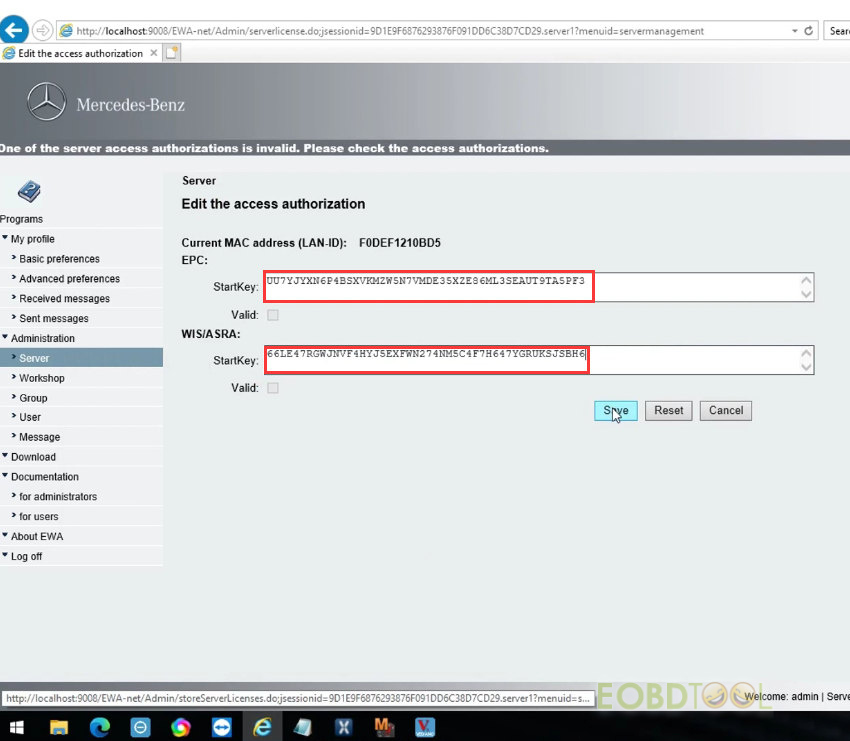
روی سرور>> ویرایش مجوز دسترسی کلیک کنید
آدرس مک فعلی (LAN-ID) را کپی کرده و روی دفترچه یادداشت قرار دهید
سپس تمام شناسه ها را برای فعال سازی برای فروشنده خود ارسال کنید و آنها کد فعال سازی را برای شما ارسال می کنند.
کد فعال سازی مربوطه را کپی کرده و در محل تعیین شده قرار دهید
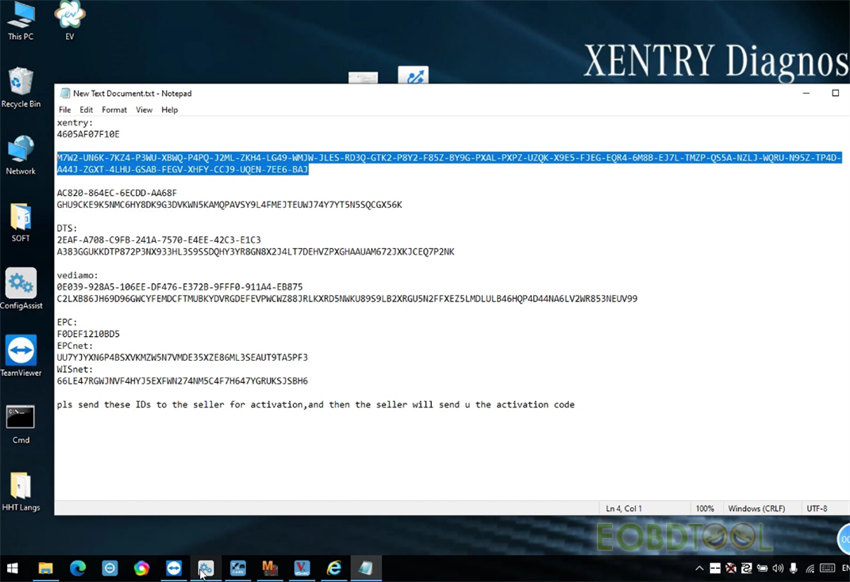
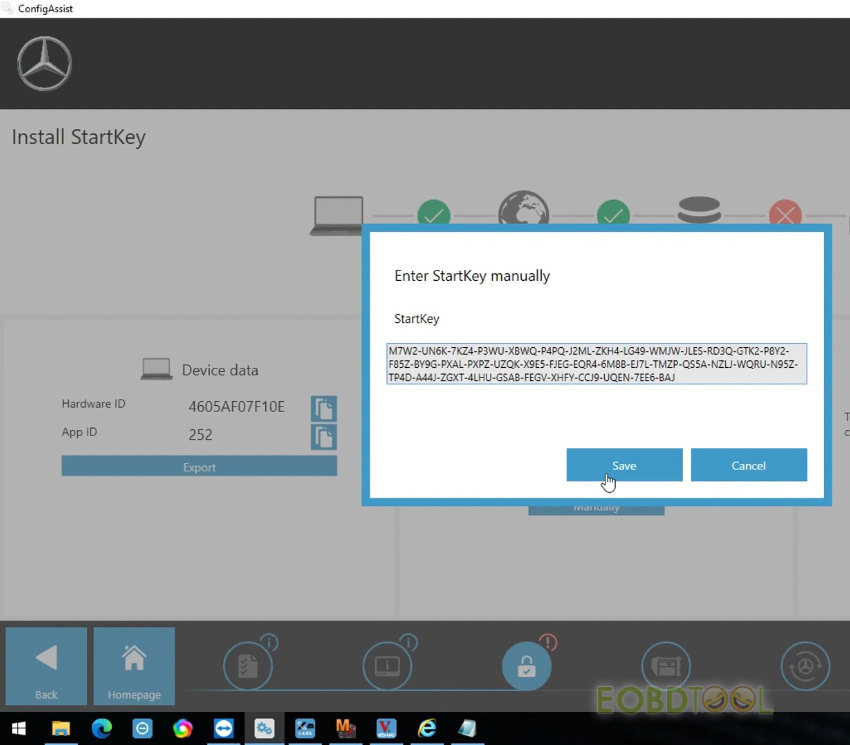
برای Xentry:
در برنامه ConfigAssist روی دستی کلیک کنید
کد فعال سازی را در کادر ورودی Startkey قرار دهید و روی «ذخیره» کلیک کنید
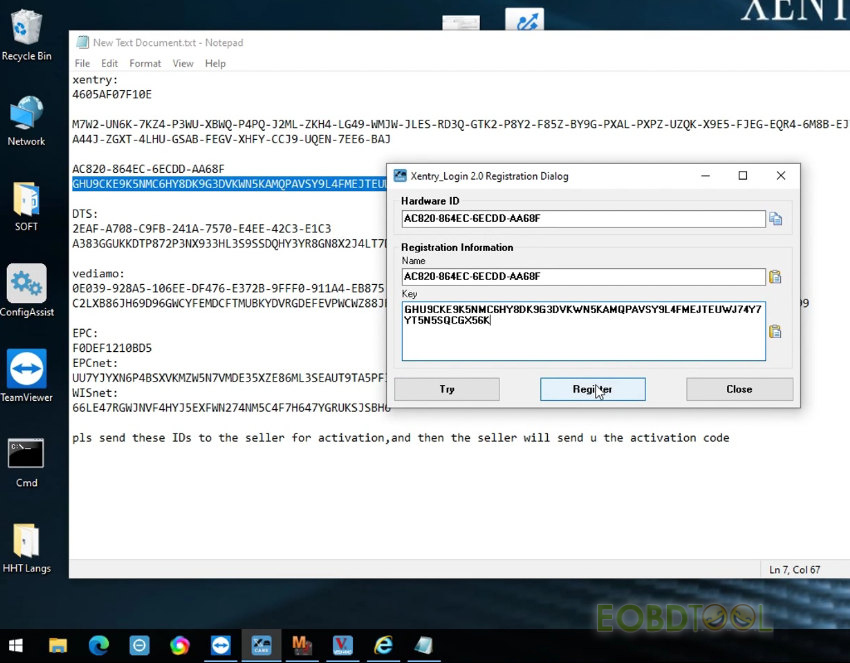
سپس کد فعال سازی را در Xentry Diagnosis Cars، DTS Monaco، Vediamo Start Center و EPC کپی کنید و آنها را به ترتیب در موقعیت کلید قرار دهید.
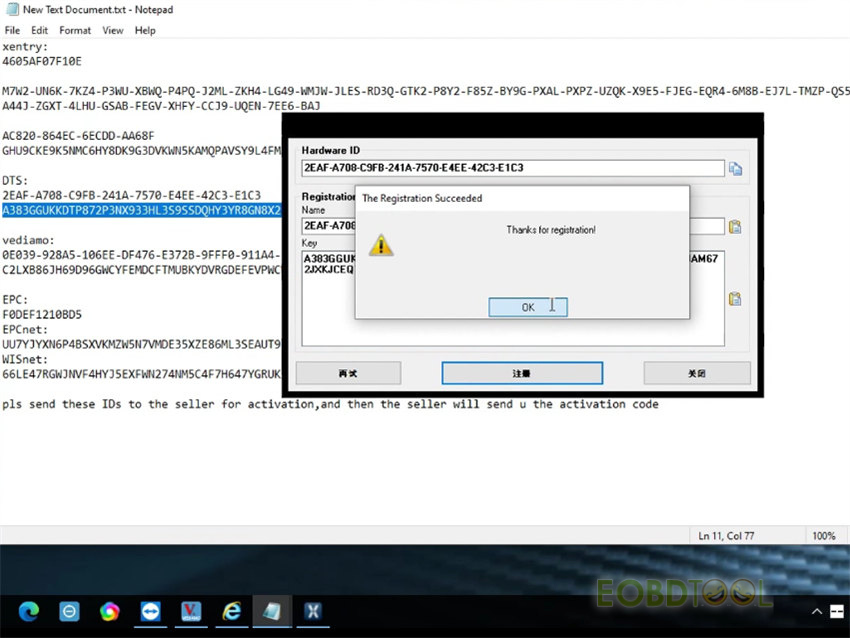
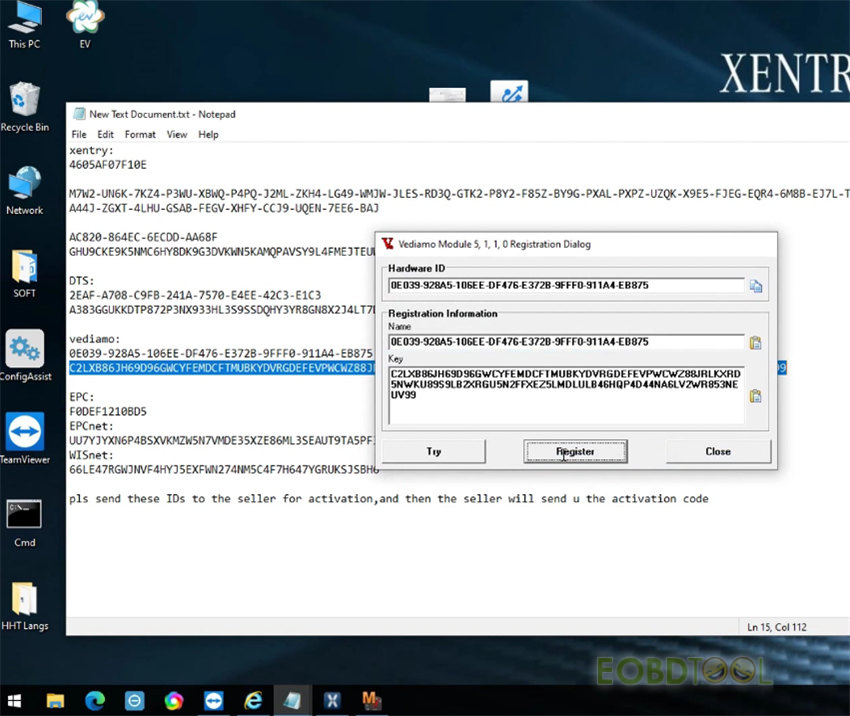
در نهایت فایل lic_key_2.dat را کپی کرده و نام آن را به lic_key_2.x4711 تغییر دهید.
اکنون تمام مراحل فعالسازی نرمافزار تشخیصی Xentry مرسدس استار V2023.03 تکمیل شده است.
از نام کاربری (xentry) و رمز عبور (88888) برای ورود به برنامه XENTRY Diagnosis Cars یا XENTRY Diagnosis Trucks استفاده کنید، سپس می توانید جدیدترین مدل های ماشین/کامیون پشتیبانی شده را ببینید.
سایر برنامه ها نیز به طور معمول قابل استفاده هستند.
ابزار تشخیصی VNCI 6154A VAG چیست
VNCI 6154A VAG Diagnostic Tool راهحل جایگزین VAS 6154A اصلی است که همه مدلهای گروه فولکس واگن را از سال 1995 تا 2023 و پس از آن پوشش میدهد. این با سه حالت اتصال سازگار است: کابل USB، AP (WiFi) و ایستگاه پایه (WLAN)، و با درایور اصلی کار می کند، نیازی به درایور مدیر، بدون نیاز به نرم افزار شخص ثالث، وصل و پخش است.

بخش اول
VNCI 6154A در مقابل VAS 6154A اصلی در مقابل 6154A شخص ثالث:
| Feature | VNCI 6154A | Original VAS 6154A | Third-party 6154A |
| Plug and play | √ | √ | × |
| CANFD/DoIP | √ | √ | Partially supported |
| Compatible with original driver | √ | √ | × |
| Third-party driver or device manager | Not required | Not required | Required |
| Device heating | No heat | Heats up | Unknown |
| Online support | √ | √ | Partially supported |
| Customizable serial number | √ | × | Partially supported |
| After-sales maintenance cost | Less than €19, 1 year free | More than €280 | Unknown |
نکات برجسته:
پشتیبانی 1.100% از تمام عملکردهای اصلی کارخانه: عملکرد آنلاین، پاک کردن کدهای خطا، چشمک زدن ویژگی های مخفی، کدنویسی و برنامه نویسی و غیره.
پشتیبانی 2.100% از درایور اصلی، بدون نیاز به نرم افزار شخص ثالث، وصل و پخش.
3.100٪ از پروتکل DoIP و CANFD برای سری ID خودروهای الکتریکی گروه VW پشتیبانی می کند.
4.100٪ از پروتکل KWP2000، UDS، CAN، K-line برای پوشش مدل های VAG از سال 1995 تا 2023+ پشتیبانی می کند.
- فولکس واگن: 1995Y-2023MY+
- آئودی: 1995MY-2023MY+
- صندلی: 1995MY-2023MY+
- اشکودا: 1995Y-2023MY+
- بنتلی: 1995MY-2023MY+
- لامبورگینی: 1995MY-2023MY+
- مرد: 1995MY-2023MY+
5. پشتیبانی از چند زبان: انگلیسی (بریتانیا)، انگلیسی (ایالات متحده)، فرانسوی (FR)، آلمانی (DE)، اسپانیایی (ES)، روسی (RU)، یونانی (GR)، دانمارکی (DK)، کرواتی (HR) )، ایتالیایی (I)، مجارستانی (HU)، هلندی (NL)، لهستانی (PL)، پرتغالی (PT)، رومانیایی (RO)، اسلوونیایی (SLO)، پایانی (FI)، سوئدی (SW)، ترکی (TR) چک (CZ)، ژاپنی (JP)، چینی (CN)، کره ای (KO).
6. بدون تولید گرما، بدون قطع، به راحتی آسیب نمی بیند.
7. هزینه نگهداری پس از فروش ارزان است.
دستورالعمل چراغ LED VNCI 6154A:
نارنجی: حالت
انرژی سبز
قرمز: ارتباط DoIP
آبی: وضعیت اتصال
دکمه: حالت اتصال AP و دکمه سوئیچ حالت اتصال ایستگاه

دانلود و نصب درایور VNCI 6154A
1. درایور VNCI 6154A را از کجا دانلود کنید:
کلیک
https://pan.baidu.com/s/1HpecZiWLdP7MmoERW3ZNTg
رمز عبور: 3333
سیستم عامل:
- Win10 64-bit Professional Edition
- حافظه 4 گیگابایت
- حداقل 100 گیگابایت فضای خالی در درایو C
2. چگونه درایور VNCI 6154A را نصب کنیم؟
پس از دانلود، برنامه VNCI_6154A_DevMngr_Setup_x86_2v3 را باز کنید
زبان، مکان مقصد، اجزاء، پوشه منوی شروع (VNCI 6154A Device Manager) و وظایف اضافی را انتخاب کنید
سپس آماده نصب شده و منتظر بمانید تا مراحل نصب انجام شود
پس از نصب، VNCI 6154A را به درستی به وسیله نقلیه و کامپیوتر متصل کنید
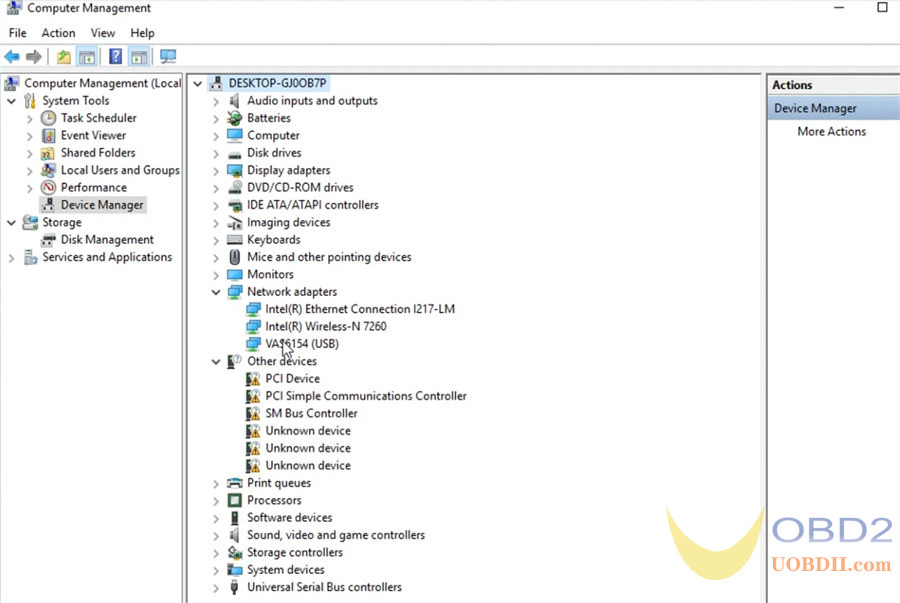
به مدیریت کامپیوتر>> مدیر دستگاه>> آداپتورهای شبکه بروید
VAS6154 (USB) روی صفحه ظاهر می شود، به این معنی که درایور با موفقیت نصب شده است
بخش سوم
چگونه سیستم عامل VNCI 6154A را به روز کنیم؟
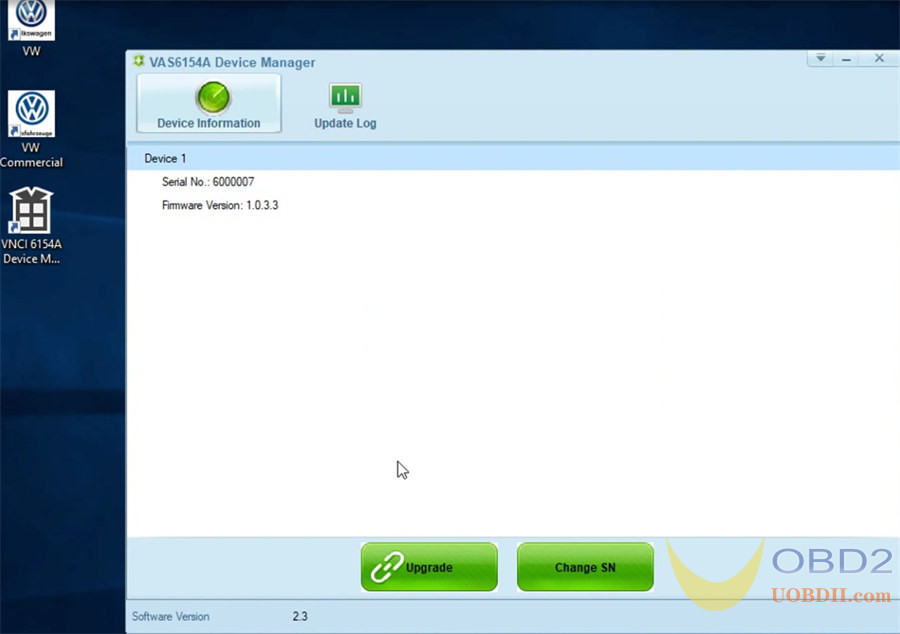
VNCI 6154A Device manager را اجرا کنید
در رابط اطلاعات دستگاه، می توانید شماره سریال دستگاه، نسخه سیستم عامل را مشاهده کنید.
دو عملکرد پشتیبانی می شود: به روز رسانی سیستم عامل و تغییر SN
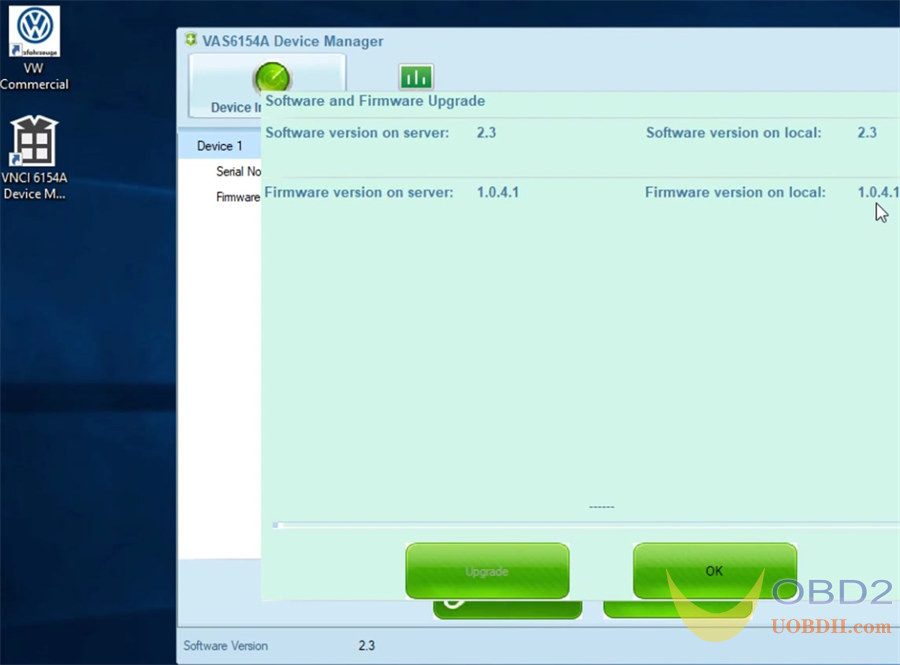
روی «Upgrade» کلیک کنید، اطلاعات ارتقاء نرم افزار و سیستم عامل را مشاهده خواهید کرد. نسخه روی سرور و محلی
در صورت وجود نسخه جدید، نمایش نسخه روی سرور و محلی متفاوت خواهد بود.
برای ارتقای خودکار با یک کلیک، روی «Upgrade» کلیک کنید

پس از به روز رسانی، نسخه روی سرور و محلی یکسان خواهد بود.
بخش چهارم
چگونه VNCI 6154A را از طریق WiFi و WLAN متصل کنیم؟
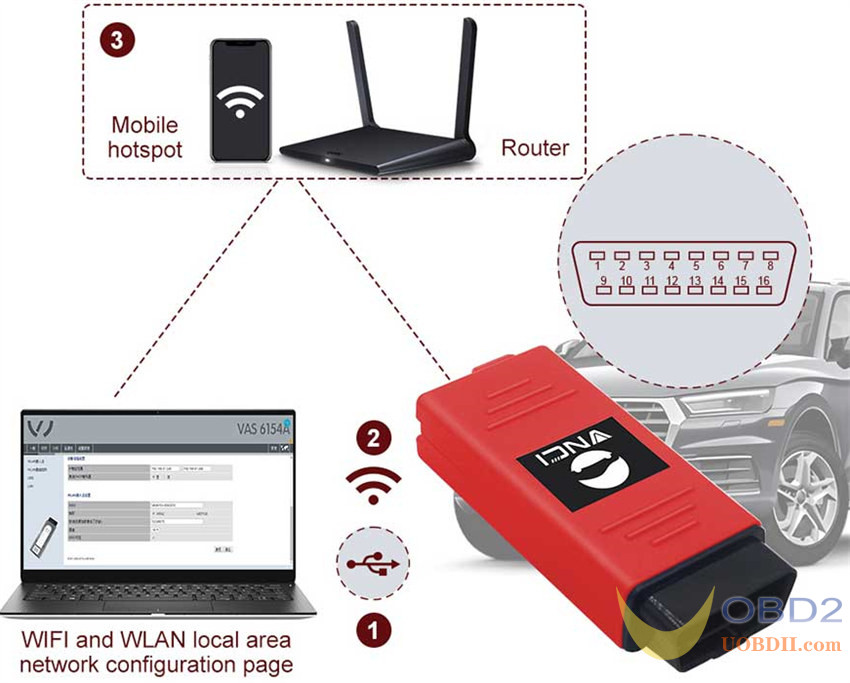
سه روش اتصال برای انطباق با سناریوهای مختلف: حالت اتصال USB، حالت اتصال مستقیم AP، حالت اتصال ایستگاه پایه.
- حالت اتصال USB: VNCI 6154A را از طریق کابل USB به رایانه متصل کنید
- حالت اتصال AP (WIFI): از طریق پورت OBD به VNCI 6154A وصل کنید و سپس VNCI 6154A را از طریق دستگاه WIFI به رایانه متصل کنید، مشابه اتصال بلوتوث
- حالت اتصال ایستگاه پایه (WLAN): VNCI 6154A و رایانه فعلی را به WLAN فعلی اضافه کنید و سپس از طریق پورت OBD به VNCI 6154A برق دهید.
1. اتصال وای فای
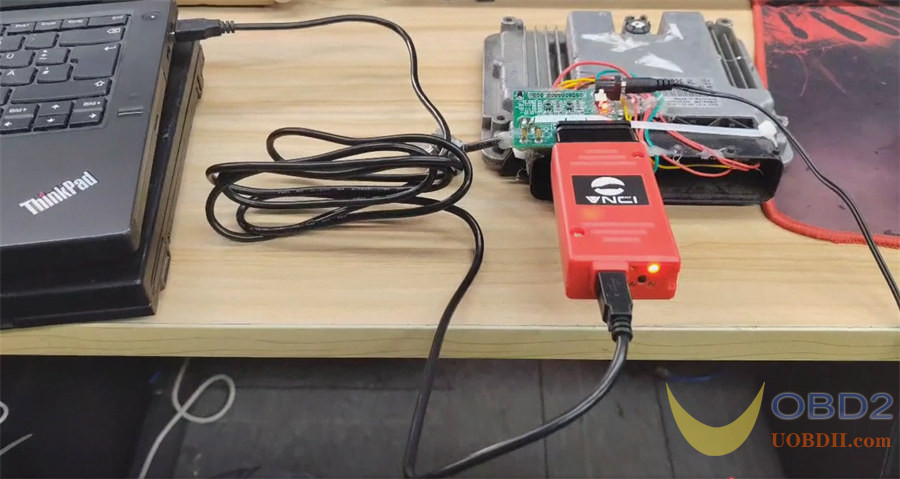
رابط VNCI 6154A و وسیله نقلیه را وصل کنید و برق 6154a را تامین کنید

* تخته سبز بالا یک پلت فرم تست خودساخته است.
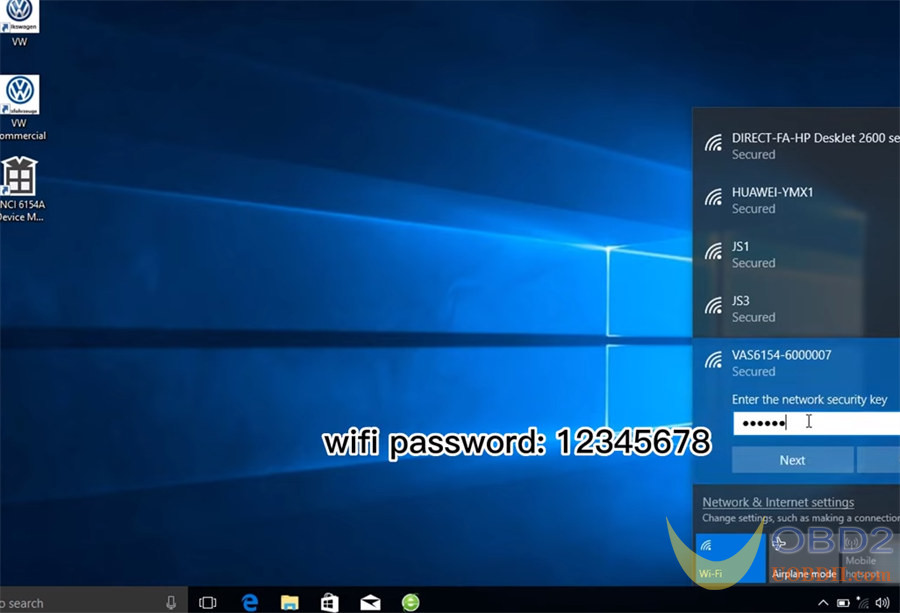
روی نماد WiFi در نوار ابزار پایین سمت راست کلیک کنید تا با گذرواژه 12345678 به گزینه wifi VAS6154 متصل شوید.
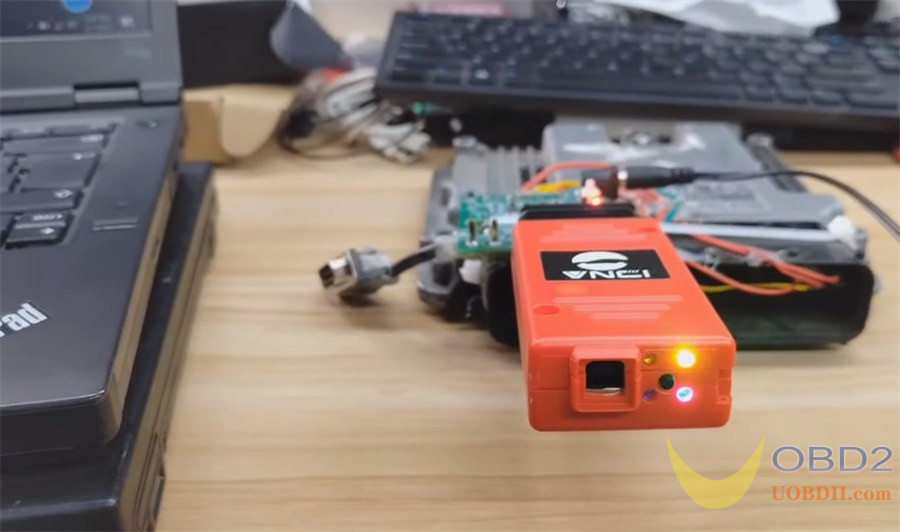
وقتی وای فای با موفقیت وصل شد، 2 نشانگر سمت راست دستگاه روشن خواهند شد.
2. اتصال WLAN
رابط VNCI 6154A و وسیله نقلیه را وصل کنید و برق 6154a را تامین کنید، همچنین از طریق کابل USB به رایانه متصل شوید.
برای شناسایی خودکار VIN در حالت تشخیص، نرم افزار را اجرا کنید

روی ابزارها>> رابط تشخیصی>> VAS 6154A>> پیکربندی VCI کلیک کنید

شناسایی و پیکربندی داده های ID را نشان می دهد.
روی نماد گوشه سمت راست بالا کلیک کنید

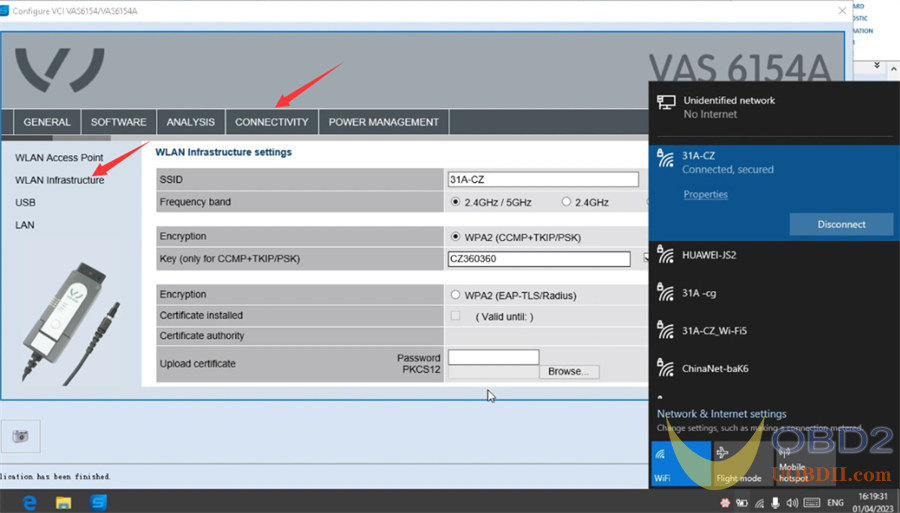
روی CONNECTIVITY>> WLAN Infrastructure کلیک کنید
زیرساخت WLAN را در زیر راه اندازی کنید:
SSID: 31A-CZ
باند فرکانس: 2.4 گیگاهرتز/5 گیگاهرتز را انتخاب کنید
کلید (فقط برای CCMP+TKIP/PSK): CZ360360
پس از تنظیم، روی Accept کلیک کنید
VNCI 6154A و کامپیوتر را جدا کنید
برق را قطع کرده و دستگاه را مجددا راه اندازی کنید
دکمه سوئیچ 6154A را برای 3 ثانیه فشار دهید و نگه دارید تا حالت اتصال ایستگاه تغییر کند تا چراغ زرد روشن شود.
هنگامی که سه نشانگر دستگاه روشن است و اسکنر تشخیصی VNCI 6154A آماده استفاده است.

برای اطلاعات بیشتر، بررسی کنید: https://www.uobdii.com/wholesale/vnci-6154a-diagnostic-tool.html
VNCI 6154A VAG Diagnostic Tool راهحل جایگزین VAS 6154A اصلی است که همه مدلهای گروه فولکس واگن را از سال 1995 تا 2023 و پس از آن پوشش میدهد. این با سه حالت اتصال سازگار است: کابل USB، AP (WiFi) و ایستگاه پایه (WLAN)، و با درایور اصلی کار می کند، نیازی به درایور مدیر، بدون نیاز به نرم افزار شخص ثالث، وصل و پخش است.
بخش اول
VNCI 6154A در مقابل VAS 6154A اصلی در مقابل 6154A شخص ثالث:
| Feature | VNCI 6154A | Original VAS 6154A | Third-party 6154A |
| Plug and play | √ | √ | × |
| CANFD/DoIP | √ | √ | Partially supported |
| Compatible with original driver | √ | √ | × |
| Third-party driver or device manager | Not required | Not required | Required |
| Device heating | No heat | Heats up | Unknown |
| Online support | √ | √ | Partially supported |
| Customizable serial number | √ | × | Partially supported |
| After-sales maintenance cost | Less than €19, 1 year free | More than €280 | Unknown |
نکات برجسته:
پشتیبانی 1.100% از تمام عملکردهای اصلی کارخانه: عملکرد آنلاین، پاک کردن کدهای خطا، چشمک زدن ویژگی های مخفی، کدنویسی و برنامه نویسی و غیره.
پشتیبانی 2.100% از درایور اصلی، بدون نیاز به نرم افزار شخص ثالث، وصل و پخش.
3.100٪ از پروتکل DoIP و CANFD برای سری ID خودروهای الکتریکی گروه VW پشتیبانی می کند.
4.100٪ از پروتکل KWP2000، UDS، CAN، K-line برای پوشش مدل های VAG از سال 1995 تا 2023+ پشتیبانی می کند.
- فولکس واگن: 1995Y-2023MY+
- آئودی: 1995MY-2023MY+
- صندلی: 1995MY-2023MY+
- اشکودا: 1995Y-2023MY+
- بنتلی: 1995MY-2023MY+
- لامبورگینی: 1995MY-2023MY+
- مرد: 1995MY-2023MY+
5. پشتیبانی از چند زبان: انگلیسی (بریتانیا)، انگلیسی (ایالات متحده)، فرانسوی (FR)، آلمانی (DE)، اسپانیایی (ES)، روسی (RU)، یونانی (GR)، دانمارکی (DK)، کرواتی (HR) )، ایتالیایی (I)، مجارستانی (HU)، هلندی (NL)، لهستانی (PL)، پرتغالی (PT)، رومانیایی (RO)، اسلوونیایی (SLO)، پایانی (FI)، سوئدی (SW)، ترکی (TR) چک (CZ)، ژاپنی (JP)، چینی (CN)، کره ای (KO).
6. بدون تولید گرما، بدون قطع، به راحتی آسیب نمی بیند.
7. هزینه نگهداری پس از فروش ارزان است.
دستورالعمل چراغ LED VNCI 6154A:
نارنجی: حالت
انرژی سبز
قرمز: ارتباط DoIP
آبی: وضعیت اتصال
دکمه: حالت اتصال AP و دکمه سوئیچ حالت اتصال ایستگاه
دانلود و نصب درایور VNCI 6154A
1. درایور VNCI 6154A را از کجا دانلود کنید:
کلیک
https://pan.baidu.com/s/1HpecZiWLdP7MmoERW3ZNTg
رمز عبور: 3333
سیستم عامل:
- Win10 64-bit Professional Edition
- حافظه 4 گیگابایت
- حداقل 100 گیگابایت فضای خالی در درایو C
2. چگونه درایور VNCI 6154A را نصب کنیم؟
پس از دانلود، برنامه VNCI_6154A_DevMngr_Setup_x86_2v3 را باز کنید
زبان، مکان مقصد، اجزاء، پوشه منوی شروع (VNCI 6154A Device Manager) و وظایف اضافی را انتخاب کنید
سپس آماده نصب شده و منتظر بمانید تا مراحل نصب انجام شود
پس از نصب، VNCI 6154A را به درستی به وسیله نقلیه و کامپیوتر متصل کنید
به مدیریت کامپیوتر>> مدیر دستگاه>> آداپتورهای شبکه بروید
VAS6154 (USB) روی صفحه ظاهر می شود، به این معنی که درایور با موفقیت نصب شده است
بخش سوم
چگونه سیستم عامل VNCI 6154A را به روز کنیم؟
VNCI 6154A Device manager را اجرا کنید
در رابط اطلاعات دستگاه، می توانید شماره سریال دستگاه، نسخه سیستم عامل را مشاهده کنید.
دو عملکرد پشتیبانی می شود: به روز رسانی سیستم عامل و تغییر SN
روی «Upgrade» کلیک کنید، اطلاعات ارتقاء نرم افزار و سیستم عامل را مشاهده خواهید کرد. نسخه روی سرور و محلی
در صورت وجود نسخه جدید، نمایش نسخه روی سرور و محلی متفاوت خواهد بود.
برای ارتقای خودکار با یک کلیک، روی «Upgrade» کلیک کنید
پس از به روز رسانی، نسخه روی سرور و محلی یکسان خواهد بود.
بخش چهارم
چگونه VNCI 6154A را از طریق WiFi و WLAN متصل کنیم؟
سه روش اتصال برای انطباق با سناریوهای مختلف: حالت اتصال USB، حالت اتصال مستقیم AP، حالت اتصال ایستگاه پایه.
- حالت اتصال USB: VNCI 6154A را از طریق کابل USB به رایانه متصل کنید
- حالت اتصال AP (WIFI): از طریق پورت OBD به VNCI 6154A وصل کنید و سپس VNCI 6154A را از طریق دستگاه WIFI به رایانه متصل کنید، مشابه اتصال بلوتوث
- حالت اتصال ایستگاه پایه (WLAN): VNCI 6154A و رایانه فعلی را به WLAN فعلی اضافه کنید و سپس از طریق پورت OBD به VNCI 6154A برق دهید.
1. اتصال وای فای
رابط VNCI 6154A و وسیله نقلیه را وصل کنید و برق 6154a را تامین کنید
* تخته سبز بالا یک پلت فرم تست خودساخته است.
روی نماد WiFi در نوار ابزار پایین سمت راست کلیک کنید تا با گذرواژه 12345678 به گزینه wifi VAS6154 متصل شوید.
وقتی وای فای با موفقیت وصل شد، 2 نشانگر سمت راست دستگاه روشن خواهند شد.
2. اتصال WLAN
رابط VNCI 6154A و وسیله نقلیه را وصل کنید و برق 6154a را تامین کنید، همچنین از طریق کابل USB به رایانه متصل شوید.
برای شناسایی خودکار VIN در حالت تشخیص، نرم افزار را اجرا کنید
روی ابزارها>> رابط تشخیصی>> VAS 6154A>> پیکربندی VCI کلیک کنید
شناسایی و پیکربندی داده های ID را نشان می دهد.
روی نماد گوشه سمت راست بالا کلیک کنید
روی CONNECTIVITY>> WLAN Infrastructure کلیک کنید
زیرساخت WLAN را در زیر راه اندازی کنید:
SSID: 31A-CZ
باند فرکانس: 2.4 گیگاهرتز/5 گیگاهرتز را انتخاب کنید
کلید (فقط برای CCMP+TKIP/PSK): CZ360360
پس از تنظیم، روی Accept کلیک کنید
VNCI 6154A و کامپیوتر را جدا کنید
برق را قطع کرده و دستگاه را مجددا راه اندازی کنید
دکمه سوئیچ 6154A را برای 3 ثانیه فشار دهید و نگه دارید تا حالت اتصال ایستگاه تغییر کند تا چراغ زرد روشن شود.
هنگامی که سه نشانگر دستگاه روشن است و اسکنر تشخیصی VNCI 6154A آماده استفاده است.
برای اطلاعات بیشتر، بررسی کنید: https://www.uobdii.com/wholesale/vnci-6154a-diagnostic-tool.html
Jak sami vybrat/změnit jazyk diagnostických skenerů Autel?
Předem vybraný jazyk je podporován pro diagnostické skenery Autel, které byly vyrobeny po 1. březnu 2023. Jazyk si můžete vybrat sami, když dostanete tablet Autel. Máte pouze 2 možnosti, jak si vybrat jazyk sami. První šance je, že si při prvním použití musíte vybrat jazyk. Druhá šance je, že si můžete vybrat v Nastavení spouštění a MaxiCom – jazyková stránka. Po vyčerpání dvou příležitostí již uživatelé nemohou jazyk znovu změnit.
Podporované diagnostické skenery Autel a Otofix:
| Autel | Version | Supported Language |
| MaxiCOM MK808Z-TS | V1.98 | 13 languages: English & Spanish/ French/ German/ Russian/ Polish/ Portuguese/ Swedish/ Italiano/ Nederlands/ HongKong/ Japanese /Korean
*Australian Ford and Holden models have been added to the above scanners without extra license. |
| MaxiPRO MP808Z-TS | V1.98 | |
| MaxiCOM MK808Z-BT | V1.98 | |
| MaxiCOM MK808S | V1.98 | |
| MaxiCOM MK808S-TS | V1.98 | |
| MaxiCom Ultra Lite | V2.86 | |
| MaxiSys Elite II | V2.86 | |
| MaxiCOM MK906Pro | V2.86 | |
| MaxiCOM MK906Pro-TS | V2.86 | |
| MaxiCOM MK908Pro II | V2.86 |
| Otofix | Version | Supported Language |
| Otofix D1 Lite | V1.98 | 10 languages: English & German/ Italiano/ Nederlands/ Portuguese/ Polish/ Spanish/ Swedish/ Russian/ French |
| Otofix D1 | V1.98 | |
| Otofix IM1 | V1.98 | |
| D1 Max | V2.86 | |
| D1 Plus | V2.86 | |
| D1 Pro(660) | V2.86 | |
| IM2 | V2.83 | 13 languages: English & Spanish/ French/ German/ Russian/ Polish/ Portuguese/ Swedish/ Italiano/ Nederlands/ HongKong/ Japanese/ Korean *These two products don’t have AU cars. |
| EvoScan Ultra | V2.83 |
*U ostatních skenerů Autel musíte pro změnu jazyka zadat S/N.
Jak si sami vybrat preferovaný jazyk na skeneru Autel?
Zapněte nový skener Autel
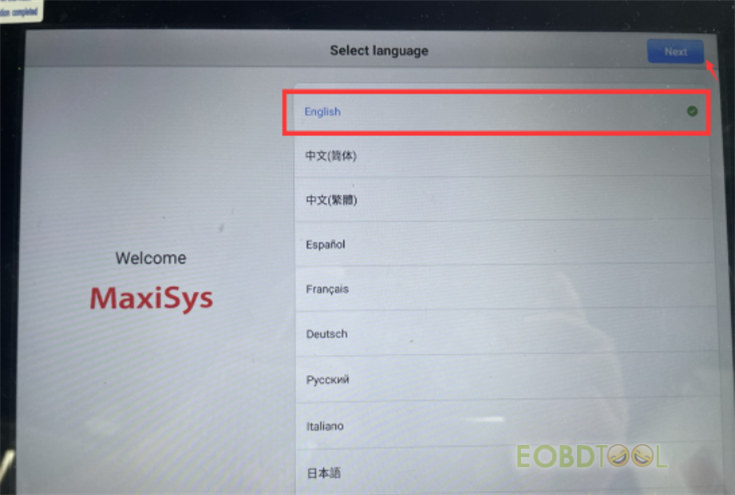
Vyberte Jazyk Angličtina a poté stiskněte Další
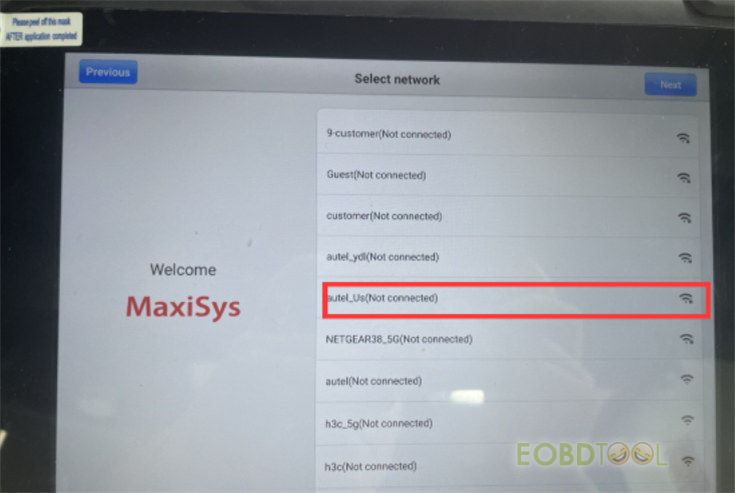
Připojte WiFi autel_us pomocí hesla
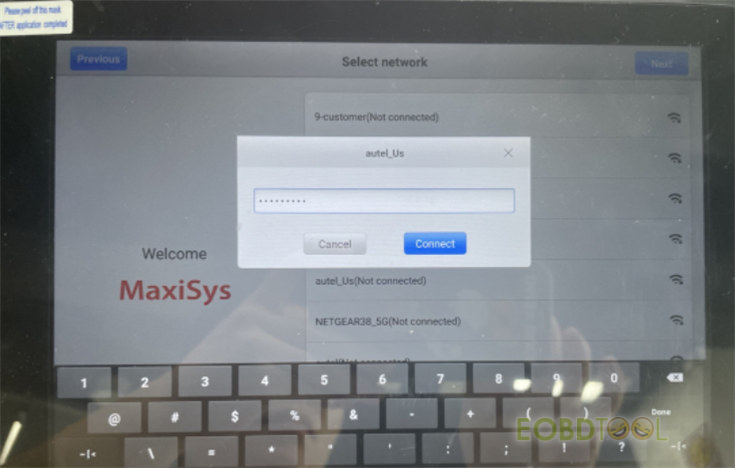
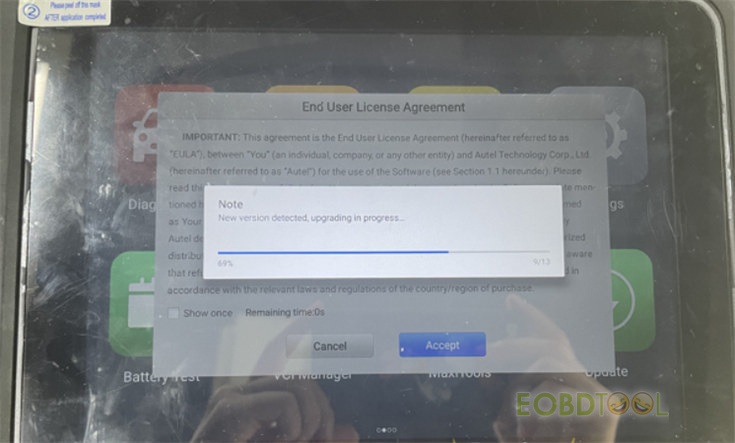
Zjistí novou verzi Autel APP a automaticky aktualizuje. Po upgradu (pokud máte novou verzi) klikněte na Přijmout.
Tablet Autel se úspěšně zapnul a ukázal „Vítejte“
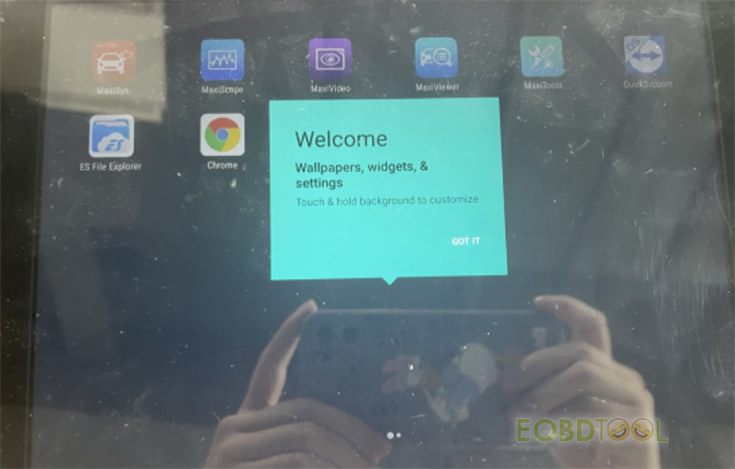
Nyní je jazykem tabletu Autel angličtina. Pokud chcete přejít na jiný jazyk, máte možnost to udělat.
Zde bereme jako příklad čínštinu.
Přejděte na Maxisys >> Nastavení>> Jazyk>> Čínština
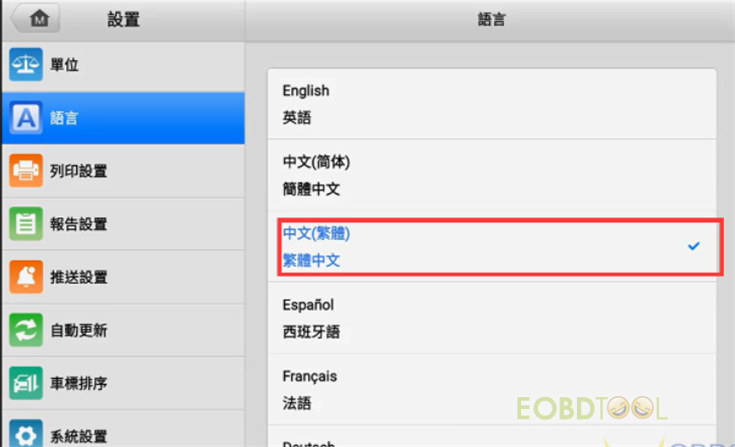
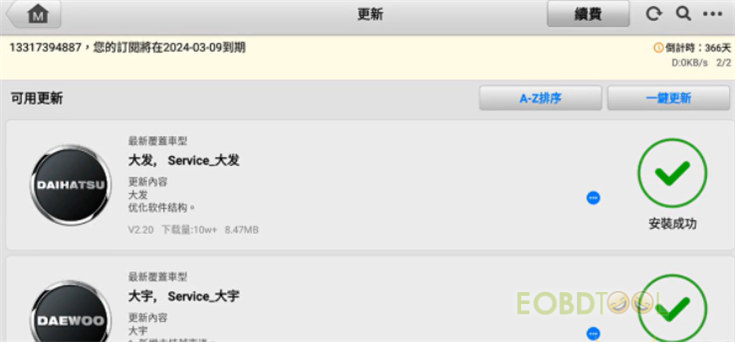
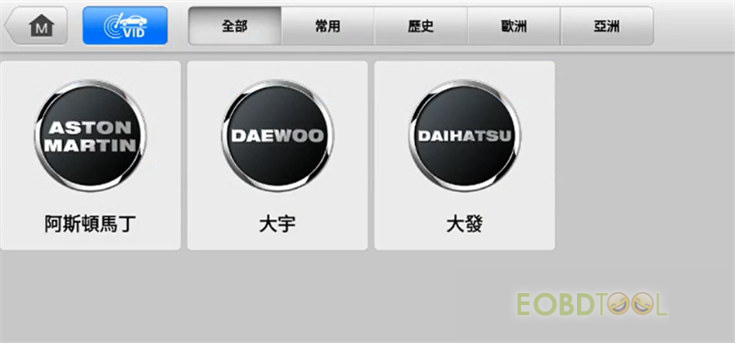
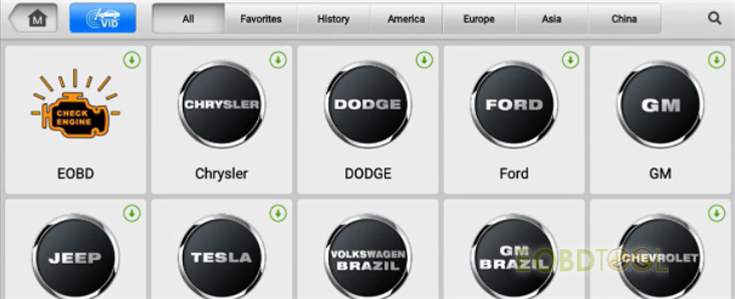
Po výběru jazyka není v diagnostice a servisu žádný software, musíte nejprve zaregistrovat zařízení Autel a poté aktualizovat na další software.
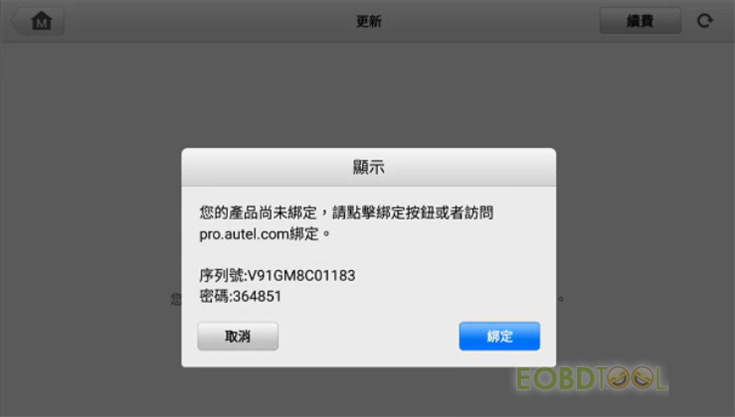
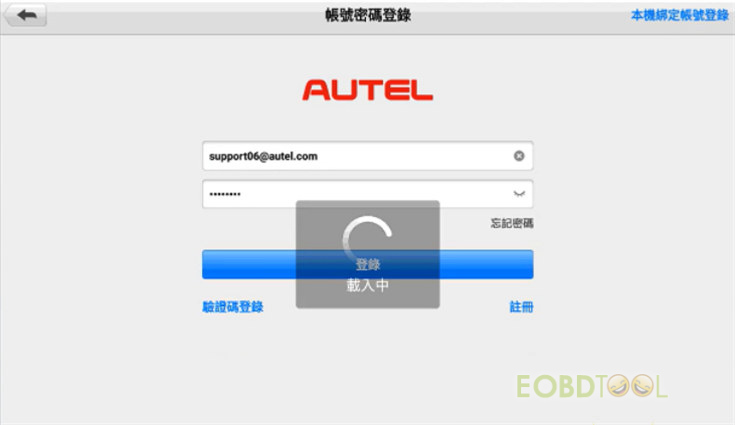
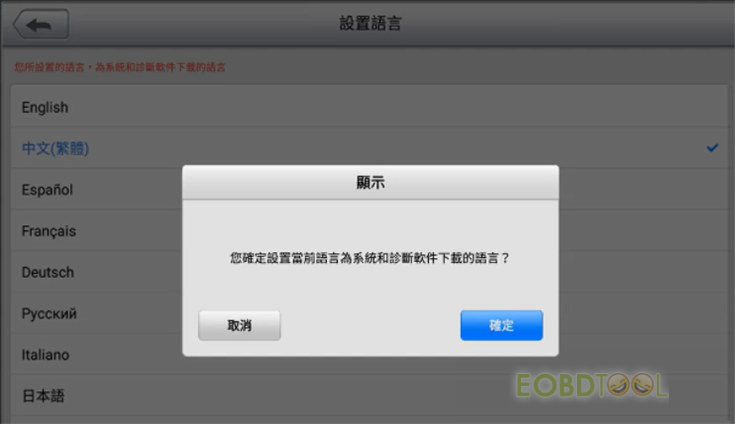
Při zadávání Aktualizace se prosím ujistěte, že jazyk systému a veškerý software budou přepnuty na čínštinu. Pokračujte kliknutím na „OK“ a poté si můžete stáhnout veškerý software s čínštinou nebo přepnout na angličtinu.
POZNÁMKA:
Pokud nekliknete na „OK“, ale kliknete na „Zrušit“, druhá šance stále platí. Jakmile kliknete na „OK“, druhý jazyk již nelze změnit.
Nyní byly využity 2 možnosti výběru jazyka.
Pokud chcete přepnout na 3. jazyk (tj. francouzštinu), systém se zeptá „Aktuální jazyk není autorizován. Pro autorizaci prosím kontaktujte prodejce.” Chcete-li jej ručně změnit, musíte zadat S/N technikovi společnosti Autel.
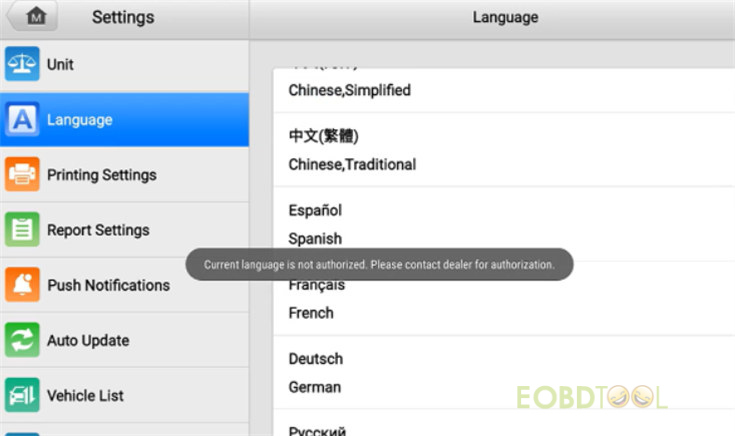
Pokud je vše vyčerpáno, jazyk již nelze změnit.
Máte jakýkoli dotaz, neváhejte nás kontaktovat:
- Email: sales@eOBDTool.co.uk
- WhatsApp: +86 159 7293 3706
- Skype: Eobdtool.co.uk
Pracovní doba: pondělí–pátek, 8:30–18:00 CST (UTC/GMT+08:00)
Online obchod s profesionálními nástroji OBD2 pro Spojené království
روش اتصال VNCI 6154A با WiFi و WLAN
ابزار عیب یابی VNCI 6154A VAG از اتصالات USB، WiFi و WLAN برای تشخیص خودروهای VW، AUDI، Seat و SKODA پشتیبانی می کند. راهنمای اتصال با WiFi و WLAN را بررسی کنید.
1. اتصال از طریق WiFi:
https://www.youtube.com/embed/9SVmnEl83oE
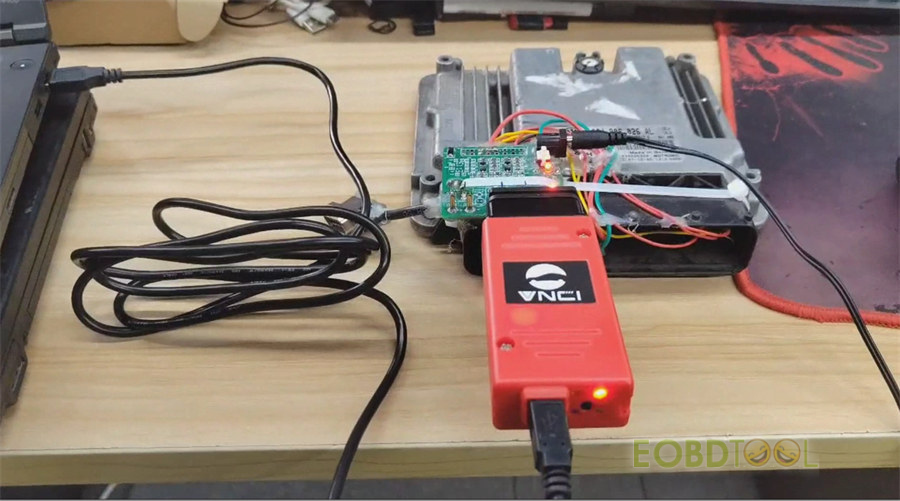
Connect VNCI 6154A interface and vehicle, and supply power to 6154a
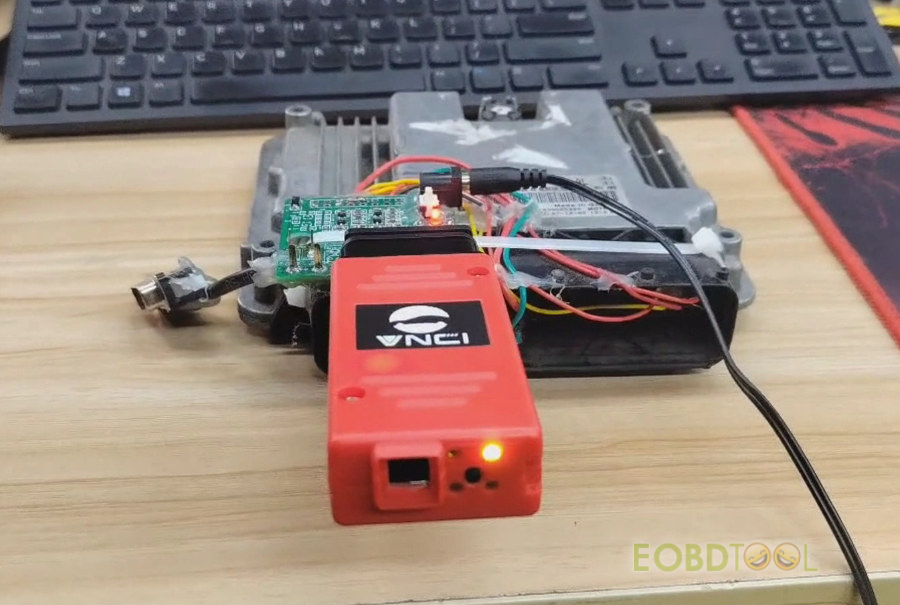
*تخته سبز بالا یک پلت فرم تست خودساخته است.
روی نماد WiFi در نوار ابزار پایین سمت راست کلیک کنید
برای اتصال با رمز عبور 12345678 گزینه VAS6154 wifi را انتخاب کنید.
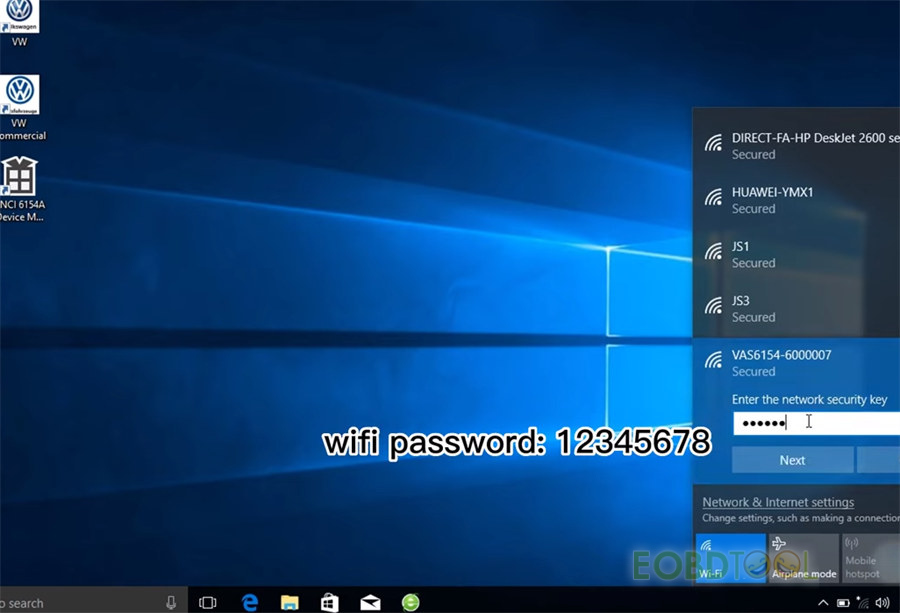
وقتی وای فای با موفقیت وصل شد، 2 نشانگر سمت راست دستگاه روشن می شوند.
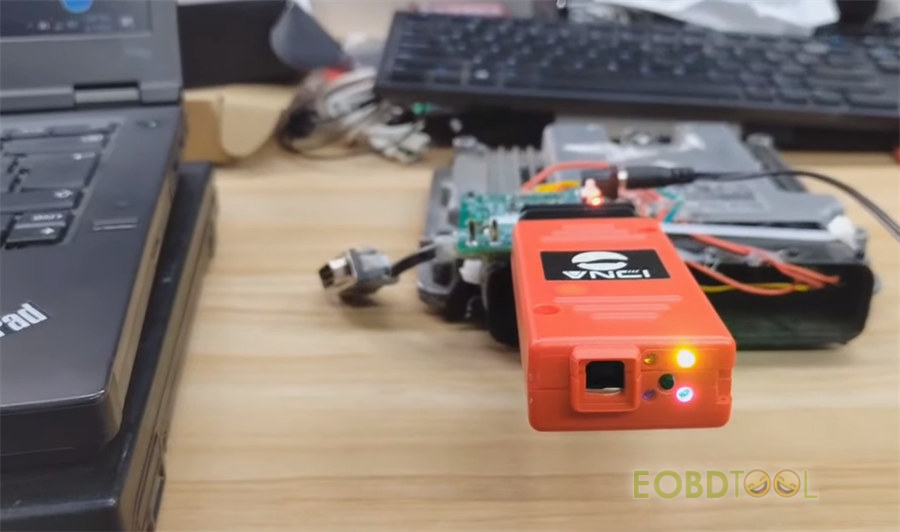
2. از طریق WLAN متصل شوید
https://www.youtube.com/embed/U4fCNrMrxXo
رابط VNCI 6154A و وسیله نقلیه را وصل کنید و برق 6154a را تامین کنید، همچنین از طریق کابل USB به رایانه متصل شوید.
نرم افزار ODIS را اجرا کنید
حالت تشخیص را انتخاب کنید
به یادداشت ها توجه کنید و ادامه دهید
VIN را به طور خودکار شناسایی می کند.

روی ابزارها>> رابط تشخیصی>> VAS 6154A>> پیکربندی VCI کلیک کنید
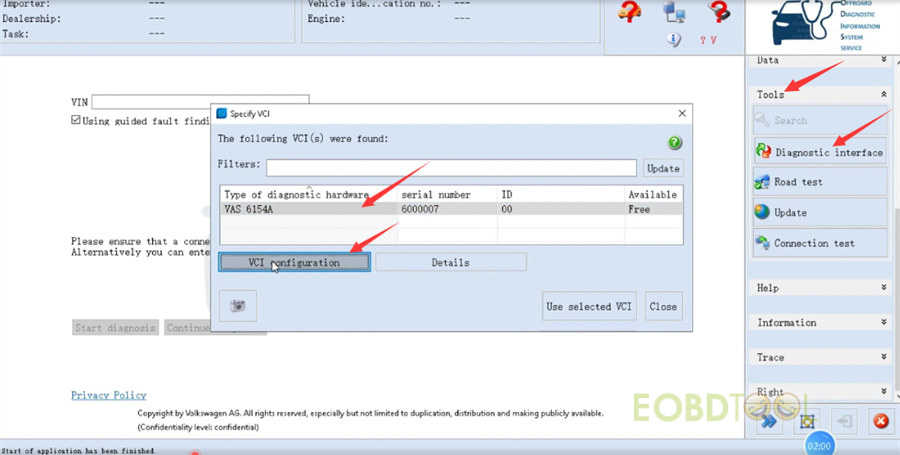
شناسایی و پیکربندی داده های ID را نشان می دهد.
روی نماد گوشه سمت راست بالا کلیک کنید
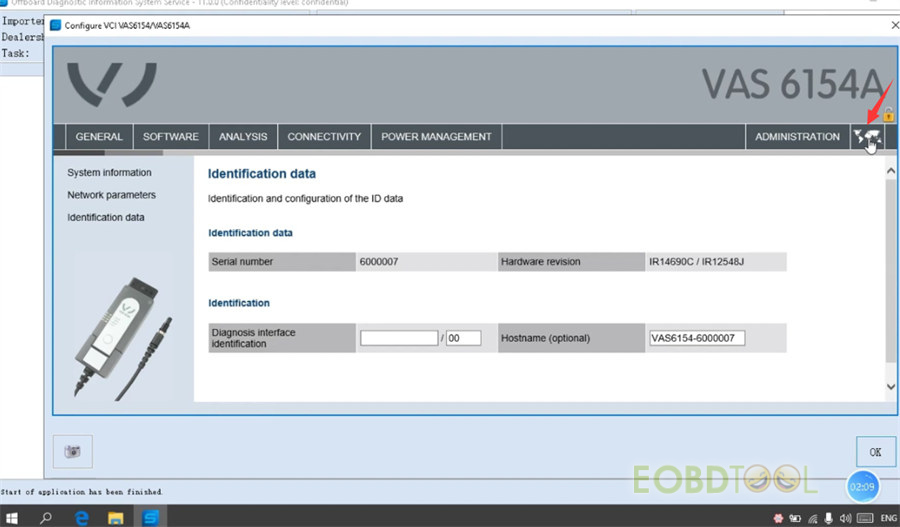
در گزینه General، می توانید چند زبان پشتیبانی شده را مشاهده کنید:
انگلیسی (بریتانیا)، انگلیسی (ایالات متحده)، فرانسوی (FR)، آلمانی (DE)، اسپانیایی (ES)، روسی (RU)، یونانی (GR)، دانمارکی (DK)، کرواتی (HR)، ایتالیایی (I)، مجارستانی (HU)، هلندی (NL)، لهستانی (PL)، پرتغالی (PT)، رومانیایی (RO)، اسلوونیایی (SLO)، پایانی (FI)، سوئدی (SW)، ترکی (TR)، چک (CZ)، ژاپنی (JP)، چینی (CN)، کره ای (KO).
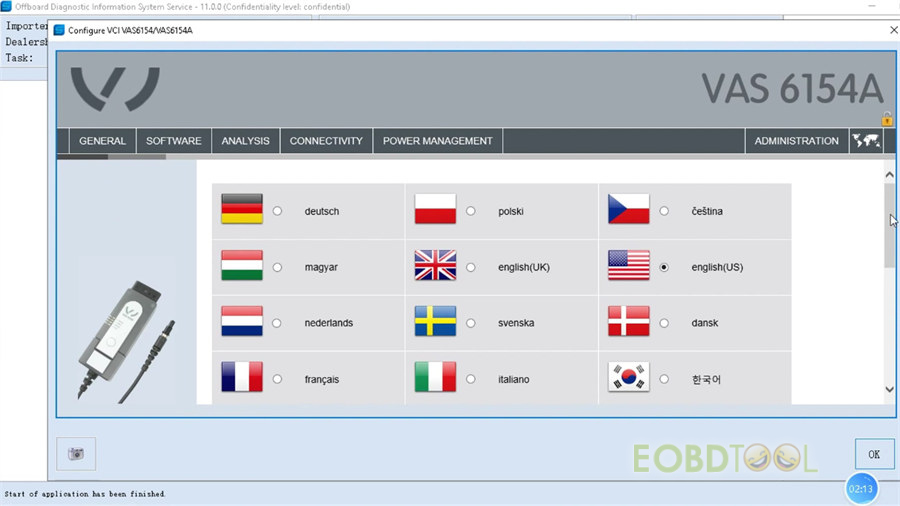
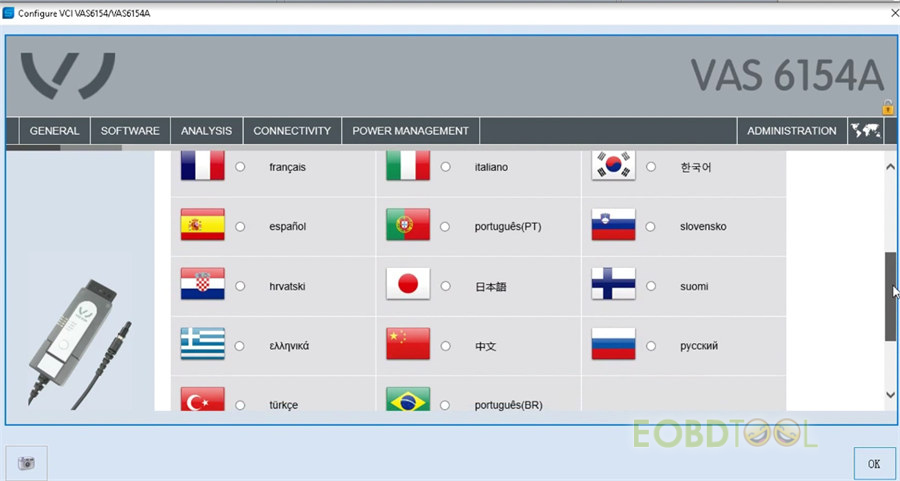
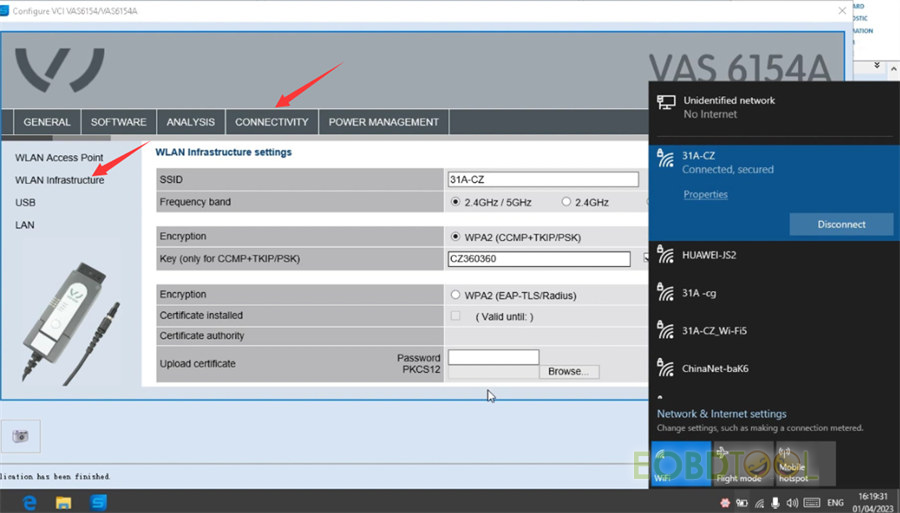
روی CONNECTIVITY>> WLAN Infrastructure کلیک کنید
رابط تنظیمات زیرساخت WLAN روی صفحه ظاهر می شود.
SSID را روی 31A-CZ تنظیم کنید
و کلید را روی CZ360360 تنظیم کنید
باند فرکانس: 2.4 گیگاهرتز/5 گیگاهرتز را انتخاب کنید
پس از تنظیم، روی Accept کلیک کنید
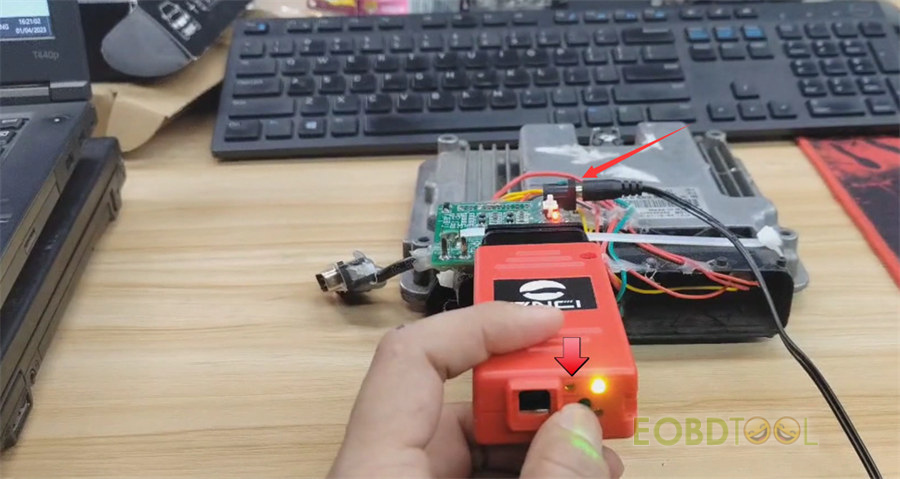
VNCI 6154A و کامپیوتر را جدا کنید
برق را قطع کرده و دستگاه را مجددا راه اندازی کنید
دکمه سوئیچ را به مدت 3 ثانیه فشار داده و نگه دارید تا حالت اتصال ایستگاه تغییر کند تا زمانی که چراغ زرد روشن شود
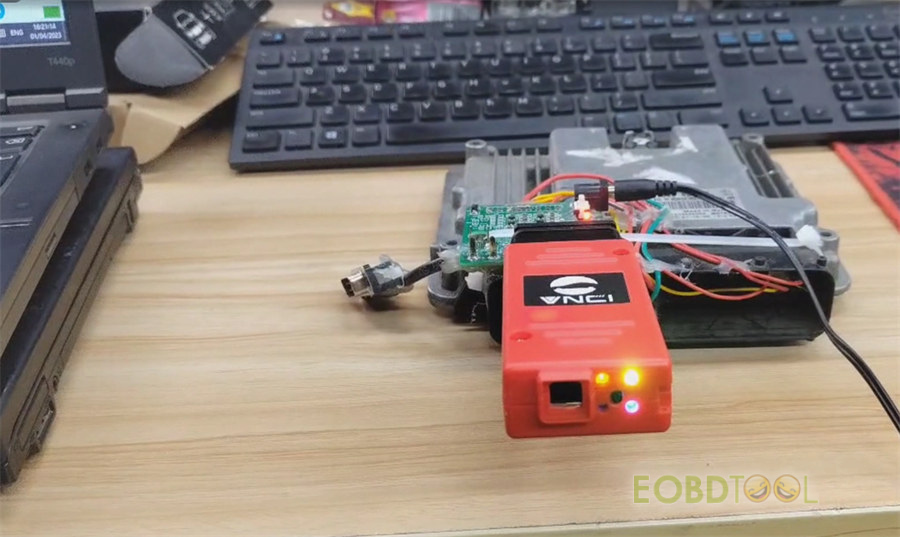
اکنون سه نشانگر دستگاه روشن است و دستگاه VNCI 6154A آماده استفاده است.
دوباره VIN را می خواند و سپس روی شروع تشخیص کلیک کنید.
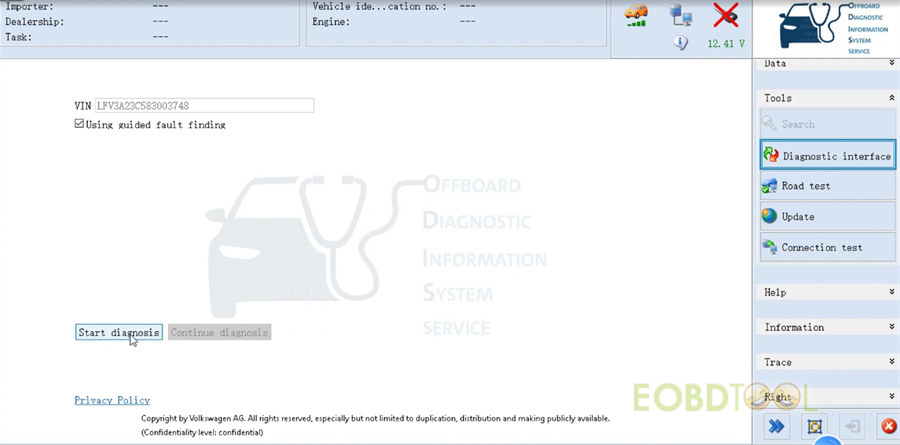
مطمئن شوید که احتراق وسیله نقلیه متصل روشن است یا خیر و روی Continue کلیک کنید
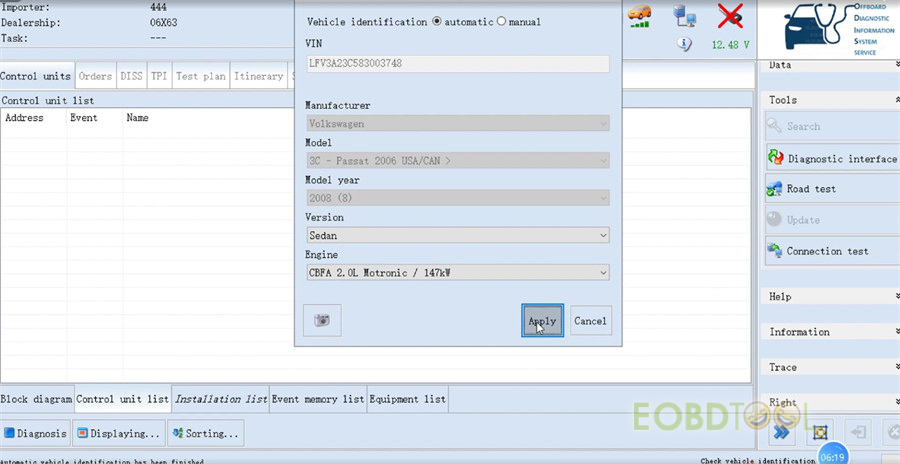
به طور خودکار VIN خودرو، سازنده، مدل، سال مدل را شناسایی می کند. فقط باید نسخه و موتور را انتخاب کنید و سپس روی Apply کلیک کنید.
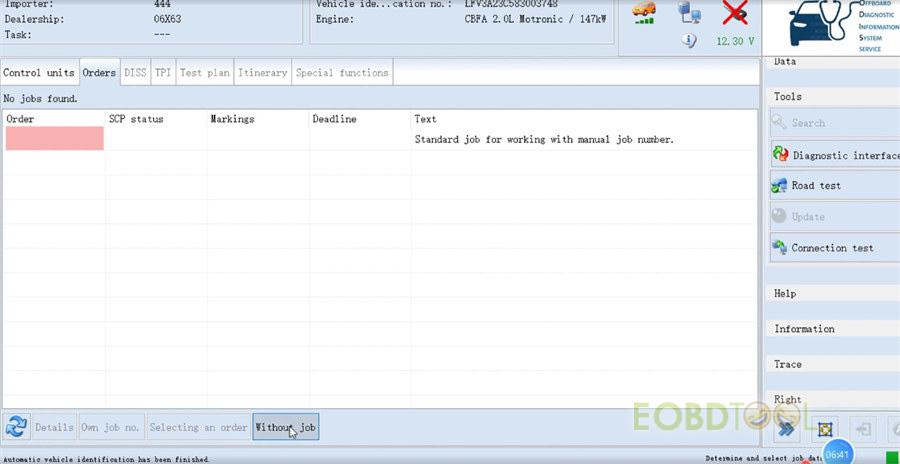
بدون کار در نوار ابزار پایین کلیک کنید، و شروع به عیب یابی خودرو می کند.
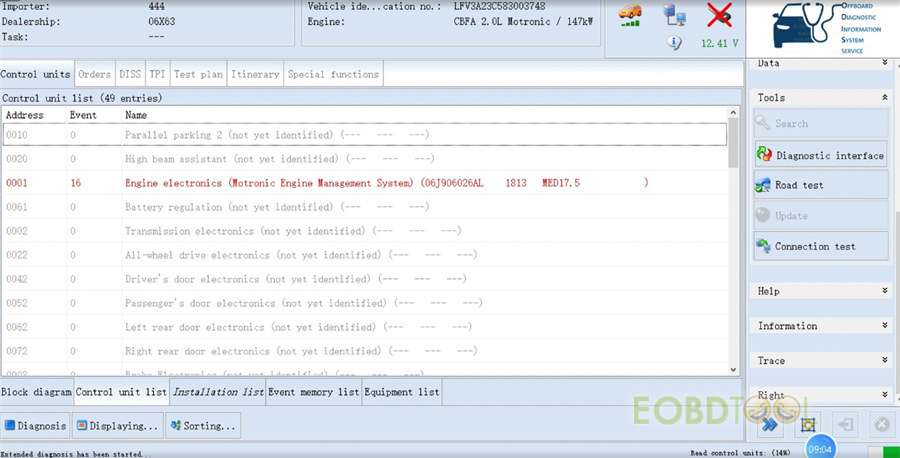
قبل از استفاده از ابزار تشخیصی VNCI 6154A، لازم است نرم افزار ODIS و درایور VCX را بر روی کامپیوتر/لپ تاپ Win10 دانلود و نصب کنید. نحوه نصب ODIS V10.0 و به روز رسانی سیستم عامل VNCI 6154A را بررسی کنید؟