EOBDTOOL UK
هذا هو الکشف عن السیارات أدوات الصیانة ، فضلا عن السیارات ترکیب البرمجیات تعلیمات بلوقEOBDTOOL UK
هذا هو الکشف عن السیارات أدوات الصیانة ، فضلا عن السیارات ترکیب البرمجیات تعلیمات بلوقچگونه مشکل Yanhua ACDP 2 را حل کنیم که کامپیوتر از طریق USB وصل نشد؟
اگر Yanhua Mini ACDP-2
نتواند رایانه شخصی را از طریق کابل USB وصل کند و به نظر می رسد مشکلی در
دستگاه پیدا نشده است، چگونه حل کنیم؟ راه حل موجود در زیر را بررسی کنید.
مسئله:
میزبان ACDP2 را از طریق کابل USB به کامپیوتر وصل کنید
نرم افزار PC-ACDP2 را باز کنید و ده ها ثانیه صبر کنید، اما دستگاه هنوز متصل نیست.


روی "تنظیمات >> کامپیوتر متصل به دستگاه ACDP-II" کلیک کنید، اما لیست دستگاه هنوز بدون هیچ اطلاعاتی است.


راه حل:
این مشکل با تغییر IP دستگاه قابل حل است.
مرحله 1: روی نماد Network در گوشه سمت راست پایین رایانه کلیک راست کنی

سپس روی Open Network & Internet settings >> Change adapter options کلیک کنید


مرحله 2: اگر نمی دانید کدام شبکه Mini ACDP 2 است، سعی کنید یک بار کابل USB دستگاه را جدا کرده و وصل کنید. هنگام قرار دادن شبکه ACDP2 می توانید آن را مشاهده کنید.

مرحله 3: روی ACDP 2 network>> Properties>> Internet TCP/IPv4 کلیک راست کنید.

از آدرس IP زیر استفاده کنید:
- آدرس IP: 192.168.88.88
- ماسک زیر شبکه: 255.255.255.0
- دروازه پیش فرض: 192.168.88.1
از آدرس های سرور DNS زیر استفاده کنید:
- سرور DNS ترجیحی: 192.168.88.1
آدرس IP دستگاه و DNS فوق را به درستی وارد کرده و OK را بزنید.

چند ثانیه صبر کنید تا دستگاه به طور خودکار وصل شود.
با موفقیت وصل شد!

https://youtu.be/6Pnrp6ZR-OM
راه اندازی X431 ECU برنامه نویس کلون BMW MSV90 موتور موتور
تایید شده! کامپیوتر موتور BMW MSV90 TC1796 را می توان با برنامه نویس Launch X431 ECU & TCU با موفقیت کلون کرد، بدون نیاز به تبلت X431 و برنامه نویس X431 X-Prog3.
مراحل اصلی:
مرحله 1: اطلاعات EEPROM و Flash کامپیوتر موتور اصلی را بخوانید
مرحله 2: داده های EEPROM و Flash کامپیوتر موتور جدید را بخوانید
مرحله 3: داده های اصلی EEPROM و Flash را در رایانه موتور جدید بنویسید
فرآیند عملیات:
برنامه نویس X431 ECU و کامپیوتر را از طریق کابل USB وصل کنید
نرم افزار رایانه شخصی X-431 ECU & TCU Programmer را باز کنید
برای یافتن سریع مدل ECU، msv90 را در کادر جستجو وارد کنی

به صفحه عملیات اصلی بروید
برای بررسی نمودار سیم کشی و اتصال Launch X431 ECU Programmer و کامپیوتر اصلی موتور MSV90 روی "اتصال مستقیم نمودار" کلیک کنید


برای اتصال ECU روی "اتصال" کلیک کنید

مرحله 1: اطلاعات EEPROM و Flash کامپیوتر موتور اصلی را بخوانید
برای خواندن داده های EEPROM و Flash اصلی به طور جداگانه گزینه مربوطه را انتخاب کنید
پس از خواندن موفقیت آمیز فایل های داده را ذخیره کنید
برای جدا کردن رایانه موتور اصلی و اتصال به رایانه جدید، روی «قطع اتصال» کلیک کنید.
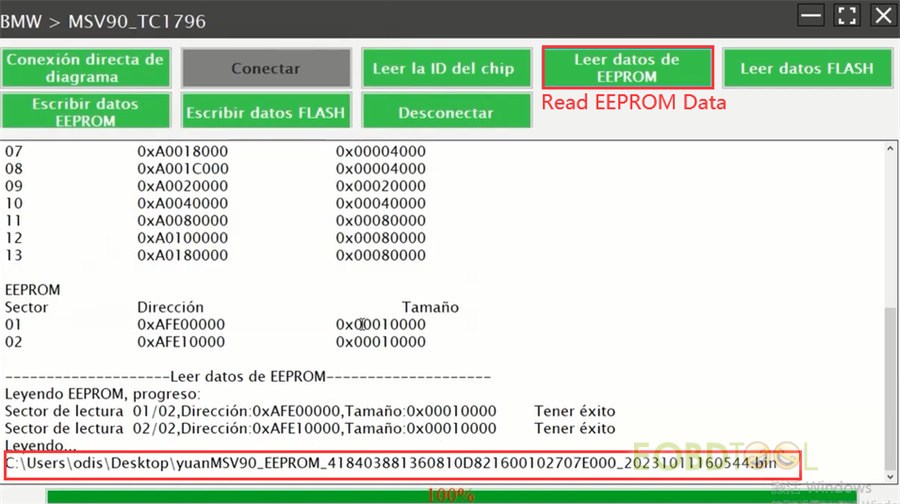

مرحله 2: داده های EEPROM و Flash کامپیوتر موتور جدید را بخوانید
همین مراحل را برای پشتیبان گیری از داده های EEPROM و Flash اصلی کامپیوتر موتور جدید تکرار کنی


مرحله 3: داده های اصلی EEPROM و Flash را در رایانه موتور جدید بنویسید
فایل
داده EEPROM و Flash رایانه موتور اصلی را که در مرحله 1 ذخیره شده است
انتخاب کنید تا به ترتیب در رایانه موتور موتور BMW MSV90 جدید بنویسید


شناسه تراشه را بخوانید تا بررسی کنید که آیا شناسه فعلی با کامپیوتر موتور اصلی یکسان است یا خیر

تمام عملیات اوکی است.
در نهایت ECU را جدا کنید.
علاوه بر این، CGDI BMW (با کابل OBD حرفه ای)، CG FC200 (روی نیمکت)، BMW AT200 (از طریق OBD) و Yanhua ACDP با ماژول 27 (روی نیمکت) می توانند BMW MSV90 را نیز بخوانند و بنویسند.
http://blog.eobdtool.co.uk/bmw-msv90-read-and-write-by-kt200-cgdi-bmw-fc200-at200-or-yanhua-acdp/
Foxflash همچنین BMW MSV90 TC1796 Boot را در ژانویه 2023 به روز کرد.
http://blog.eobdtool.co.uk/foxflash-update-adds-dcm6-2a-med17-series-bmw-msv90-boot-etc/
OBDSTAR DC706 BMW MSV90 را به خوبی روی نیمکت بخوانید و بنویسید.
https://youtu.be/7HKtJuCGsFQ
چگونه سنسور زاویه فرمان میتسوبیشی تریتون 2019 را با اسکنر Launch X431 کالیبره کنیم؟
نحوه استفاده از اسکنر Launch X431 (مانند X431 V, V+, PAD VII, PRO5, X431 IMMO Plus, IMMO Elite, X431 PROS V1.0, PRO3S+ Pro3، و غیره) برای کالیبراسیون SAS (سنسور زاویه فرمان) در Mitsubishi 2019 تریتون؟
راهنمای عملیات زیر را بررسی کنید.
یعنی X431 PAD V
مطمئن شوید که ارتباط بین ابزار اسکن راه اندازی و وسیله نقلیه صحیح است.
نرم
افزار X-431 PAD V را انتخاب کنید>> تشخیص محلی >> میتسوبیشی
>> آخرین نسخه >> دیگر >> تریتون >> L200 >>
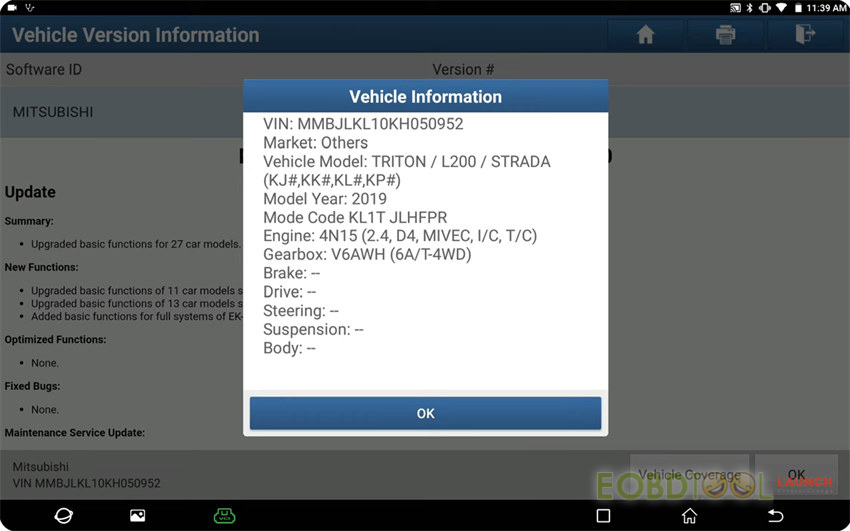
STRADA (KJ#، KK#، KL#، KP#) >> 2019
اطلاعات خودرو را تایید کنید

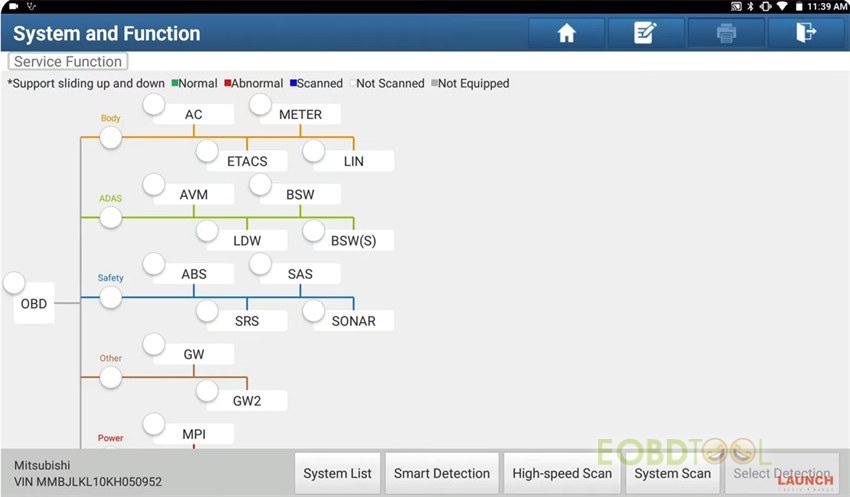
"تشخیص هوشمند" را انتخاب کنید
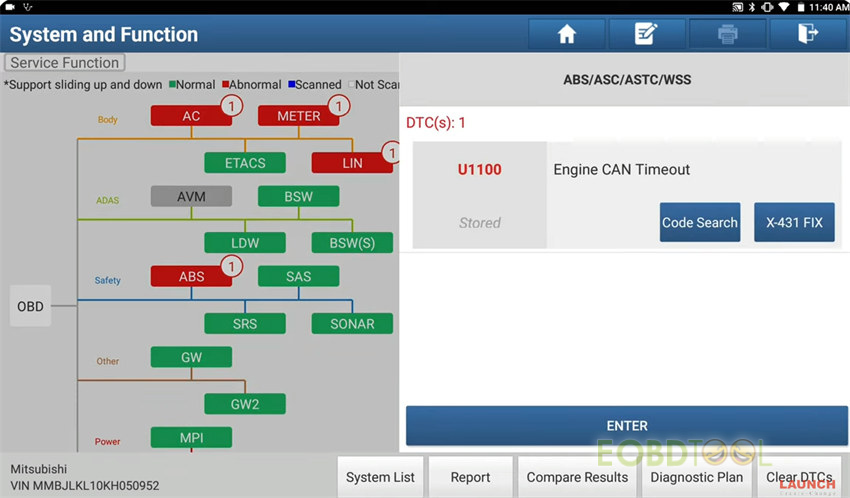
DTC "U1100: Engine CAN Timeout" وجود دارد.
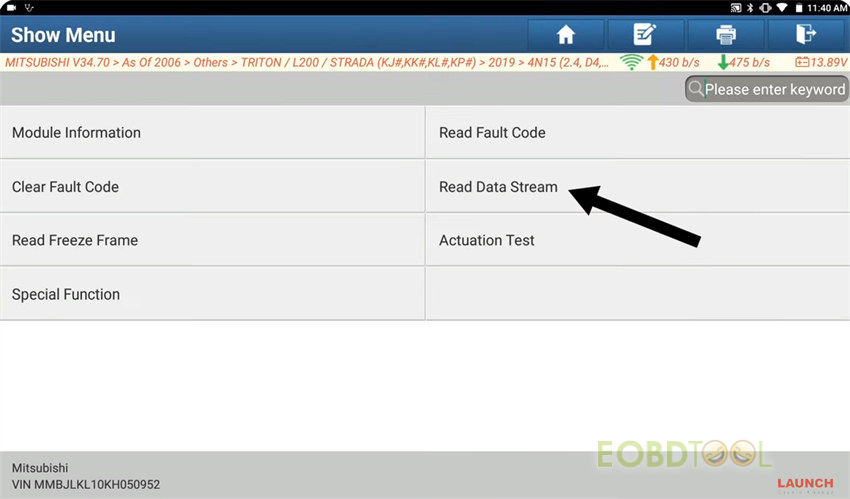
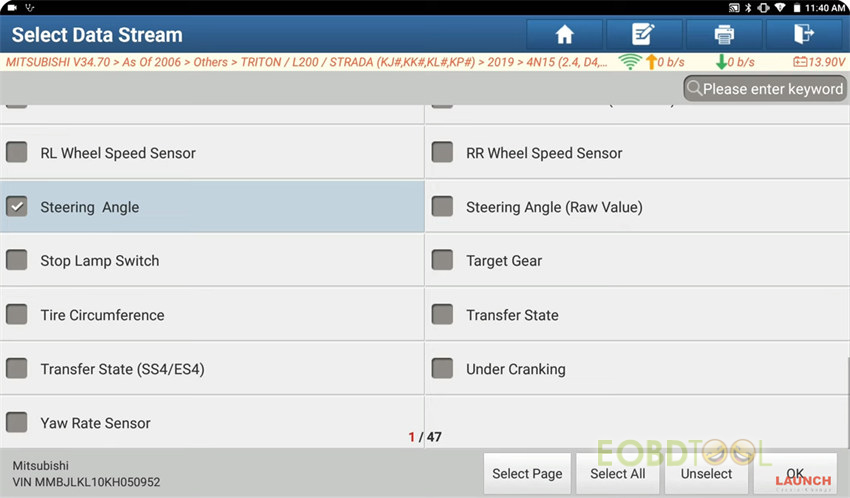
Read Stream >> Steering Angle >> OK را انتخاب کنید
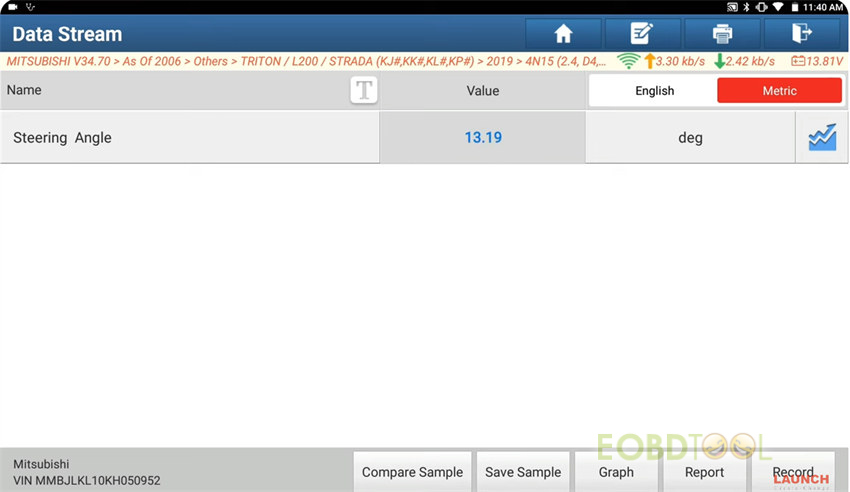
فرمان را بچرخانید، مطمئن شوید که کار می کند.
دوباره روی «خواندن جریان داده» کلیک کنید.
سنسور کالیبراسیون >> کالیبراسیون SAS را انتخاب کنید
برای انجام این عملکرد تأیید کنی
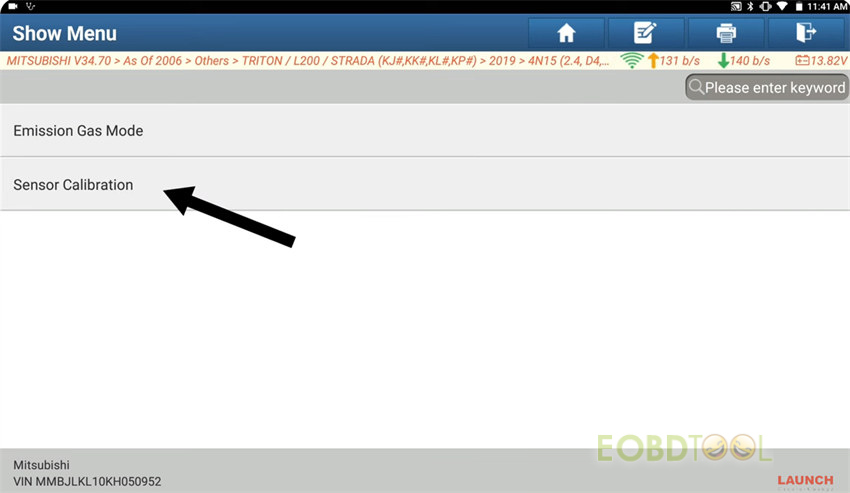

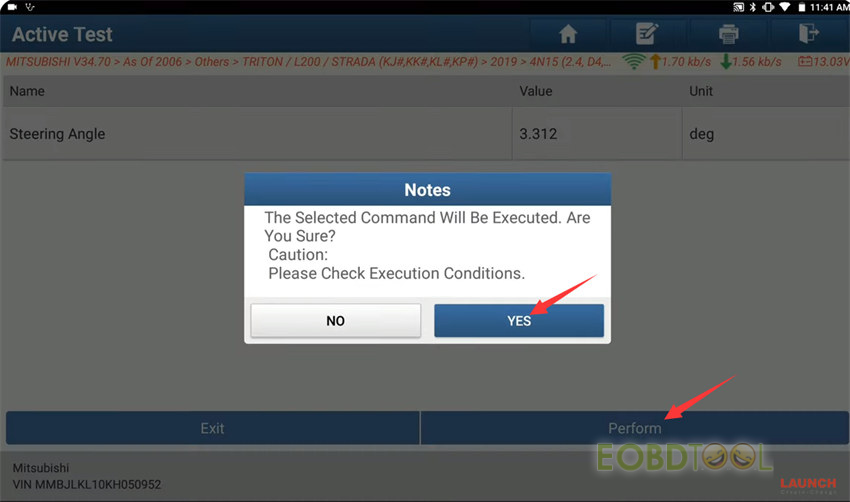
روی "اجرا" کلیک کنید
توجه داشته باشید:
دستور انتخاب شده اجرا خواهد شد.
مطمئنی؟
احتیاط: لطفاً شرایط اجرا را بررسی کنید.
روی "بله" کلیک کنید
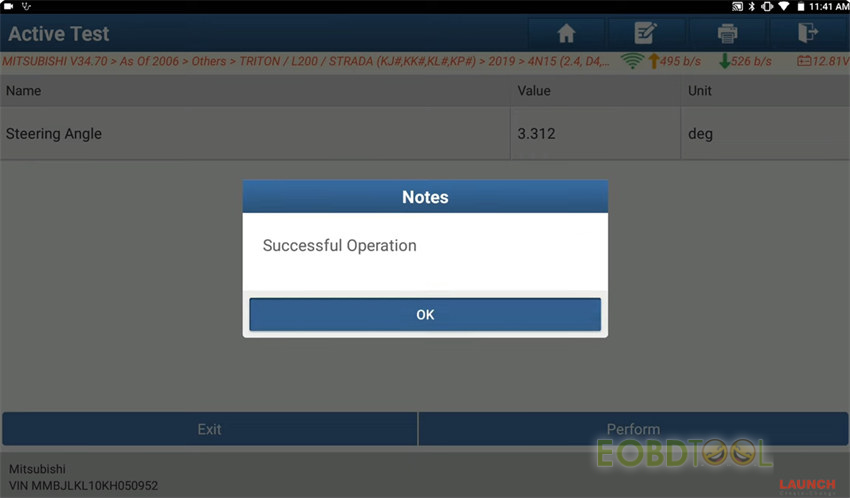
عملیات موفقیت آمیز
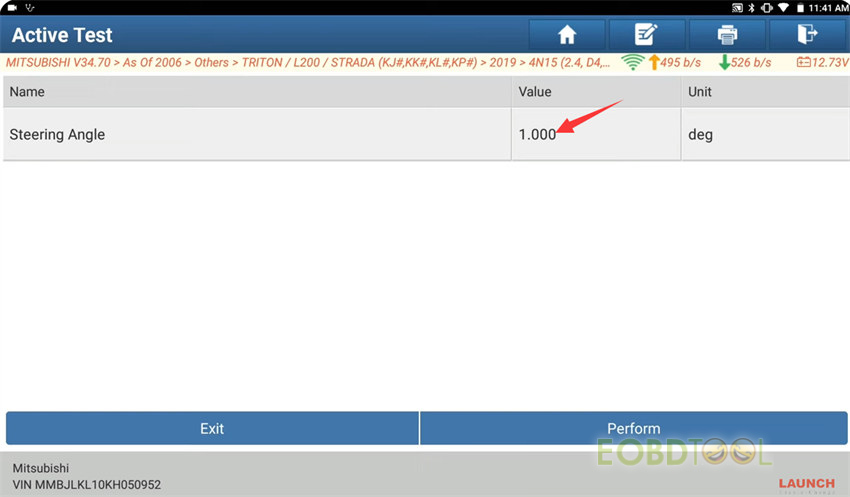
مقدار زاویه فرمان به 1000 تغییر یافته است.
انجام شده!
این راهنما برای سایر Launch tool راه اندازی که دارای عملکرد کالیبراسیون SAS هستند، اعمال می شود.
برنامه نویس کلیدی CGDI Prog BMW، کلید FEM/BDC را با پلتفرم تست گودیاگ BMW اضافه کنید
کلید FEM/BDC را با پلتفرم تست CGDI BMW Pro و Godiag FEM/BDC روی نیمکت تولید کنید.
مرحله 1: دستگاه را وصل کنی
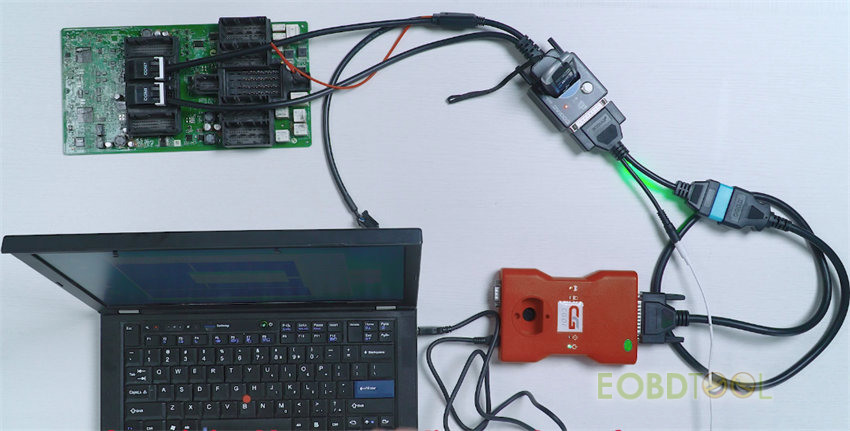
- برنامه نویس کلیدی CGDI Prog BMW MSV80 را از طریق کابل USB به کامپیوتر وصل کنید و از طریق کابل OBD به پلتفرم تست BMW FEM/BDC Godiag متصل شوید.
- پلت فرم تست Godiag را به ماژول FEM/BDC متصل کنید
- برق را به پلتفرم تست Godiag FEM تامین کنید

مرحله 2: اطلاعات کلید اصلی را بخوانید
نرم افزار CGDI BMW را اجرا کنید
روی FEM/BDC Key Match در منوی اصلی کلیک کنید
یک کلید خالی (یعنی کلید 8) را انتخاب کنید و روی «ایجاد کلید فروشنده» کلیک کنید.

برای وارد کردن کد ISN، "خواندن کلید ماشین" را انتخاب کنید

کلید اصلی را در سیم پیچ القایی پلت فرم تست Godiag FEM/BDC قرار دهید
اطلاعات کلیدی را با موفقیت بخوانید.

مرحله 3: کلید جدید را با Autel KM100 تولید و شناسایی کنید
یک کلید جدید در سیم پیچ Autel MaxiIM KM100E قرار دهید
کلید تولید کنید و اطلاعات کلید را بخوانید، وضعیت کلید قفل نیست.

مرحله 4: کلید جدید را با CGDI BMW برنامه ریزی کنید
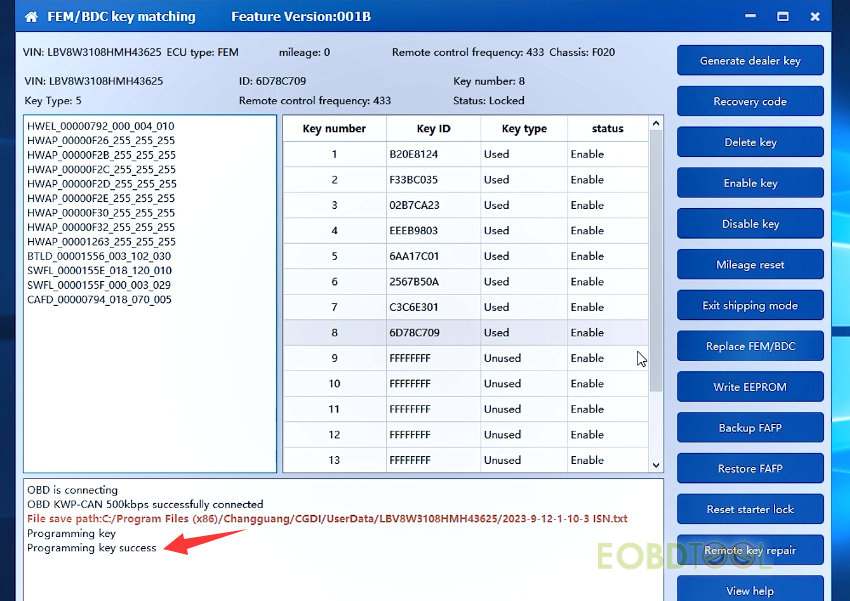
کلید جدید تولید شده را در سیم پیچ القایی پلتفرم تست Godiag FEM قرار دهید
کلید برنامه با موفقی
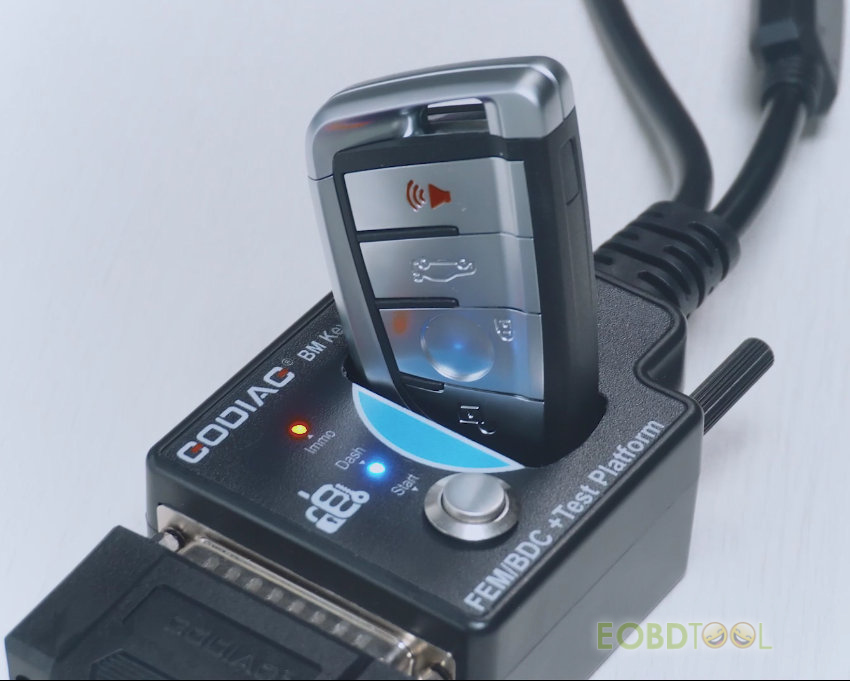
دکمه شروع پلتفرم تست گودیاگ را فشار دهید، کلید برنامه ریزی شده داشبورد آنالوگ را روشن می کند
مرحله 5: کلید جدید را با Autel KM100 شناسایی کنید
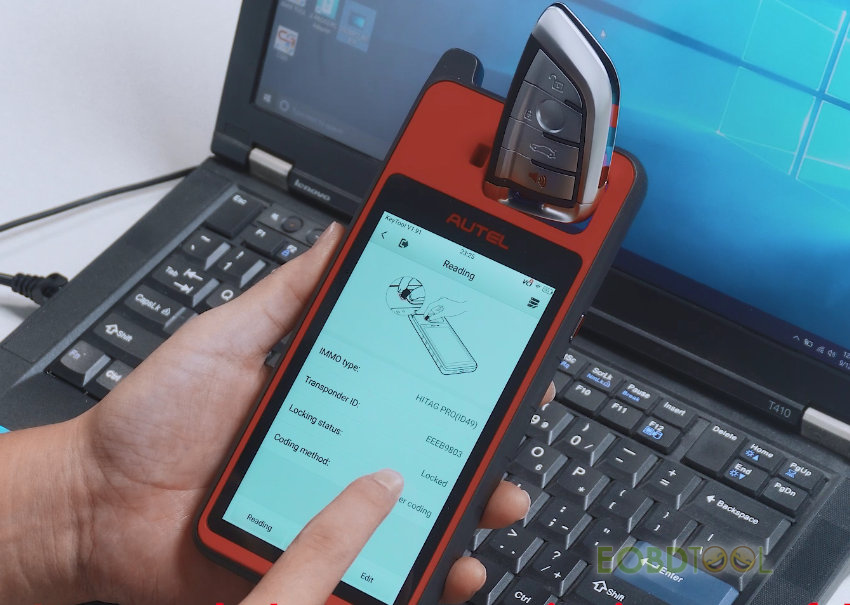
از Autel KM100E برای خواندن مجدد کلید جدید استفاده کنید، کلید اکنون قفل است.
برنامه نویسی کلید FEM موفقیت آمیز است.
انجام شده!
چگونه از Launch X431 IMMO Plus استفاده کنیم؟
Launch X431 IMMO Plus نه تنها دارای عملکرد عیب یابی و تعمیر و نگهداری خودرو سایر ابزارهای تشخیصی است، بلکه از ویژگی های کلیدی و ضد سرقت نیز پشتیبانی می کند.
بیایید بررسی کنیم که چه چیزی در داخل بسته وجود دارد، و چگونه ثبت نام، به روز رسانی و عملکردهای موجود را انجام دهیم.
قسمت اول: داخل بسته X431 IMMO Plus چیست؟
دو جعبه وجود دارد. یکی شامل تبلت و جعبه بلوتوث IMMO و دیگری شامل جعبه X-PROG3 به همراه سایر کابلها برای اتصال خودرو است.


قسمت دوم: چگونه از X-431 IMMO Plus استفاده کنیم؟
1. تغییر زبان
تبلت IMMO را روشن کنید، در منوی دسکتاپ به تنظیمات بروی
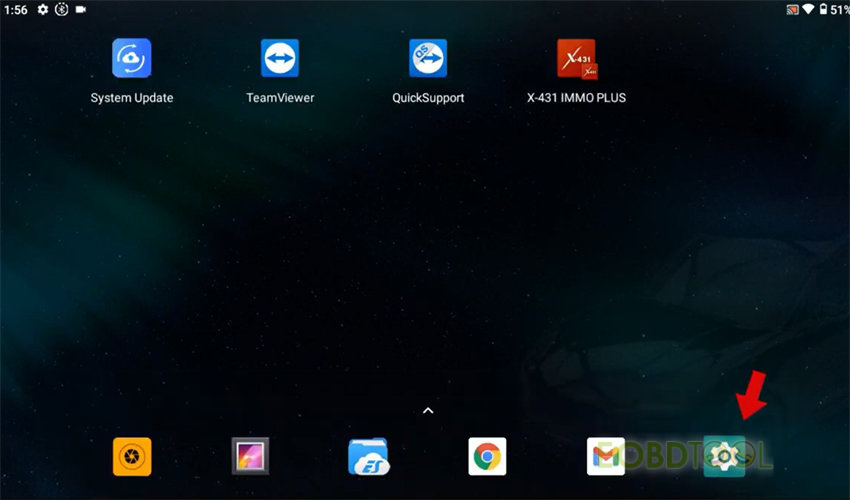
به پایین اسکرول کنید تا گزینه system language system را پیدا کنید و وارد منوی تغییر زبان شوید
زبان مورد نظر را اضافه کنید و آن را به بالا بکشید تا تغییر زبان کامل شو


بازگشت به رابط تنظیمات
2. وای فای را وصل کنید
گزینه WiFi را پیدا کنید، شبکه WiFi خانگی موجود خود را جستجو کرده و به آن متصل شوی
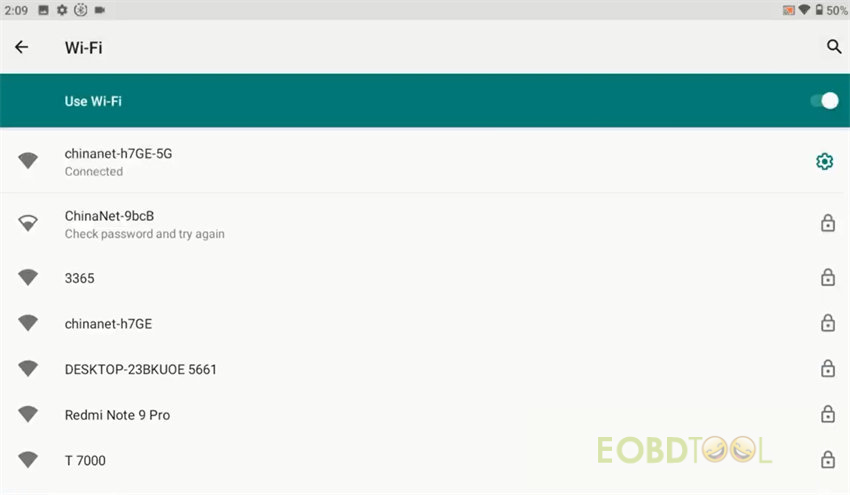
3. ثبت نام و به روز رسانی دستگاه
نرم افزار X431 IMMO Plus را در منوی دسکتاپ باز کنید
"به روز رسانی نرم افزار" را انتخاب کنید
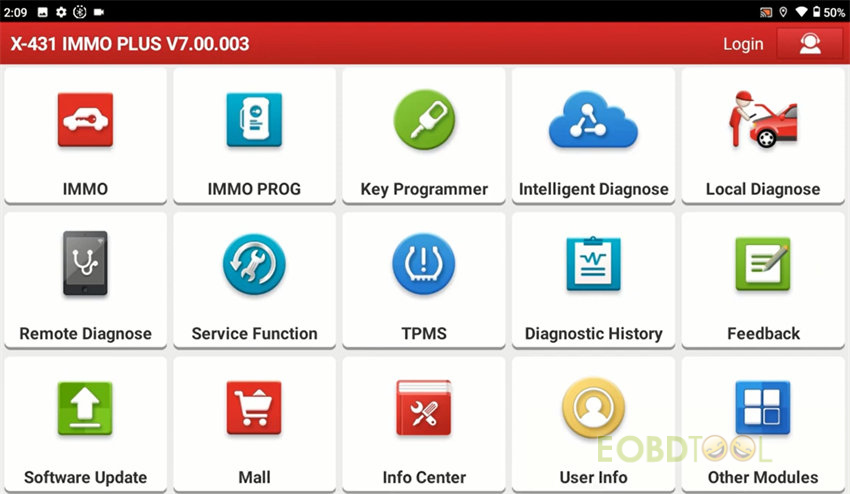
مراحل ثبت نام را دنبال کنید تا به سرعت یک حساب کاربری ایجاد کنید و BOX را فعال کنید
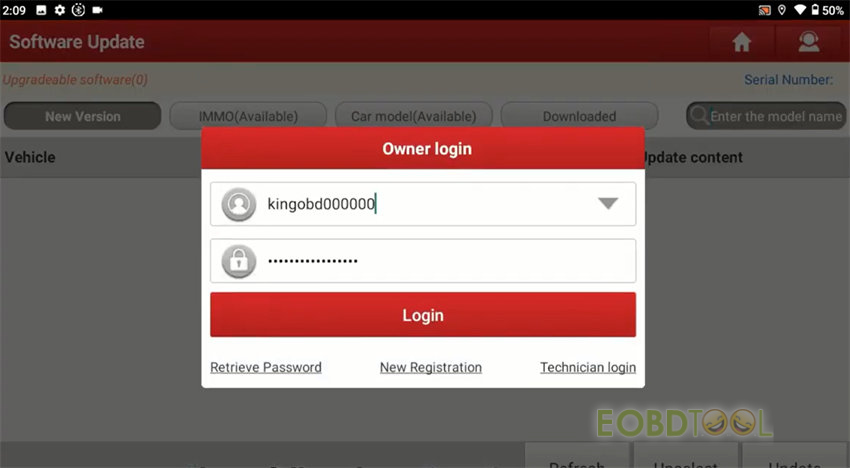

هم نرم افزار IMMO و هم نرم افزار ماشین را ارتقا دهید

4. نمایش توابع منو
IMMO
این گزینه خاص در درجه اول برای تطبیق خودرو با کلید اصلی کارخانه استفاده می شود.
هنگامی که کلید سوئیچ احتراق، سوئیچ احتراق، پانل ابزار ترکیبی، ECU، BCM یا باتری کنترل از راه دور جایگزین می شود، می تواند از حذف آخرین کلیدها و تطبیق کلیدهای جدید از کارخانه اصلی پشتیبانی کند.


- IMMO Prog
این گزینه در درجه اول دو عملکرد را ارائه می دهد:
1) داده های فرستنده (از جمله کلید هوشمند مادون قرمز مرسدس بنز) را بخوانید و کلیدهای انحصاری ایجاد کنید
2) خواندن/نوشتن داده های تراشه EEPROM روی برد و خواندن/نوشتن جایگزینی موتور تراشه MCU/ECU یا شبیه سازی انتقال
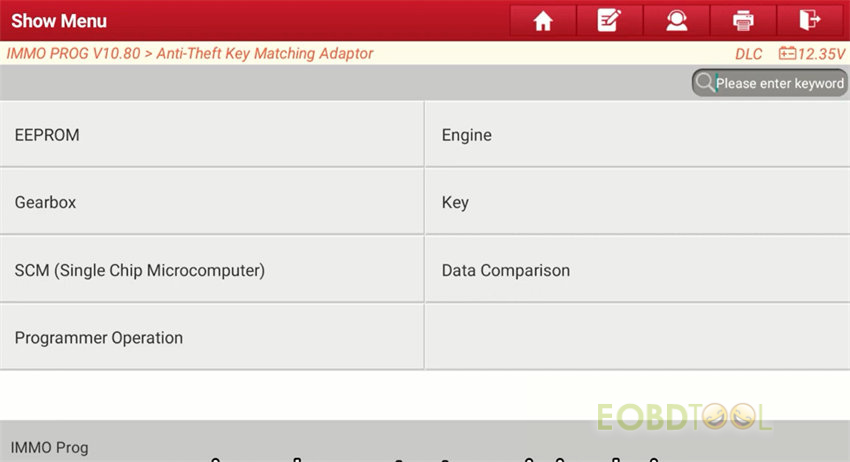
هنگام استفاده از این ویژگی، پیروی از نمودار اتصال ارائه شده توسط ابزار تشخیصی IMMO بسیار مهم است.
عدم انجام این کار ممکن است منجر به خواندن ناموفق ماژول شود.
- برنامه نویس
در درجه اول برای برنامه نویسی و تولید کلید فروشنده طراحی شده است.
این اجازه می دهد تا کلیدهای سازنده اصلی را با گزینه های کلیدی پیچیده جایگزین کنید.
با این حال، شما باید مجموعه برنامه نویس کلید Launch X431 را خریداری کنید. برای ادامه ارتقاء نرم افزار، ضروری است که به این دستگاه توسعه دهنده متصل شوید.

وارد
وارد
- وارد منوی [Vehicle Remote] شوید و کنترل از راه دور پشتیبانی موجود مربوطه را برای ایجاد انتخاب کنید.
کلید مربوطه را انتخاب کنید و کلید فوق از راه دور را در برنامه نویس کلید قرار دهید تا تولید شود
پس از اینکه کنترل از راه دور با موفقیت تولید شد، نوع تنظیم شده منوی Superchip را وارد کنید تا تراشه کلید مربوطه تولید شود..
- مطمئناً این دستگاه قابلیت های عیب یابی هوشمند را نیز ارائه می دهد. (تشخیص هوشمند)
پس از اتصال به سوکت عیب یابی OBD، می تواند فوراً سال مدل ساخت و پیروزی خودرو را تنها با یک کلیک ساده شناسایی کند.
- علاوه بر این، کل سیستم خودرو و کدهای خطا را اسکن میکند تا یک گزارش سلامت جامع ارائه دهد و عیبیابی و تعمیر خودرو را امکانپذیر کند.
با دسترسی به سیستم، عملکردهای پیشرفته به نمایش در می آیند که امکان اسکن جریان های داده دشوار جامع را فراهم می کند.
- علاوه بر این، این دستگاه از بیش از 30 عملکرد از پیش تعیین شده تعمیر و نگهداری پشتیبانی می کند و از تعمیر و نگهداری و سرویس برتر وسایل نقلیه اطمینان می دهد.
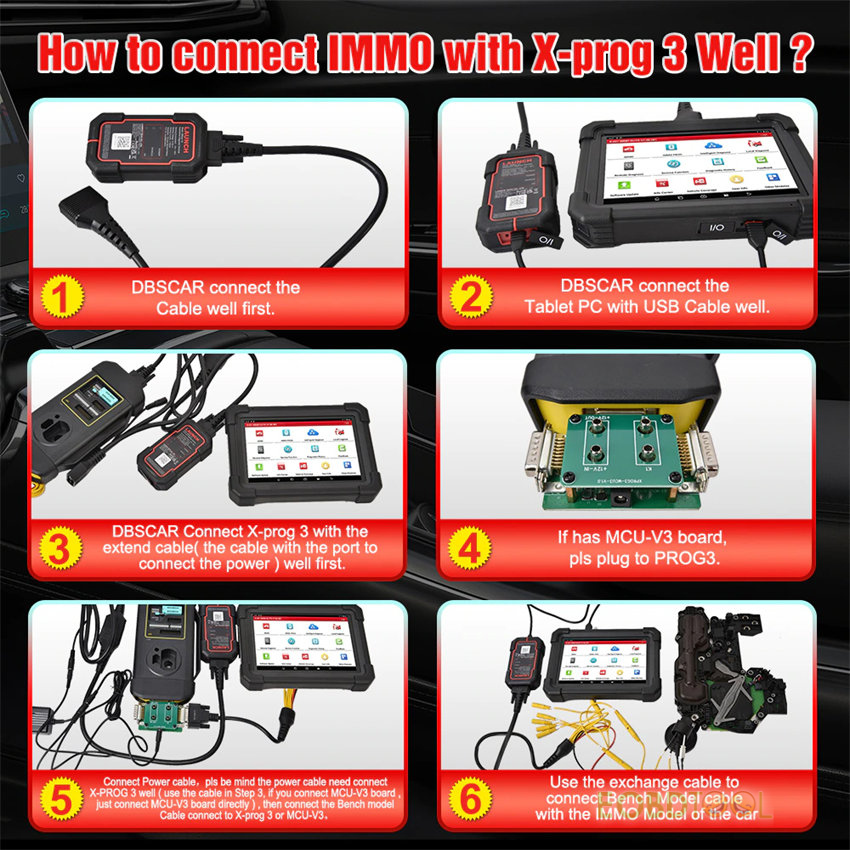
1.DBScar VII ابتدا چاه کابل را وصل کنید.
2.DBScar VII تبلت PC را با کابل USB به خوبی متصل کنید.
3.DBScar VII ابتدا X-prog 3 را با کابل Extend (کابل دارای پورت برای اتصال برق) به خوبی وصل کنید
4. اگر دارای برد MCU-V3 است، لطفاً به PROG3 وصل شوید
5. کابل برق را وصل کنید، لطفاً توجه داشته باشید که کابل برق باید به خوبی به X-PROG 3 متصل شود (از کابل در مرحله 3 استفاده کنید، اگر برد MCU-V3 را وصل می کنید، فقط برد MCU-V3 را مستقیماً وصل کنید)، سپس Bench را وصل کنید. کابل مدل به X-prog 3 یا MCU-V3 متصل می شود
6. برای اتصال کابل Bench Model به مدل IMMO خودرو از کابل تعویض استفاده کنید
 بیشتر بدانید:
Launch X431 IMMO Plus VS X431 IMMO Elite:
http://blog.eobdtool.co.uk/launch-x431-immo-plus-vs-x431-immo-elite/
Launch X431 IMMO Elite vs. IMMO Plus vs. x431 V+ vs. PAD VII:
http://blog.eobdtool.co.uk/launch-x431-immo-elite-vs-immo-plus-vs-x431v-plus-vs-pad-vii/
UK Professional OBD2 Tools Online Shop